
Además del texto, puede incluir imágenes, vídeos, vínculos, documentos, etiquetas y menciones en una publicación del suministro de noticias.
Nota
Su organización podría personalizar o restringir algunas de las características descritas en este artículo.
¿Qué desea hacer?
- Incluir un vínculo a una página de sitio web en una publicación
- Insertar un vídeo en una publicación
- Incluir un vínculo a un documento de SharePoint en una publicación
- Incluir menciones en una publicación
- Incluir etiquetas en una publicación
- Incluir una imagen en una publicación
Incluir un vínculo a una página de sitio web en una publicación
Puede incluir un vínculo a una página de sitio web en una publicación. Puede mostrar la dirección web del sitio o reemplazar la dirección web por el texto que desee.
- Copie la dirección web del vínculo que desee.
- Haga clic en el cuadro de texto donde quiera insertar el vínculo.
Por ejemplo, normalmente colocará un vínculo en el texto de un mensaje:

- Pegue la dirección web copiada.
La dirección web se muestra en el texto del mensaje y se abre una ventana debajo que muestra una opción para reemplazar la dirección URL por texto para mostrar:
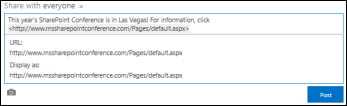
- Si lo desea, escriba el texto para mostrar que desee y, a continuación, haga clic en la marca de verificación.
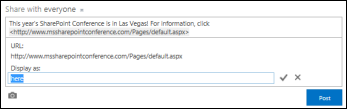
- Haga clic en Publicar para completar la entrada, con el vínculo con formato de texto para mostrar.

Insertar un vídeo en una publicación
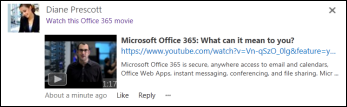
Puede insertar vídeos de YouTube y servicios similares en una publicación de suministro de noticias. El proceso para hacerlo es similar al descrito anteriormente para incluir vínculos a páginas web. Pegue un vínculo al vídeo en la entrada y, opcionalmente, reemplácelo por texto para mostrar. Aparecerá una miniatura de vídeo en la publicación lista para que usted y otros usuarios puedan ejecutarla en un reproductor de vídeo.
Nota
Algunos vídeos pueden aplicar restricciones al uso del código necesario para insertar el vídeo en otras ubicaciones.
- Vaya al vídeo en su servicio y copie su dirección URL en el Portapapeles.
- En el suministro de noticias, pegue la dirección URL del vídeo en una nueva publicación y presione Entrar.
Verá una miniatura del vídeo y una opción para dar formato a la dirección URL del vídeo con texto para mostrar.
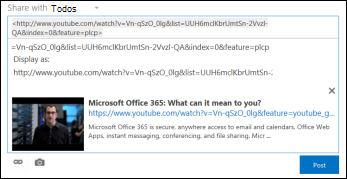
- Si lo desea, escriba texto para mostrar para la dirección URL del vídeo y haga clic en la marca de verificación.
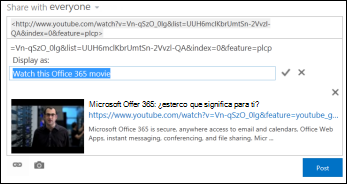
- Haga clic en Publicar para completar la entrada del suministro de noticias.
Incluir un vínculo a un documento de SharePoint en una publicación
Los vínculos a documentos de SharePoint se incluyen de forma muy parecida a los vínculos a páginas web. Pegue un vínculo a un documento en la publicación y, después, opcionalmente, reemplácelo por texto para mostrar.
- Vaya a la biblioteca de SharePoint que contiene el documento.
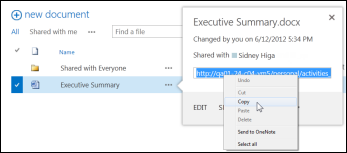
- Haga clic en los puntos suspensivos (...) junto al documento para abrir el globo.
- Copie la dirección URL del documento en el Portapapeles.
- En el suministro de noticias, haga clic en el cuadro de texto donde desea insertar el vínculo al documento.
- Haga clic en el icono de vínculo.
- Pegue la dirección URL del documento y, a continuación, haga clic en la marca de verificación.
La dirección URL del documento se muestra en el texto del mensaje:
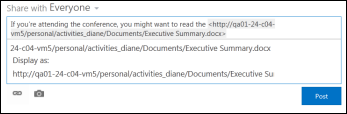
- Si desea mostrar texto para mostrar en lugar de la dirección URL del documento, introdúzcalo en el cuadro Mostrar como texto y, a continuación, haga clic en la marca de verificación.
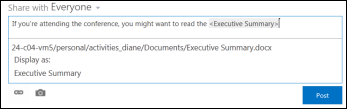
- Haga clic en Publicar para completar la entrada, con el texto para mostrar como vínculo.

Incluir menciones en una publicación
Si desea llamar la atención sobre alguien de su organización en una publicación del suministro de noticias, puede mencionarlo.

Mencionar a alguien en una publicación tiene el siguiente resultado:
People mencione recibirá un mensaje de correo electrónico para informarles de que se les ha mencionado.
Nota
Email las notificaciones deben habilitarse en el perfil de la persona mencionada.
Si las personas que menciona le siguen, obtendrán una actualización en su suministro de noticias.
Si las personas que menciona no le siguen, se anexa un número al vínculo Menciones de su suministro de noticias para indicar que se han mencionado.
Otras personas de su organización ven a la persona que ha mencionado como un vínculo y pueden ir a su página de sitio.
Para incluir una mención en una publicación:
- Haga clic en el cuadro de texto.
- Escriba un carácter @ y empiece a escribir el nombre de la persona que desea @mention.
Al escribir el carácter @ inicial, verá una lista de todas las personas que está siguiendo actualmente. A medida que escriba, verá los nombres más parecidos a la coincidencia de su entrada. Si no encuentra coincidencias entre la lista de personas que está siguiendo, verá coincidencias (si las hay) entre todas las demás personas de su organización. - Cuando vea el nombre de la persona que desea mencionar, haga clic en el nombre para agregarlo.
Incluir etiquetas en una publicación
Incluya etiquetas en una publicación para llamar la atención sobre un término o una idea en particular, y para ayudar a los usuarios a clasificar la información en publicaciones bajo etiquetas específicas.
Nota
Una etiqueta debe constar de una sola palabra. Si desea usar una etiqueta que use varias palabras, puede ejecutar las palabras juntas con letras mayúsculas para distinguir las palabras.

Puede ver rápidamente todas las publicaciones asociadas a una etiqueta determinada haciendo clic en ella. Además, cuando se incluye una etiqueta en una publicación, las personas que están siguiendo la etiqueta obtienen una actualización en su suministro de noticias, incluso si no le están siguiendo actualmente.
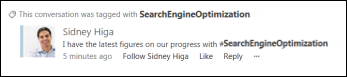
Para incluir una etiqueta en una publicación:
- Haga clic en el cuadro de texto donde quiera insertar una etiqueta.
- Escriba un carácter # y empiece a escribir el término al que desea hacer referencia.
Mientras escribe, puede recibir sugerencias si otra persona ha usado la etiqueta antes o si su organización ha definido algunas etiquetas. Puede hacer clic en una etiqueta sugerida para aceptarla sin tener que terminar de escribirla.
Incluir una imagen en una publicación
Puede incluir una imagen en formato de .jpg, .bmp o .png en una publicación.
- Haga clic en el cuadro de texto donde quiera insertar una imagen.
- Haga clic en el icono de cámara.
- En el cuadro Elegir una imagen , busque la imagen que desea agregar y, a continuación, haga clic en Abrir.
- Haga clic en Cargar para agregar la imagen a la publicación.