Ordenar le ayuda a organizar los datos en un orden específico en función de los datos de columna. Al ordenar, solo reorganiza la forma en que se muestran los datos, no agregando ni quitando el contenido que se muestra en la vista.
Hay dos formas de ordenar una vista:
- Un orden rápido desde la vista en sí,
- y una ordenación más flexible y persistente creada en una vista.
Ordenar datos rápidamente desde una vista
En cualquier vista, seleccione el encabezado de una columna de una lista o biblioteca y seleccione una ordenación.
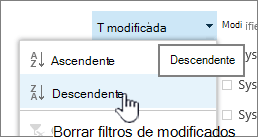 Puede elegir cualquier columna para ordenar, pero solo una columna a la vez. Al cerrar la lista o biblioteca, la columna volverá a su orden de vista predeterminado a menos que guarde la vista.
Crear una vista ordenada
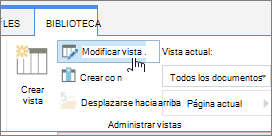
Al crear o editar una vista, puede especificar la ordenación en una o dos columnas. Puede ordenar por columnas, incluso si no están visibles en la vista. Para configurar una ordenación, siga estos pasos:
- En la barra de menús cerca de la parte superior derecha, seleccione Cambiar opciones > de vista Guardar vista como y escriba un nombre:
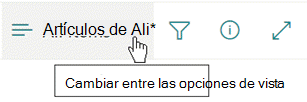
(El orden que ha seleccionado se guarda con la vista). - En la página crear o editar una vista, desplácese hacia abajo hasta Ordenar. En la sección Ordenar , seleccione la lista desplegable Ordenar primero por la columna y elija un campo. Este campo es una de las muchas columnas disponibles para la lista o la biblioteca y puede ser una que esté en la vista o no.
- Seleccione Mostrar los elementos en orden ascendente o Mostrar los elementos en orden descendente.
- Desplácese hasta la parte superior o inferior de la página y seleccione Aceptar.
Modificar una vista ordenada
Abra la lista o biblioteca.
Seleccione Cambiar opciones de vista y, después, Editar vista actual.
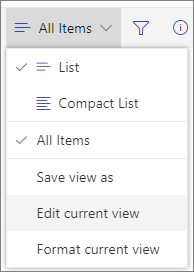
Desplácese hacia abajo hasta la sección Ordenar .
Después, puede cambiar la configuración como se describe en los pasos 2 a 4 del procedimiento anterior Crear una vista ordenada .
Cuando una columna no se ordena correctamente
Si una columna no se ordena con precisión, el motivo probable es que la columna se haya configurado para un tipo de datos diferente del que contiene en realidad.
Por ejemplo, números y texto son diferentes tipos de datos, y cada tipo se ordena de forma diferente. Si una columna de texto contiene números en lugar de palabras, al ordenar esa columna la numeración se ordenaría inexactamente, como esta:
1, 11, 12, 2, 21, 22, 3, 4, 5, 6, 7, 8, 9 ...
Puede solucionar esta situación cambiando la configuración de Tipo subyacente para la columna, como se describe a continuación:
Cambiar el tipo de una columna para que se ordene correctamente
Seleccione el encabezado de la columna que desea cambiar y, a continuación, seleccioneEditarconfiguración de> columna.
En Tipo, seleccione la flecha hacia abajo para abrir el menú de opciones.
Seleccione la opción que mejor se adapte al tipo de datos de la columna.
Precaución
Al cambiar el tipo de información que contiene una columna, es posible que algunos datos existentes se pierdan de la columna. Sin embargo, si elige una opción que coincida con los datos reales de la columna, es probable que no se produzca la pérdida de datos. Por ejemplo, en el ejemplo citado anteriormente, donde tiene una sola línea de columna de texto que se rellena con números y cambia el tipo a Números, es probable que los datos de la columna no desaparezcan.
Selecciona Guardar.
Pruebe la ordenación de la columna para asegurarse de que funciona según lo esperado.
Cómo se ordenan las carpetas con otros elementos
De forma predeterminada, las carpetas se muestran encima de cualquier archivo o elemento (de orden ascendente) o debajo de cualquier archivo o elemento (de orden descendente), independientemente del nombre de la carpeta.
Si quiere que la ordenación también afecte a la posición de las carpetas dentro de la vista, seleccione Ordenar solo por criterios especificados (es posible que las carpetas no aparezcan antes de los elementos).
La columna por la que quiero ordenar no está disponible en la lista
Si una columna contiene uno de los siguientes tipos de datos, no se puede ordenar:
- Varias líneas de texto
- Opción, donde se permiten varios valores
- Hipervínculo
- Imagen
Filtrar y agrupar la vista de datos ordenados
Puede combinar la ordenación con una vista filtrada o agrupada. La agrupación le permite contraer las áreas ordenadas debajo de los encabezados y se puede usar el filtrado para restringir una gran lista de elementos.
Para ver cómo agrupar datos en una vista, vea Usar la agrupación para modificar una vista de SharePoint.
Para obtener información sobre cómo filtrar datos en una vista, vea Usar el filtrado para modificar una vista de SharePoint.