Las imágenes se esperan en una página de SharePoint y a menudo pueden mostrar detalles que, de lo contrario, tomarían mil palabras. Puede agregar imágenes desde el equipo local, bibliotecas multimedia de SharePoint o vínculos de otras ubicaciones del sitio o de la Web.
Agregar una imagen a una página de SharePoint
Si aún no está en modo de edición, seleccione Editar en la parte superior derecha de la página.
Desplace el mouse por encima o por debajo de un elemento web existente o debajo de la región del título, seleccione  y, a continuación, seleccione el elemento web Imagen .
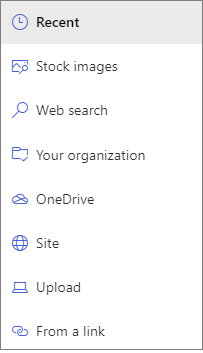
Elija una imagen reciente o una imagen de una de las siguientes opciones:
Imágenes de archivo proporcionadas por Microsoft
Una búsqueda web
Un sitio
Su equipo
Un vínculo
Si su organización ha especificado un conjunto de imágenes aprobadas, podrá elegir entre el conjunto en Su organización.
Nota
- La búsqueda en la web usa imágenes de Bing que usan la licencia Creative Common. Usted es responsable de revisar las licencias de una imagen antes de insertarla en su página.
- Si es un Administración de SharePoint y desea obtener información sobre cómo crear una biblioteca de activos para Su organización, vea Crear una biblioteca de activos de la organización.
- Si es administrador de SharePoint, le recomendamos habilitar una red de entrega de contenido (CDN) para mejorar el rendimiento para obtener imágenes.
Obtenga más información sobre las redes CDN.
Seleccione Abrir o Insertar (según de dónde procede la imagen).
Opcionalmente, escriba un subtítulo debajo de la imagen en el elemento web.
Seleccione Editar propiedades (encima del elemento web) para cambiar la imagen, agregar un vínculo a la imagen, agregar texto sobre la imagen, mostrar la imagen subtítulo y para agregar o cambiar texto alternativo (para las personas que usan lectores de pantalla).
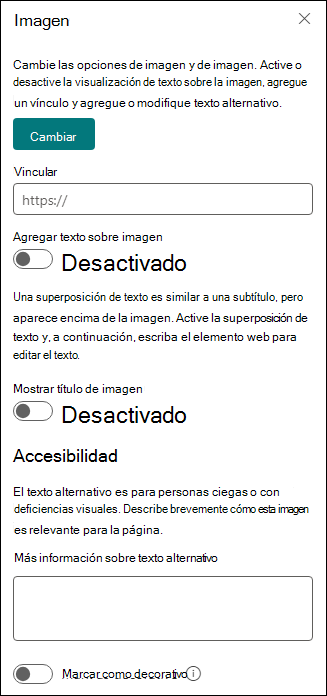
Texto alternativo automático Al insertar una imagen, se genera automáticamente texto alternativo (para usuarios con lectores de pantalla). En muchos casos, el texto se guarda automáticamente con la imagen, a menos que la cambie o la quite. En los casos en los que el nivel de confianza del texto alternativo de la imagen no es alto, verá una alerta en la imagen que le permite revisar y cambiar o mantener el texto alternativo.

Agregar una imagen a un sitio de SharePoint 2016
- Vaya a la página donde desea agregar una imagen.
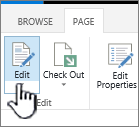
- Seleccione la pestaña Página . A continuación, en la cinta de opciones, seleccione Editar.
- Seleccionar dentro de un área editable de la página.
- Elija la pestaña Insertar y, en el grupo Multimedia de la cinta de opciones, seleccione Imagen.
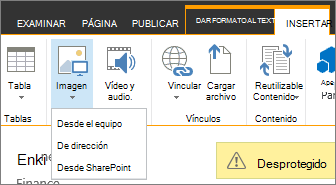
- Verá las siguientes opciones:
Cargar un archivo desde el equipo
Para cargar un archivo desde el equipo, siga estos pasos.
- Seleccione Desde el equipo.
- Busque la ubicación del archivo que desee, selecciónelo y, después, seleccione Abrir.
- Especifique una biblioteca de destino donde quiera almacenar el archivo.
Le recomendamos que especifique una biblioteca de activos como destino. Para obtener información sobre cómo configurar una biblioteca de activos para archivos de imagen, vea Configurar una biblioteca de activos para almacenar archivos de imagen, audio o vídeo.
-
Seleccione Aceptar.
Principio de página
Agregar una imagen desde otra ubicación
Para agregar una imagen desde otra ubicación en la web, siga estos pasos.
- Seleccione De dirección.
- Escribe la dirección URL del archivo que quieras usar y, a continuación, selecciona Aceptar. La dirección URL debe apuntar directamente a un archivo de imagen. Por ejemplo: http://contoso.com/images/selfieImage1.jpg.
Agregar una imagen desde un sitio de SharePoint
Para agregar una imagen desde una ubicación en un sitio de SharePoint, siga estos pasos.
- Seleccione Desde SharePoint. Se abrirá el Selector de activos, que puede examinar para buscar la carpeta o biblioteca que desee.
- Vaya a una ubicación del sitio, como una biblioteca de activos, donde se guardan imágenes, archivos de vídeo y audio.
- Seleccione el archivo que desee y, después, haga clic en Insertar.
Principio de página
Editar propiedades de imagen
Cuando agrega imágenes a una página de SharePoint, puede personalizarla para que se ajuste mejor a la página o destaque más. Por ejemplo, puede cambiar su tamaño o ubicación, editar el texto alternativo o crear un borde.
Para cambiar las propiedades de una imagen de una página, siga estos pasos:
Vaya a la página que contiene la imagen.
Seleccione la pestaña Página y, a continuación, editar.
Seleccione cualquier lugar de la imagen para abrir la pestaña Imagen y su cinta de opciones.
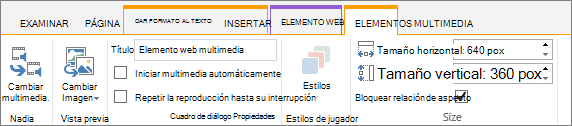
En la pestaña Imagen , en el grupo Seleccionar , seleccione Cambiar imagen para cambiar a otra imagen. y selecciona el archivo de imagen que quieras.
En el grupo Propiedades , puede escribir o cambiar el texto alternativo o la dirección de la imagen.
En el grupo Estilos de la cinta, seleccione Estilos de imagen y, después, seleccione el estilo de borde de la imagen.

En el grupo Organizar , seleccione Posición para cambiar la posición que ocupa la imagen en el espacio. En la lista desplegable, puede seleccionar una posición flotante como izquierda o derecha, o una posición en línea de superior, central o inferior en relación con otros objetos.
En el grupo Tamaño de la cinta, puede cambiar el tamaño de la imagen. Si deja activada la opción Bloquear relación de aspecto , se vinculan los tamaños Horizontal y Vertical . Al cambiar uno, el otro también cambiará a un tamaño proporcional.
Si desactiva Bloquear relación de aspecto, los tamaños horizontal y vertical de la imagen se pueden cambiar de forma independiente, aunque la imagen puede distorsionarse.
Cuando termine de realizar cambios en la página, seleccione la pestaña Página y, a continuación, seleccione Guardar. Si la página está desprotegida, verá un mensaje de advertencia junto con un vínculo para que pueda protegerla.
Agregar un vínculo web a una imagen
Tener una imagen en una página es bueno, pero hacer que sea una puerta a otra página es aún mejor. Esta es la manera de hacer que una imagen sea un vínculo en directo.
Vaya a la página con la imagen a la que desea agregar un hipervínculo.
Seleccione la pestaña Página y, a continuación, editar.
Seleccione y seleccione la foto o imagen con la que desea establecer un vínculo.
En la cinta de opciones, seleccione Insertar y, a continuación, seleccione Vínculo.
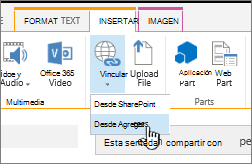
En el cuadro de diálogo Agregar hipervínculo , escriba la dirección de la página web, el sitio u otro elemento multimedia con el que quiera establecer el vínculo. Para probar el vínculo, selecciona Probar.
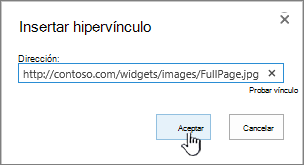
Seleccione Aceptar.
Eliminar una imagen de una página
En una página, en la cinta de opciones, seleccione la pestaña Página y, después, seleccione el comando Editar .
Nota
Si el comando Editar está deshabilitado, es posible que no tenga permiso para editar la página.
Seleccione la imagen que desea eliminar y presione la tecla Suprimir del teclado.
Principio de página
¿Le resultó útil este artículo? Si es así, indíquenoslo en la parte inferior de la página. Indíquenos lo que le ha parecido confuso o si faltaba información. Si ha llegado aquí desde una búsqueda y esta no era la información que buscaba, indique qué era lo que buscaba. Incluya su versión de SharePoint, SO y explorador. Usaremos sus comentarios para volver a comprobar los pasos y actualizar este artículo.
