
Hay varias maneras diferentes de agregar clips de audio o vídeo a una página de SharePoint al editar la página en el explorador. Puede agregar un elemento web multimedia a la página para reproducir un archivo de audio o vídeo individual. Puede configurar pantallas dinámicas de vídeo o audio configurando el elemento web consulta de contenido para que muestre archivos de audio o vídeo. O bien, puede insertar un vídeo desde un sitio de uso compartido de vídeo de terceros mediante el código para insertar.
Nota
Este artículo se aplica a SharePoint Server 2010. Si está trabajando en SharePoint Online, consulte Usar elementos web en páginas de SharePoint Online para obtener una lista completa de los elementos web más recientes, incluidos varios elementos web para audio y vídeo.
En este artículo
- Agregar el elemento web multimedia a una página
- Configurar el elemento web consulta de contenido para mostrar vídeo
- Insertar un vídeo en una página con código para insertar
Agregar el elemento web multimedia a una página
Puede usar el elemento web Multimedia para reproducir clips de audio o vídeo en una página. Para obtener información sobre los formatos de audio y vídeo específicos compatibles con el elemento web multimedia, vea Formatos y protocolos multimedia admitidos en Silverlight.
Debe tener permiso para editar páginas para seguir este procedimiento.
Vaya a la página que desea actualizar.
En la pestaña Página de la cinta de opciones, haga clic en Editar.
Siga uno de estos procedimientos:
- Si está editando una página wiki o una página de publicación, haga clic en una ubicación editable en la página donde desea agregar el elemento web multimedia, haga clic en la pestaña Insertar en Herramientas de edición en la cinta de opciones y, a continuación, haga clic en Vídeo y audio.
- Si está editando una página de elementos web, haga clic en Agregar un elemento web en la columna o zona en la que desee insertar elementos multimedia. En Categorías, haga clic en Multimedia y contenido. En Elementos web, haga clic en Elemento web multimedia y, a continuación, haga clic en Agregar.
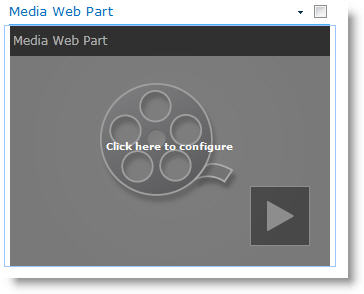
Cuando el elemento web multimedia aparezca en la página, haga clic en el texto que indica Haga clic aquí para configurarlo.
Haga clic en la pestaña Opciones de medios en la cinta de opciones.
Para configurar el elemento web multimedia para que muestre un archivo de audio o vídeo específico, seleccione Cambiar multimedia y, a continuación, seleccione una de las opciones siguientes:
Para cargar un archivo desde el equipo, haga clic en Desde el equipo, busque la ubicación del archivo que desee y, a continuación, haga clic en Aceptar.
Para insertar un vídeo que ya está guardado en un sitio de SharePoint, haga clic en Desde SharePoint y, a continuación, vaya a una ubicación del sitio, como una biblioteca de activos, donde se guardan los archivos de audio y vídeo. Seleccione el archivo que desee y, a continuación, haga clic en Aceptar.
Para insertar un vídeo desde un sitio web de uso compartido de vídeos, haga clic en De dirección, escriba la dirección URL del archivo que desea usar y, a continuación, haga clic en Aceptar.
El elemento web multimedia admite la reproducción de archivos desde direcciones URL que apunten directamente a un archivo de vídeo. Por ejemplo: http://contoso.com/VideoFile.wmv. Si usa código para insertar o compartir vínculos para las páginas que hospedan vídeo, no funcionarán. Para obtener información sobre cómo insertar vídeos con código para insertar, vea Insertar un vídeo en una página con código para insertar.
Cuando haya seleccionado el archivo que desee, haga clic en Aceptar.
En el grupo Vista previa , seleccione Cambiar imagen y seleccione el archivo de imagen que desea mostrar como vista previa para el archivo de audio o vídeo. Si no actualiza la imagen de vista previa, se mostrará la imagen predeterminada para el tipo de archivo.
En el grupo Propiedades , especifique el título que desea mostrar para el elemento web. También puede especificar si desea que el archivo se reproduzca automáticamente al cargar la página o si debería repetirse hasta su interrupción.
En el grupo Estilos del reproductor de la cinta, seleccione Estilos y seleccione el estilo que prefiera para el jugador.
En el grupo Tamaño de la cinta de opciones, puede especificar los cambios que desee realizar en el tamaño Horizontal y Vertical del reproductor.
Configurar el elemento web consulta de contenido para mostrar vídeo
Puede usar el elemento web Consulta de contenido para agregar una visualización dinámica de archivos de audio o vídeo a una página. Esto es útil si desea agregar una sección a la página que incluya vídeos "mejor calificados" o todos los vídeos con una etiqueta de metadatos específica.
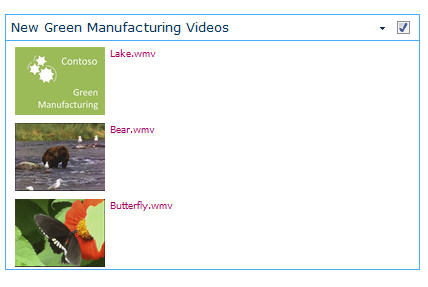
Al agregar un elemento web consulta de contenido a una página, puede configurarlo para que realice una consulta de todos los elementos de contenido de un sitio que cumplan criterios específicos. A continuación, muestra los resultados de esa consulta en la página. Si se agrega nuevo contenido al sitio y cumple los criterios de la consulta, también se mostrará en el elemento web. El elemento web consulta de contenido puede devolver contenido de una lista o biblioteca individual, o de varias listas y bibliotecas de una colección de sitios.
Debe tener permiso para editar páginas para seguir este procedimiento.
Este procedimiento asume que desea mostrar vídeos, pero también funcionará para archivos de audio o imagen.
Vaya a la página que desea actualizar.
En la pestaña de página de la cinta de opciones, haga clic en Editar. Siga uno de estos procedimientos:
- Si está editando una página wiki o una página de publicación, haga clic en un área editable de la página en la que desea agregar el elemento web Consulta de contenido. Haga clic en la pestaña Insertar de la cinta herramientas de edición y, a continuación, haga clic en Elemento web. En Categorías, haga clic en Paquete acumulativo de contenido. En Elementos web, haga clic en Consulta de contenido y, a continuación, haga clic en Agregar.
- Si está editando una página de elementos web, haga clic en Agregar un elemento web en la columna o zona donde desee agregar el elemento web consulta de contenido. En Categorías, haga clic en Paquete acumulativo de contenido. En Elementos web, haga clic en Consulta de contenido y, a continuación, haga clic en Agregar.
En el elemento web Consulta de contenido, haga clic en la flecha y, a continuación, haga clic en Editar elemento web.
Haga clic en el vínculo abrir el panel de herramientas .
En el panel de herramientas Consulta de contenido, haga clic para expandir Consulta.
En Origen, especifique la ubicación de los elementos que desea mostrar. Si es necesario, busque la ubicación del sitio, subsitio o lista específicos.
Si ha ámbito de la consulta al sitio, en Tipo de lista, especifique el tipo de lista desde la que desea mostrar los elementos. Si seleccionó una lista o biblioteca específica en el paso 6, este campo se rellenará automáticamente.
En Tipo de contenido, en Mostrar elementos de este grupo de tipo de contenido , seleccione Tipos de contenido de activos digitales.
En Mostrar elementos de este tipo de contenido, seleccione Vídeo. Si su organización ha creado versiones personalizadas de los tipos de contenido de activos digitales, es posible que también desee activar la casilla Incluir tipos de contenido secundario .
Opcionalmente, en Segmentación de audiencia, puede optar por aplicar el filtrado de audiencia, que mostrará determinados elementos a determinadas audiencias, en función de cómo esté configurada la segmentación de audiencia para su sitio.
En Filtros adicionales, puede usar metadatos de elementos para filtrar lo que se muestra. Por ejemplo, si desea mostrar vídeos que se han etiquetado con una palabra clave específica, seleccione Palabras clave de empresa con el operador contiene cualquiera de y, a continuación, escriba los valores que desee.
Si desea agregar más filtros, haga clic en Y u O y especifique filtros adicionales.
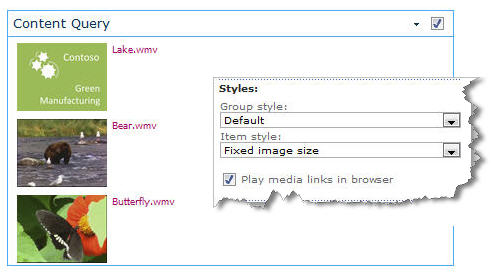
Expanda Presentación y realice las personalizaciones que desee en Agrupación y ordenación, Estilos y Campos para mostrar. En Estilos, es útil asegurarse de que la casilla Reproducir vínculos multimedia en el explorador está activada si desea que los visitantes del sitio puedan reproducir clips multimedia directamente en el explorador.
Al configurar inicialmente el elemento web Consulta de contenido, es posible que no sepa cómo desea configurar los elementos enPresentación. Puede ser útil obtener una vista previa de la consulta en el elemento web y, a continuación, editarla de nuevo para realizar personalizaciones en la apariencia de la información.
Por ejemplo, si no personaliza ninguna de las opciones de configuración de Presentación, es posible que los vídeos se muestren con una imagen de vista previa grande, lo que podría no funcionar con el diseño de la página. En ese caso, es posible que quiera seleccionar Tamaño de imagen fijo en Estilos | Estilo de elemento para proporcionar a los visitantes del sitio pequeñas imágenes de vista previa en las que pueden hacer clic para reproducir vídeos. En el ejemplo siguiente se muestra un elemento web consulta de contenido que muestra tres vídeos. Se ha configurado con un tamaño de imagen fijo.
Haga clic en Aceptar.
Guarde los cambios en la página.
Para obtener más información sobre el elemento web consulta de contenido, vea Mostrar una vista dinámica del contenido de una página agregando el elemento web consulta de contenido.
Insertar un vídeo en una página con código para insertar
Si desea usar código para insertar de un sitio web de uso compartido de vídeo de terceros para agregar un vídeo a una página, puede hacerlo agregando el código para insertar al elemento web Editor de contenido.
Debe tener permisos de Designer para seguir este procedimiento.
Busque el vídeo que desea insertar en la página y copie el código para insertar.
Vaya a la página que desea actualizar.
En la pestaña Página de la cinta de opciones, haga clic en Editar. Siga uno de estos procedimientos:
- Si está editando una página wiki, haga clic en una ubicación de la página donde desea agregar el elemento web Editor de contenido, haga clic en la pestaña Insertar de la cinta Herramientas de edición y, a continuación, haga clic en Elemento web. En Categorías, haga clic en Multimedia y contenido. En Elementos web, haga clic en Editor de contenido y, a continuación, haga clic en Agregar.
- Si está editando una página de elementos web, haga clic en Agregar un elemento web en la columna o zona en la que desee insertar elementos multimedia. En Categorías, haga clic en Multimedia y contenido. En Elementos web, haga clic en Editor de contenido y, a continuación, haga clic en Agregar.
En el elemento web Editor de contenido, seleccione la flecha y haga clic en Editar elemento web.
En el elemento web Editor de contenido, escriba el texto que quiera mostrar para presentar el vídeo.
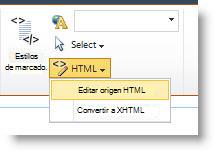
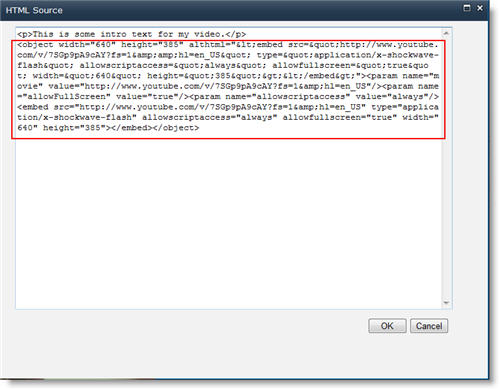
En la pestaña Formato de texto de la cinta herramientas de edición , en el grupo Revisiones , haga clic en HTML y, a continuación, haga clic en Editar origen HTML.
Pegue el código para insertar en el cuadro de diálogo Origen HTML y, a continuación, haga clic en Aceptar.
Guardar la página (o guardar y proteger, si es necesario finalizar la compra para las páginas del sitio).
Haga clic en el botón Reproducir en el reproductor de vídeo incrustado para reproducir el vídeo.