Puede usar el elemento web Visor de páginas para mostrar una página web, un archivo o una carpeta en una página clásica de SharePoint. Especifique un hipervínculo, una ruta de acceso de archivo o una ruta de acceso de carpeta para vincular al contenido.
Nota
- Puede usar el elemento web Visor de páginas solo en un explorador compatible con el elemento IFRAME de HTML.
- Para mostrar un archivo o una carpeta se requiere Microsoft Internet Explorer.
Puede usar el elemento web Visor de páginas para mostrar:
- Una fuente de noticias de Internet favorita en una sección de resumen de noticias dedicada de una página de SharePoint.
- Lista de archivos de grupo de trabajo activos en un servidor que desea ver de forma periódica.
- Un documento u hoja de cálculo que se usa con frecuencia.
Agregar un elemento web a una página
Para editar una página, debe tener al menos los permisos de un miembro del grupo de Designer para el sitio.
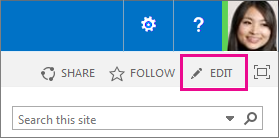
En la página a la que desea agregar el elemento web, seleccione Editar en la esquina superior derecha de la página.
Nota
Si el comando Editar está deshabilitado, es posible que no tenga los permisos necesarios para editar la página. Póngase en contacto con el administrador .
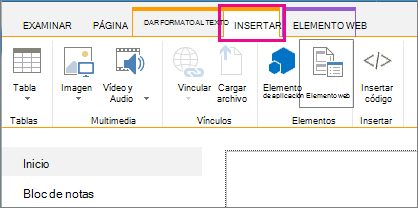
Seleccione la pestaña Insertar y, después, seleccione Elemento web.
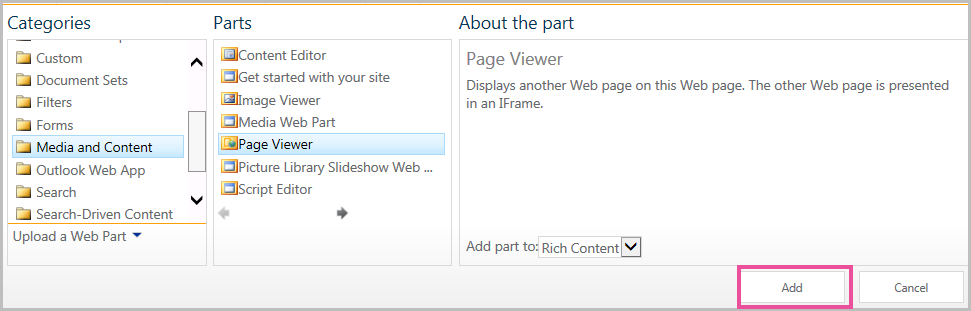
En Categorías, seleccione una categoría, como Multimedia y Contenido, seleccione un elemento web, como elemento web Visor de páginas y, a continuación, seleccione Agregar.
Cuando haya terminado de editar la página, seleccione Guardar.
Especificar la página web, carpeta o archivo (propiedades personalizadas)
Para editar las propiedades del elemento web Visor de páginas,
- Si aún no ha configurado el elemento web Visor de páginas, antes de guardar las modificaciones, seleccione abrir el panel de herramientas.
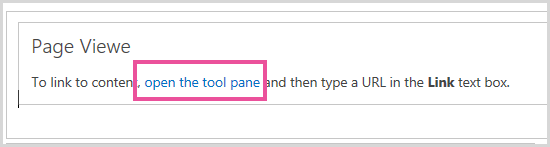
Las propiedades del elemento web aparecen en el panel de herramientas. Puede usar las descripciones siguientes para configurar las propiedades personalizadas del elemento web ElementoWeb:
|
Propiedad |
Descripción |
|
Página web, Carpeta o grupo de Archivos |
Especifica el tipo de contenido que desea mostrar en el elemento web Visor de páginas.
Selecciona uno de los motivos siguientes:
-
Página web Seleccione esta opción si desea mostrar una página web como el contenido del elemento web Visor de páginas. Esta opción introduce automáticamente el Protocolo de transferencia de hipertexto (http://) en el cuadro de texto Vínculo . Este es el valor predeterminado.
-
Carpeta Seleccione esta opción si desea mostrar una lista de archivos en una carpeta.
-
Archivo Seleccione esta opción para mostrar el contenido de un archivo. El archivo se abre en una ventana del explorador independiente o dentro del elemento web si la aplicación que abre el archivo es compatible con la activación en línea de ese archivo en la ventana del explorador.
|
|
Vínculo |
Especifica un hipervínculo, carpeta o archivo al que vincular el contenido que desee que se muestre en el elemento web Visor de páginas:
- Si selecciona Página web anteriormente en esta sección, debe introducir un hipervínculo válido. Los dos protocolos válidos de hipervínculo que puede utilizar son los siguientes:
- Protocolo de transferencia de hipertexto (http://)
- Protocolo de transferencia de hipertexto con privacidad, que usa cifrado Secure Sockets Layer (SSL) (https://)
Puede utilizar una dirección URL absoluta o una URL relativa. Sin embargo, no puede utilizar una ruta de acceso de archivo.
- Si selecciona Carpeta anteriormente en esta sección, debe introducir una carpeta local o de red válida. Para visualizar una carpeta se requiere Microsoft Internet Explorer.
- Si selecciona Archivo anteriormente en esta sección, debe escribir una ruta de acceso de archivo válida. Para visualizar un archivo se requiere Microsoft Internet Explorer. También puede seleccionar Examinar para buscar el archivo.
|
Todos los elementos web comparten un conjunto común de propiedades que controlan su aspecto, diseño y otras características avanzadas. Puede cambiar las propiedades del elemento web en el panel de herramientas.
Nota
Las propiedades comunes del elemento web que ve en el panel de herramientas pueden diferir de lo documentado en esta sección por varias razones:
- Un desarrollador de elementos web puede elegir no mostrar una o varias de estas propiedades comunes. Además, un desarrollador de elementos web puede crear y mostrar propiedades adicionales. Es posible que estas propiedades personalizadas no aparezcan en las secciones Apariencia, Diseño o Avanzadas del panel de herramientas.
- Algunas configuraciones de permisos y propiedades pueden deshabilitar u ocultar propiedades del elemento web.
Principio de página
Apariencia
|
Propiedad |
Descripción |
|
Título |
Especifica el título del elemento web que aparece en la barra de título del elemento web. |
|
Alto |
Especifica el alto del elemento web. |
|
Ancho |
Especifica el ancho del elemento web. |
|
Estado de contenedor visual |
Especifica si todo el elemento web aparece en la página cuando un usuario abre la página. De forma predeterminada, la configuración del estado del contenedor visual es Normal y aparece todo el elemento web. Si lo establece en Minimizado, solo aparecerá la barra de título. |
|
Tipo de contenedor visual |
Especifica si se muestran la barra de título y el borde del marco del elemento web. |
Diseño
|
Propiedad |
Descripción |
|
Oculto |
Especifica si el elemento web está visible cuando los usuarios abren la página. Si la casilla está activada, el elemento web solo estará visible cuando se esté diseñando la página y tenga el sufijo (Oculto) anexado al título.
Puede ocultar un elemento web. Por ejemplo, es posible que desee usarlo para proporcionar datos a otro elemento web a través de una conexión de elementos web, pero no desea mostrar el elemento web. |
|
Zona |
Especifica la zona de la página en que se encuentra el elemento web.
Nota: Las zonas de la página no aparecen en la lista cuando no tiene permiso para modificar la zona. |
|
Índice de zona |
Especifica la posición del elemento web en una zona cuando contiene varios elementos web.
Para especificar el orden, escriba un entero positivo en el cuadro de texto.
Si los elementos web de la zona están ordenados de arriba abajo, el valor 1 significa que el elemento web aparece en la parte superior de la zona. Si los elementos web de la zona están ordenados de izquierda a derecha, el valor 1 significa que el elemento web aparecerá en la parte izquierda de la zona.
Por ejemplo, si se agrega un elemento web a una zona vacía que está ordenada de arriba abajo, el Índice de zona será 0. Si se agrega un segundo elemento web en la parte inferior de la zona, su Índice de zona será 1. Para trasladar el segundo elemento web a la parte superior de la zona, escriba 0 y, a continuación, escriba 1 para el primer elemento web.
Nota: Cada elemento web de la zona debe tener un valor único de Índice de zona. Por consiguiente, si modifica este valor para el elemento web actual, es posible que también cambien los valores de los demás elementos web de la zona. |
Avanzado
Importante
Para ver la sección Opciones avanzadas en el panel de herramientas, debe tener el permiso adecuado.
|
Propiedad |
Descripción |
|
Permitir minimizar |
Especifica si se puede minimizar el elemento web. |
|
Permitir cerrar |
Especifica si el elemento web se puede quitar de la página. |
|
Permitir ocultar |
Especifica si se puede ocultar el elemento web. |
| Permitir cambio de zona |
Especifica si se puede mover el elemento web a otra zona distinta. |
|
Permitir conexiones |
Especifica si el elemento web puede participar en las conexiones con otros elementos web. |
|
Permitir edición en vista personal |
Especifica si las propiedades del elemento web pueden modificarse en una vista personal. |
|
Modo de exportación |
Especifica el nivel de datos que se puede exportar para este elemento web. En función de la configuración, es posible que este valor no esté disponible. |
|
Dirección URL de título |
Especifica la dirección URL de un archivo que contiene información adicional sobre el elemento web. El archivo se muestra en una ventana independiente del explorador al seleccionar el título del elemento web. |
|
Descripción |
Especifica la información en pantalla que aparecerá cuando mantenga el puntero del mouse sobre el título o el icono del elemento web. El valor de esta propiedad se usa para buscar elementos web con el comando Buscar del menú Buscar elementos web, que se encuentra en el panel de herramientas. |
|
Dirección URL de la Ayuda |
Especifica la ubicación de un archivo que contiene información de ayuda sobre el elemento web. La información de Ayuda se muestra en una ventana del explorador independiente al seleccionar el comando Ayuda en el menú Elemento web. |
|
Modo de ayuda |
Especifica cómo mostrará un explorador el contenido de la ayuda de un elemento web.
Seleccione una de estas opciones:
Modal Abre una ventana del explorador independiente, si el explorador tiene esta capacidad. Un usuario debe cerrar la ventana antes de volver a la página web.
Modelado Abre una ventana del explorador independiente, si el explorador tiene esta capacidad. Un usuario no tiene que cerrar la ventana antes de volver a la página web. Este es el valor predeterminado.
Explorar Abre la página web dentro de la ventana de explorador actual.
Nota: Aunque los elementos web personalizados de Microsoft ASP.NET admiten esta propiedad, los temas de ayuda predeterminados de SharePoint solo se abren en una ventana independiente del explorador. |
|
Dirección URL de imagen de icono de catálogo |
Especifica la ubicación de un archivo que contiene una imagen que se usará como icono del elemento web en la lista de elementos web. El tamaño de la imagen debe ser de 16 por 16 píxeles. |
|
Dirección URL de imagen de icono de título |
Especifica la ubicación de un archivo que contiene una imagen que se usará en la barra de título del elemento web. El tamaño de la imagen debe ser de 16 por 16 píxeles. |
|
Mensaje de error de importación |
Especifica un mensaje que aparece si se produce algún problema al importar el elemento web. |
| Audiencias de destino |
Una audiencia se puede identificar mediante un grupo de SharePoint, una lista de distribución, un grupo de seguridad o una audiencia global. El elemento web solo se mostrará a las personas que sean miembros de las audiencias que especifique aquí. |
Cómo muestra el elemento web Visor de páginas una página web en una página de SharePoint
El contenido vinculado del elemento web Visor de páginas se aísla de otro contenido de la página mediante el elemento IFRAME de HTML. El elemento web Visor de páginas muestra contenido de forma asíncrona del resto de la página. Esto significa que puede ver y utilizar otros elementos web de la página si el vínculo parece que va a tardar mucho tiempo en devolver el contenido.
Este elemento garantiza que cualquier elemento HTML que se muestre como contenido en el elemento web Visor de páginas no entre en conflicto con otros elementos HTML de la página. Por ejemplo, es posible que la página ya contenga un elemento FORM de HTML y que la página no se muestre correctamente si el contenido vinculado también contenía un elemento FORM de HTML que no se encontraba dentro del elemento IFRAME de HTML.
Formas en las que puede usar el elemento web Visor de página
Puede usar el elemento web Visor de páginas para mostrar:
- Una fuente de noticias de Internet favorita en una sección de resumen de noticias dedicada de una página de SharePoint.
- Lista de archivos de grupo de trabajo activos en un servidor que desea ver de forma periódica.
- Un documento u hoja de cálculo que se usa con frecuencia.
Cómo muestra el elemento web Visor de páginas una página web en una página de SharePoint
El contenido vinculado del elemento web Visor de páginas se aísla de otro contenido de la página mediante el elemento HTML IFRAME. Este elemento garantiza que cualquier elemento HTML que se muestre como contenido en el elemento web Visor de páginas no entre en conflicto con otros elementos HTML de la página. Por ejemplo, es posible que la página ya contenga un elemento FORM de HTML y que la página no se muestre correctamente si el contenido vinculado también contenía un elemento FORM de HTML que no se encontraba dentro del elemento IFRAME de HTML.
El elemento web Visor de páginas muestra contenido de forma asíncrona del resto de la página. Esto significa que puede ver y utilizar otros elementos web de la página si el vínculo parece que va a tardar mucho tiempo en devolver el contenido.
Agregar un elemento web a una página
Para editar una página, debe tener al menos los permisos de un miembro del grupo de Designer para el sitio.
En una página, en la cinta, haga clic en la pestaña Página y, a continuación, haga clic en el comando Editar.
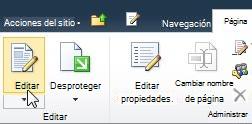
Nota
Si el comando Editar está deshabilitado, es posible que no tenga los permisos necesarios para editar la página. Póngase en contacto con el administrador .
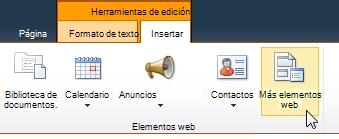
Haga clic en la página en la que desea agregar un elemento web, haga clic en la pestaña Insertar y, a continuación, haga clic en Más elementos web.
En Categorías, seleccione una categoría, como Multimedia y Contenido, seleccione el elemento web que desea agregar a la página, como Editor de contenido y, a continuación, haga clic en Agregar.
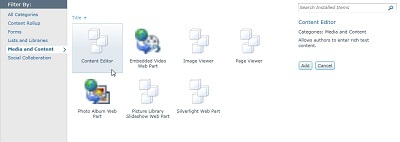
Al seleccionar un elemento web, se muestra información sobre el elemento web.
Cuando haya terminado de editar la página, haga clic en la pestaña Página y, a continuación, haga clic en Guardar.
Nota
- En SharePoint Foundation 2010, el elemento web Visor de páginas se encuentra en la categoría Multimedia y contenido .
- En Microsoft SharePoint Server 2010El elemento web Visor de páginas se encuentra en la categoría Creación .
Especificar la página web, carpeta o archivo (propiedades personalizadas)
Para editar las propiedades del elemento web Visor de páginas,
- Si aún no ha configurado el elemento web Visor de páginas, en el elemento web Visor de páginas, haga clic en Abrir panel de herramientas.
- Seleccione el elemento web, haga clic en la flecha abajo y, a continuación, haga clic en Editar elemento web.
Las propiedades del elemento web aparecen en el panel de herramientas. Puede usar las descripciones siguientes para configurar las propiedades personalizadas del elemento web.
|
Propiedad |
Descripción |
|
Página web, Carpeta o grupo de Archivos |
Especifica el tipo de contenido que desea mostrar en el elemento web Visor de páginas.
Selecciona uno de los motivos siguientes:
-
Página web Seleccione esta opción si desea mostrar una página web como el contenido del elemento web Visor de páginas. Esta opción introduce automáticamente el Protocolo de transferencia de hipertexto (http://) en el cuadro de texto Vínculo . Este es el valor predeterminado.
-
Carpeta Seleccione esta opción si desea mostrar una lista de archivos en una carpeta.
-
Archivo Seleccione esta opción para mostrar el contenido de un archivo. El archivo se abre en una ventana del explorador independiente o dentro del elemento web si la aplicación que abre el archivo es compatible con la activación en línea de ese archivo en la ventana del explorador.
|
|
Vínculo |
Especifica un hipervínculo, carpeta o archivo al que vincular el contenido que desee que se muestre en el elemento web Visor de páginas:
- Si selecciona Página web anteriormente en esta sección, debe introducir un hipervínculo válido. Los dos protocolos válidos de hipervínculo que puede utilizar son los siguientes:
- Protocolo de transferencia de hipertexto (http://)
- Protocolo de transferencia de hipertexto con privacidad, que usa cifrado Secure Sockets Layer (SSL) (https://)
Puede utilizar una dirección URL absoluta o una URL relativa. Sin embargo, no puede utilizar una ruta de acceso de archivo.
- Si selecciona Carpeta anteriormente en esta sección, debe introducir una carpeta local o de red válida. Para visualizar una carpeta se requiere Microsoft Internet Explorer.
- Si selecciona Archivo anteriormente en esta sección, debe escribir una ruta de acceso de archivo válida. Para visualizar un archivo se requiere Microsoft Internet Explorer. También puede seleccionar Examinar para localizar el archivo.
|
Los elementos web comparten un conjunto común de propiedades que controlan su apariencia, diseño y características avanzadas. Puede cambiar las propiedades del elemento web en el panel de herramientas.
Nota
Las propiedades comunes del elemento web que ve en el panel de herramientas pueden diferir de lo documentado en esta sección por varias razones:
- Para ver la sección Opciones avanzadas en el panel de herramientas, debe tener el permiso adecuado.
- Un desarrollador de elementos web puede elegir no mostrar una o varias de estas propiedades comunes. Además, un desarrollador de elementos web puede crear y mostrar propiedades adicionales. Es posible que estas propiedades personalizadas no aparezcan en las secciones Apariencia, Diseño o Avanzadas del panel de herramientas.
- Algunas configuraciones de permisos y propiedades pueden deshabilitar u ocultar propiedades del elemento web.
Apariencia
|
Propiedad |
Descripción |
|
Título |
Especifica el título del elemento web que aparece en la barra de título del elemento web. |
|
Alto |
Especifica el alto del elemento web. |
|
Ancho |
Especifica el ancho del elemento web. |
|
Estado de contenedor visual |
Especifica si todo el elemento web aparece en la página cuando un usuario abre la página. De forma predeterminada, la configuración del estado del contenedor visual es Normal y aparece todo el elemento web. Si lo establece en Minimizado, solo aparecerá la barra de título. |
|
Tipo de contenedor visual |
Especifica si se muestran la barra de título y el borde del marco del elemento web. |
Diseño
|
Propiedad |
Descripción |
|
Oculto |
Especifica si el elemento web está visible cuando los usuarios abren la página. Si la casilla está activada, el elemento web solo estará visible cuando se esté diseñando la página y tenga el sufijo (Oculto) anexado al título.
Puede ocultar un elemento web. Por ejemplo, es posible que desee usarlo para proporcionar datos a otro elemento web a través de una conexión de elementos web, pero no desea mostrar el elemento web. |
|
Dirección |
Especifica la dirección del texto en el contenido del elemento web. Por ejemplo, el árabe es un idioma que se escribe de derecha a izquierda, mientras que el español y la mayoría del resto de idiomas europeos se escriben de izquierda a derecha. Es posible que esta configuración no esté disponible para todos los tipos de elementos web. |
|
Zona |
Especifica la zona de la página en que se encuentra el elemento web.
Nota: Las zonas de la página no aparecerán en la lista si no tiene permiso para modificar la zona. |
|
Índice de zona |
Especifica la posición del elemento web en una zona cuando contiene varios elementos web.
Para especificar el orden, escriba un entero positivo en el cuadro de texto.
Si los elementos web de la zona están ordenados de arriba abajo, el valor 1 significa que el elemento web aparece en la parte superior de la zona. Si los elementos web de la zona están ordenados de izquierda a derecha, el valor 1 significa que el elemento web aparecerá en la parte izquierda de la zona.
Por ejemplo, si se agrega un elemento web a una zona vacía que está ordenada de arriba abajo, el Índice de zona será 0. Si se agrega un segundo elemento web en la parte inferior de la zona, su Índice de zona será 1. Para trasladar el segundo elemento web a la parte superior de la zona, escriba 0 y, a continuación, escriba 1 para el primer elemento web.
Nota: Cada elemento web de la zona debe tener un valor único de Índice de zona. Por consiguiente, si modifica este valor para el elemento web actual, es posible que también cambien los valores de los demás elementos web de la zona. |
Avanzado
|
Propiedad |
Descripción |
|
Permitir minimizar |
Especifica si se puede minimizar el elemento web. |
|
Permitir cerrar |
Especifica si el elemento web se puede quitar de la página. |
|
Permitir ocultar |
Especifica si se puede ocultar el elemento web. |
|
Permitir cambio de zona |
Especifica si se puede mover el elemento web a otra zona distinta. |
|
Permitir conexiones |
Especifica si el elemento web puede participar en las conexiones con otros elementos web. |
|
Permitir edición en vista personal |
Especifica si las propiedades del elemento web pueden modificarse en una vista personal. |
|
Modo de exportación |
Especifica el nivel de datos que se puede exportar para este elemento web. En función de la configuración, es posible que este valor no esté disponible. |
|
Dirección URL de título |
Especifica la dirección URL de un archivo que contiene información adicional sobre el elemento web. Cuando haga clic en el título del elemento web, el archivo aparecerá en una ventana de explorador independiente. |
|
Descripción |
Especifica la información en pantalla que aparecerá cuando mantenga el puntero del mouse sobre el título o el icono del elemento web. El valor de esta propiedad se usa para buscar elementos web con el comando Buscar del menú Buscar elementos web, que se encuentra en el panel de herramientas. |
|
Dirección URL de la Ayuda |
Especifica la ubicación de un archivo que contiene información de ayuda sobre el elemento web. Cuando haga clic en el comando Ayuda del menú de elementos web, esta información aparecerá en una ventana de explorador independiente. |
|
Modo de ayuda |
Especifica cómo mostrará un explorador el contenido de la ayuda de un elemento web.
Seleccione una de estas opciones:
-
Modal Abre una ventana del explorador independiente, si el explorador tiene esta capacidad. Un usuario debe cerrar la ventana antes de volver a la página web.
-
Modelado Abre una ventana del explorador independiente, si el explorador tiene esta capacidad. Un usuario no tiene que cerrar la ventana antes de volver a la página web. Este es el valor predeterminado.
-
Explorar Abre la página web dentro de la ventana de explorador actual.
Nota: Aunque los elementos web personalizados de Microsoft ASP.NET admiten esta propiedad, los temas de ayuda predeterminados de SharePoint solo se abren en una ventana independiente del explorador. |
|
Dirección URL de imagen de icono de catálogo |
Especifica la ubicación de un archivo que contiene una imagen que se usará como icono del elemento web en la lista de elementos web. El tamaño de la imagen debe ser de 16 por 16 píxeles. |
|
Dirección URL de imagen de icono de título |
Especifica la ubicación de un archivo que contiene una imagen que se usará en la barra de título del elemento web. El tamaño de la imagen debe ser de 16 por 16 píxeles. |
|
Mensaje de error de importación |
Especifica un mensaje que aparece si se produce algún problema al importar el elemento web. |
