
En este artículo se explican las características disponibles al activar la infraestructura de publicación en un sitio de Microsoft SharePoint. También puede agregar una página a un sitio y usar nuevos elementos web sin activar esta característica.
Recomendación
Las características descritas en este artículo no reflejan la funcionalidad de sitio de SharePoint más reciente, a menudo denominada "moderna". Se recomienda usar un sitio de comunicación para las características más actuales de sitio, páginas y elementos web. Más información sobre los sitios de comunicación.
En este artículo
Un sitio de publicación de SharePoint se crea con la Plantilla de sitio del portal de publicación o la Plantilla wiki empresarial. La plantilla de sitio del portal de publicación está altamente estructurada y le permite controlar los diseños de página, las prácticas de creación y las programaciones de publicación. El Wiki empresarial está menos estructurado y está diseñado para facilitar la creación cuando no se requieren procesos formales de administración de contenido.
Antes de poder crear un sitio de publicación, active la característica de infraestructura de publicación en el sitio de nivel superior de la colección. Una vez activadas las características de publicación, los subsitios las heredan automáticamente.
Activar la característica de infraestructura de publicación
Nota
Si creó el sitio o la colección de sitios con una de las plantillas de sitio de publicación, la infraestructura de publicación ya está activa y las características de publicación están listas para usarse.
- Desde la raíz de la colección de sitios, haga clic en Configuración
 >Configuración del sitio.
 - En la página Configuración del sitio, vaya a Administración de la colección de sitios y haga clic en Características de la colección de sitios.
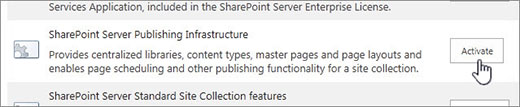
- En la página Características de la colección de sitios, junto a Infraestructura de publicación de SharePoint Server, haga clic en Activar.
Características de publicación
Estas son las características que están disponibles una vez habilitada la publicación en una colección de sitios de SharePoint. Algunas características están destacadas en la cinta de opciones, mientras que otras solo están visibles a través de los vínculos de la página Configuración del sitio o bibliotecas.
Navegación y cinta de opciones
Al editar una página en el grupo Editar de la pestaña Formato de texto de la cinta de opciones, encontrará botones Check In/Des echa un vistazo que le permiten editar el contenido de la página a la vez que mantiene el control de versiones. Esta característica está disponible tanto en el Portal de publicación como en el Wiki empresarial.
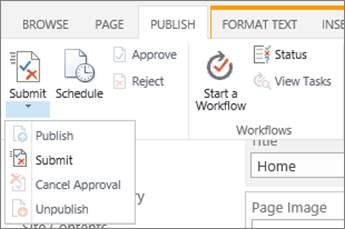
En los sitios que usan flujos de trabajo de aprobación, la pestaña Publicar incluye los botones Publicar, Aprobar y Rechazar . Estos son parte del flujo de trabajo de aprobación que garantiza que no se publique nada en el sitio sin la aprobación de los revisores designados. También hay un botón de implementación rápida que publica la próxima vez que se publica el contenido. El botón Publicar enumera varias opciones, como Enviar, que inicia el flujo de trabajo mediante el enrutamiento de la página actual a uno o más aprobadores para su revisión. También puede cancelar la aprobación o anular la publicación de una página desde aquí, en función de sus permisos.
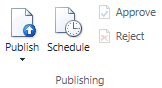
El botón Programación abre un cuadro de diálogo en el que puede especificar cuándo debe publicarse la página y cuándo, si es que alguna vez, debe retirarse.
 Los flujos de trabajo de aprobación y la programación no están disponibles para colecciones de sitios web de orientación pública.
Listas y bibliotecas
Importante
La característica Contenido y estructura del sitio quedó en desuso en SharePoint en octubre de 2018. El punto de entrada de la interfaz de usuario a la SiteManager.aspx se quitó de SharePoint en marzo de 2019.
SharePoint ofrece varias capacidades avanzadas que permiten administrar el contenido y la estructura de los sitios. Para obtener más información sobre cómo mover y copiar archivos en una biblioteca de documentos de SharePoint, vea:
Sección "Interfaz de usuario" de bibliotecas de documentos modernas en SharePoint
Copiar archivos y carpetas entre OneDrive y sitios de SharePoint (incluidos Copiar archivo y Mover para bibliotecas de documentos de SharePoint)
Si aún no ha empezado a usar las experiencias modernas de lista o biblioteca, la configuración y el uso del equipo para sincronizar contenido localmente con fines de copia y movimiento es una opción. Para obtener más información, vea Configurar el equipo para sincronizar los archivos de OneDrive para el trabajo o la escuela en Microsoft 365.
Al habilitar la característica de infraestructura de publicación, se agrega un conjunto de listas y bibliotecas al sitio de publicación en el nivel de colección de sitios.
- Lista de contenido reutilizable Contiene HTML o contenido de texto que se puede insertar en páginas web.
- Biblioteca Documentos de la colección de sitios Almacena los documentos que se usan en toda la colección de sitios.
- Biblioteca de imágenes de la colección de sitios Almacena las imágenes que se usan en toda la colección de sitios.
Además, se han agregado cuatro bibliotecas en el nivel de sitio para almacenar contenido del sitio. Encontrará estos elementos en Contenidos del sitio:
- Biblioteca de páginas Almacena páginas de sitio.
- Biblioteca de imágenes Conserva las imágenes usadas en las páginas del sitio.
- Biblioteca de documentos Contiene todos los documentos que se usan en las páginas del sitio.
- Tareas de flujo de trabajo Almacena las tareas de flujo de trabajo creadas para el sitio.
Elementos web
Los sitios de publicación incluyen diversos elementos web que permiten a los autores insertar vídeo, texto enriquecido, formularios y contenido dinámico en una página de sitio. Encontrará estos elementos web en Insertar > categorías de elementos > web. Estos tres elementos web, que son exclusivos de los sitios de publicación, están disponibles en el nivel de colección de sitios y para todos los subsitios de la colección de sitios:
- Elemento web consulta de contenido Muestra una vista dinámica del contenido del sitio basándose en una consulta que se crea en el panel de propiedades del elemento web. Se encuentra en la categoría Paquete acumulativo de contenido .
- Elemento web Vínculos de resumen Permite a los autores crear vínculos que se pueden agrupar y dar estilo. Se encuentra en la categoría Paquete acumulativo de contenido .
- Elemento web Tabla de contenido Se usa para generar automáticamente un directorio que apunta a varias partes de la colección de sitios. Se encuentra en la categoría Paquete acumulativo de contenido .
Páginas maestras, diseños de página, tipos de contenido y columnas
Las páginas maestras y los diseños de página determinan el aspecto general de su sitio de SharePoint. Las páginas maestras contienen controles que se comparten en varios diseños de página, como la navegación, la búsqueda o la preferencia de idioma para sitios multilingües. Los diseños de página contienen controles de campo y elementos web. Los diseños de página y las páginas maestras funcionan conjuntamente para crear el diseño de una página web.
En un sitio de publicación, la página maestra se actualiza para incluir una pestaña Publicación, donde puede encontrar los botones de programación y flujo de trabajo mostrados anteriormente en este artículo. Junto con la página maestra actualizada, vienen los siguientes elementos.
| Artículo | Descripción |
|---|---|
| Tipos de contenido | La plantilla del portal de publicación del portal de publicación incluye Página de artículos, Página de proyecto, Página principal, Página wiki empresarial, Página de paquete acumulativo y Página de redirección. |
| Diseños de página | Imagen a la izquierda, Imagen a la derecha y Splash. Estos diseños de página se asocian automáticamente con los tipos de contenido mencionados anteriormente cuando se habilitan las características de publicación. En el wiki empresarial, los diseños de página incluyen Página básica, Página de proyecto básico y Página de redirección. |
| Columnas |
|
Nota
Las páginas maestras y los diseños de página para el sitio web de orientación pública se manejan de forma diferente y no se incluyen en este artículo.
Usuarios y permisos
Para que pueda asignar fácilmente usuarios a roles específicos relacionados con la publicación, el sitio del portal de publicación incluye grupos Aprobadores, Diseñadores, Administradores de jerarquías, Lectores restringidos y Lectores de recursos de estilo. Wiki empresarial tiene estos mismos grupos, además de visores. Además, se agregan tres niveles de permisos a la colección de sitios: Aprobar, Administrar jerarquía y Lectura restringida. De forma predeterminada, los sitios que se crean por debajo del nivel de colección de sitios usan o heredan los grupos y niveles de permisos del sitio primario.
Nota
Una vez que haya activado la característica Publicación y haya empezado a usarla, tenga cuidado si decide desactivarla. Es posible que se pierdan datos de usuario o personalización asociados a esta característica. Además, es posible que no funcionen las características y aplicaciones activas que dependan de esta característica.