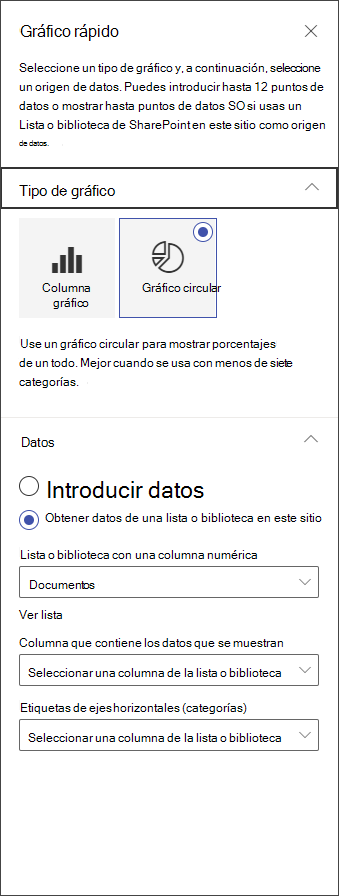
Cuando agrega una página moderna a un sitio, agrega y personaliza elementos web, que son los bloques de creación de la página. En este artículo se describe el elemento web Gráfico rápido.
Nota
Parte de la funcionalidad se introduce gradualmente para las organizaciones que han optado por el programa Versión dirigida. Esto significa que es posible que todavía no pueda ver esta característica o que la vea con un aspecto diferente a como se describe en los artículos de ayuda.
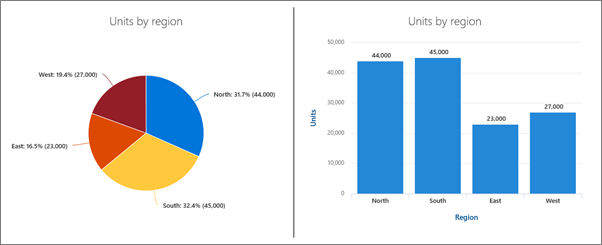 Use el elemento web Gráfico rápido para agregar gráficos sencillos y básicos a la página. Escriba los puntos de datos u obtenga datos de una lista o biblioteca, agregue etiquetas, elija el tipo de gráfico (circular o de columna) y publique.
Agregar el elemento web Gráfico rápido
Si aún no está en modo de edición, seleccione Editar en la parte superior derecha de la página. Busque el cuadro de herramientas (
 ) a la derecha.
Seleccione Ver todos los elementos web y, después, seleccione o arrastre y coloque gráfico rápido en la lista de elementos web.
Para agregar un título, seleccione en el gráfico. Verá una opción para asignar un nombre al gráfico.
Seleccione Editar propiedades (
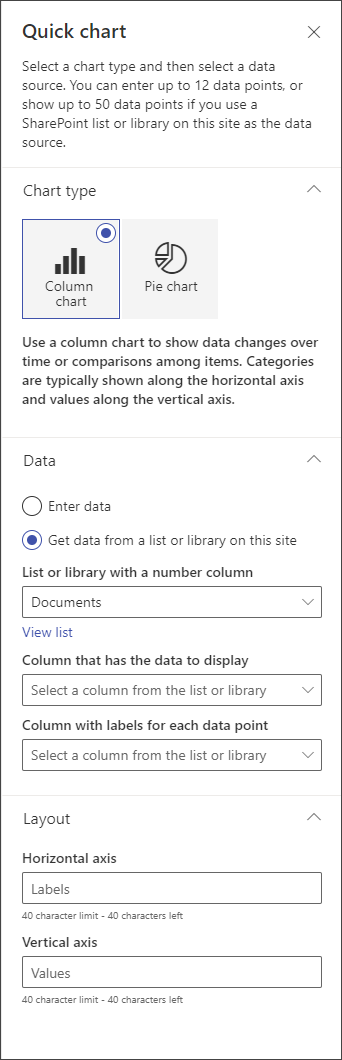
 de la sección) para configurar las opciones del gráfico rápido. En las propiedades de la derecha, elija un tipo de gráfico.
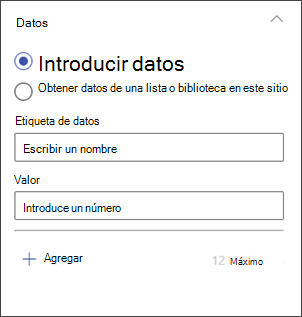
En la sección Datos , elija escribir datos manualmente u obtener datos de una lista o biblioteca de SharePoint existente.
Escribir datos manualmente: seleccione la opción Introducir datos y, después, agregue una etiqueta y un valor numérico para cada punto de datos. Selecciona + Agregar para crear puntos de datos adicionales hasta un máximo de 12 puntos de datos.
Obtener datos de una lista o biblioteca de SharePoint: seleccione la opción Obtener datos de una lista o biblioteca de SharePoint en este sitio y, después, seleccione la lista o biblioteca.Aplique formato al gráfico asignando orígenes de datos de la lista o biblioteca. En la sección Columna que tiene datos para mostrar , la información de esta sección tiene que ser un valor numérico para que el gráfico rápido funcione correctamente.
Nota
La opción Obtener datos de una lista o biblioteca de SharePoint en este sitio no está disponible en SharePoint Server 2019.
Si está creando un gráfico de columnas, en Diseño, puede agregar etiquetas para el eje horizontal (x) y el eje vertical (y) para los gráficos de columnas.