
Última actualización: 30 de noviembre de 2023
Importante
- El equipo de Outlook implementó la funcionalidad para editar las reuniones recibidas con un nuevo botón Editar reunión que puede agregar a la barra de herramientas de acceso rápido o a la cinta de opciones. Los cambios están ahora disponibles a partir de la versión 2311 del Canal actual (compilación 17029.20068). El botón Editar reunión irá al Canal mensual de empresa en la actualización pública del 9 de enero con la versión 2311. Irá a Semi-Annual Enterprise Channel (versión preliminar) en la actualización pública del 12 de diciembre y llegará a Semi-Annual Enterprise Channel con la versión 2308 en la actualización pública del 9 de enero. Esta característica solo está disponible en la suscripción a Microsoft 365 y no está previsto que se pueda transferir a Office 2021, Office 2019 u Office 2016.
- Después de actualizar a la versión 2311 del Canal actual (compilación 17029.20068 o posterior), puede agregar el nuevo botón Editar reunión a la barra de herramientas de acceso rápido o a la cinta de opciones.
PROBLEMA
Cuando recibe elementos de reunión enviados desde cualquier otro remitente (interno o externo), la actualización de seguridad realiza dos cambios:
- La reunión ahora es de solo lectura para el destinatario. Ya no es posible realizar cambios en el cuerpo de la reunión ni adjuntar archivos a la reunión.
- Las imágenes del elemento de reunión que se almacenan en rutas de red como recursos compartidos UNC (\\servidor), rutas de recursos compartidos de archivos (File://server) o rutas de url externas (https://) se bloquean.

Este problema se produce después de instalar las actualizaciones de seguridad del 8 de agosto de 2023 en la versión de escritorio de Outlook. Para obtener información adicional, consulte la CVE correspondiente a continuación:
ESTADO: RESOLUCIÓN
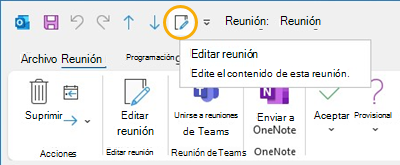
Agregar el botón Editar reunión a la barra de herramientas de acceso rápido
- En la versión de escritorio de Outlook, cambie al calendario y abra un elemento de reunión
- Seleccione Archivo, Opciones y, después, Barra de herramientas de acceso rápido.
- En Comandos disponibles en: haga clic en la lista desplegable y seleccione Comandos que no están en la cinta de opciones.
- Seleccione Editar reunión y, a continuación, haga clic en Agregar>> para agregarla a la barra de herramientas de acceso rápido.
- Use la flecha Subir para colocarla en el orden que desee.
- Seleccione Aceptar para salir de Personalizar la barra de herramientas de acceso rápido.
Agregar el botón Editar reunión a la cinta de opciones
- En La versión de escritorio de Outlook, cambie al calendario y abra un elemento de reunión.
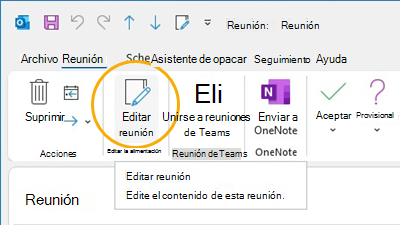
- Seleccione Archivo, Opciones y Personalizar cinta de opciones.
- En la columna de la derecha, en Personalizar la cinta de opciones clásica, en Pestañas principales, seleccione Cita.
- Seleccione Nuevo grupo y, después de que aparezca, cambie el nombre a Editar reunión. Si lo prefiere, puede cambiarle el nombre más adelante.
- Use la flecha Subir para mover el botón Editar reunión en Acciones. Mantenga seleccionado el nuevo grupo Editar reunión .
- Usando la columna de la izquierda, en Comandos disponibles en: haga clic en la lista desplegable y seleccione Comandos que no están en la cinta de opciones.
- En el cuadro de selector, busque y seleccione Editar reunión y, a continuación, haga clic en Agregar para agregarla al grupo personalizado que acaba de crear.
- Seleccione Aceptar para salir de Personalizar la cinta de opciones.
Descargar una imagen para verla
Si la ruta de acceso a la imagen es legítima, puede descargarla para verla.
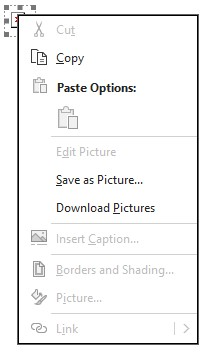
- Haga clic con el botón derecho en la imagen.
- Seleccione Descargar imágenes o Guardar como imagen según corresponda.
El cuerpo de la reunión es de solo lectura. Si necesita tomar notas sobre la reunión, tenga en cuenta estas soluciones alternativas:
- Tomar notas de reunión en Microsoft Teams
- Tomar notas de OneNote en una reunión
- Crear o programar una cita
Normalmente, al agregar el remitente externo a Remitentes seguros, las imágenes se descargan automáticamente y el elemento de calendario se puede editar. Para los elementos de calendario recibidos externos, esto ya no se aplicará y es necesario seguir los pasos de resolución anteriores.
Recursos adicionales
Agregar destinatarios de mensajes de correo a la lista de remitentes seguros
Bloquear o desbloquear descargas automáticas de imágenes en mensajes de correo electrónico
Más recursos
 Pregunte a los expertos
Lea nuestro blog, póngase en contacto con expertos y discuta sobre las últimas novedades y procedimientos recomendados de Outlook.
 Obtener ayuda en la comunidad
Formule una pregunta y encuentre soluciones facilitadas por agentes de soporte técnico, profesionales MVP, ingenieros y otros usuarios de Outlook.
 Sugerir una nueva característica
Estaremos encantados de escuchar sus sugerencias y comentarios. Comparta sus ideas. Su opinión nos importa.
Consulte también
Correcciones o soluciones alternativas para problemas recientes en Outlook para PC