
Última actualización: 18 de febrero de 2022
PROBLEMA
Al seleccionar el botón Firmas, Outlook deja de responder o se cierra y no se puede agregar una firma. El mismo problema puede ocurrir al seleccionar el botón Diseño de fondo y fuentes.
ESTADO: CORREGIDO
Este problema se aisló para los usuarios de Office con Id. de idioma="en-gb". El problema se ha corregido en la versión 2110 compilación 14527.20312 y versiones posteriores.
Actualización anterior del 14 de agosto de 2018
La aparición de este problema se produce si ha instalado una suscripción de Office en un PC con las aplicaciones de escritorio de Microsoft Office preinstaladas.
Nota
Este problema ya está corregido en la versión 1802 (compilación 9029.2167) de Office y en las superiores. Al instalar una suscripción de Office con esa versión o una superior, se quitan automáticamente las aplicaciones de escritorio de Microsoft Office instaladas previamente.
ESTADO: SOLUCIÓN ALTERNATIVA
Como solución alternativa, desinstale las aplicaciones de escritorio de Microsoft Office preinstaladas:
Haga clic con el botón derecho en el botón Inicio de Windows y seleccione Configuración.
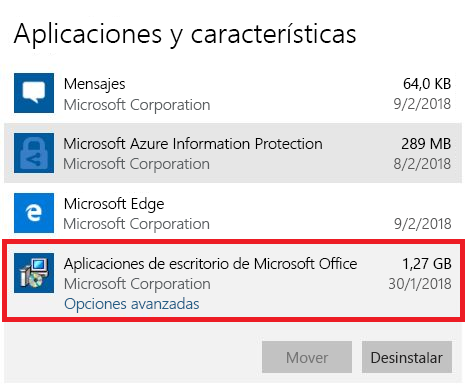
Elija Aplicaciones y, a continuación, seleccione Aplicaciones y características.
Seleccione Aplicaciones de escritorio de Microsoft Office y, luego, Desinstalar.
Reinicie el equipo.
Ejecutar una reparación de Office para garantizar la reparación de todos los productos.
Si este método no funciona, siga estos pasos para quitar las claves de registro de instalación de Office:
Importante
En los pasos siguientes se muestra cómo modificar el registro. No obstante, pueden producirse problemas graves si modifica el Registro de forma incorrecta. Por lo tanto, asegúrese de seguir estos pasos con atención. Para mayor protección, realice una copia de seguridad del Registro antes de modificarlo. Después, podrá restaurar el Registro si se produce un problema. Para obtener más información sobre cómo realizar copias de seguridad y restaurar el Registro, ve a Cómo hacer una copia de seguridad y restaurar el Registro en Windows.
- Pulse la tecla de Windows + R para abrir la ventana Ejecutar.
- Escriba regedit y seleccione Aceptar.
- Si se le solicita, seleccione Sí en la ventana Control de cuentas de usuario .
- Presione CTRL + F para iniciar la ventana Buscar y escriba esta tecla en el cuadro de búsqueda:
0006F03A-0000-0000-C000-00000000046 - Seleccione Buscar siguiente.
- Elimine la clave haciendo clic en el botón derecho en la entrada y seleccionando Eliminar.
- Presione F3 para repetir la búsqueda hasta que no se encuentren más claves del Registro.
Más recursos
 Pregunte a los expertos
Lea nuestro blog, póngase en contacto con expertos y discuta sobre las últimas novedades y procedimientos recomendados de Outlook.
 Obtener ayuda en la comunidad
Formule una pregunta y encuentre soluciones facilitadas por agentes de soporte técnico, profesionales MVP, ingenieros y otros usuarios de Outlook.
 Sugerir una nueva característica
Estaremos encantados de escuchar sus sugerencias y comentarios. Comparta sus ideas. Su opinión nos importa.
Vea también
Correcciones o soluciones alternativas para problemas recientes en Outlook para Windows