
Última actualización: 18 de marzo de 2022
PROBLEMA
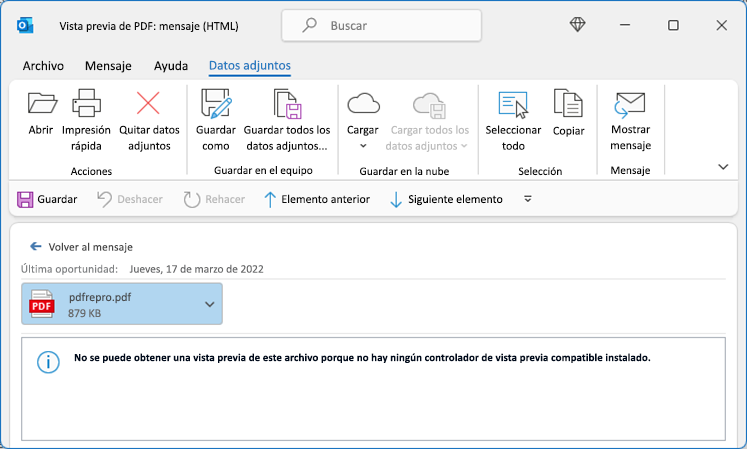
En Outlook, cuando se intenta obtener una vista previa de un archivo adjunto PDF en un correo electrónico, aparece el siguiente error:
No se puede obtener una vista previa de este archivo porque no hay ningún controlador de vista previa compatible instalado.
ESTADO: SOLUCIÓN ALTERNATIVA
Existen dos problemas principales que provocan este error.
Problema 1:
Adobe Acrobat Reader no está instalado en el mismo valor de bits que Outlook para escritorio
- Abra Outlook y seleccione Archivar>cuenta de> Officeacerca de Outlook. La versión de Outlook (32 bits o 64 bits) se muestra en negrita en la parte superior de la ventana.
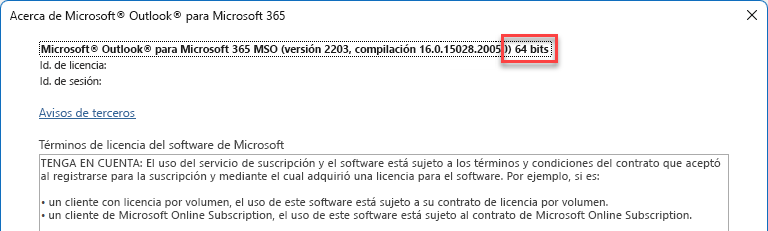
- Abre Adobe Acrobat Reader y selecciona Ayuda>acerca de Adobe Acrobat Reader. La versión de Adobe Acrobat Reader (32 bits o 64 bits) se muestra en negrita en la parte superior de la ventana.
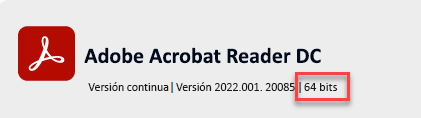
- Si la versión de bits de Adobe Acrobat Reader y Outlook son iguales, vaya al problema 2. Si son diferentes, desinstale la versión actual de Adobe Acrobat Reader.
- Ve a Adobe Acrobat Reader DC Install para todas las versiones. y rellene los pasos para obtener la versión correcta de Adobe Acrobat Reader.
- En el paso 3, asegúrese de elegir el mismo valor de bits que la versión de Outlook. Si Outlook es de 64 bits, seleccione esa versión (64 Bits).
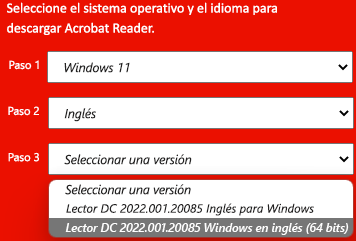
- Una vez completada la descarga, ejecute el instalador y siga las instrucciones en pantalla para completar la instalación.
Problema 2:
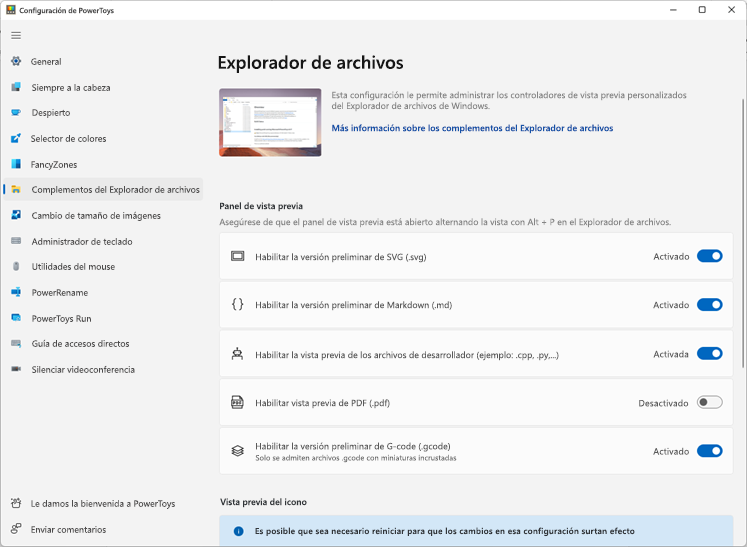
Microsoft PowerToys está instalado y ha invalidado la configuración de vista previa de PDF.
En el menú Inicio de Windows, busque la aplicación PowerToys y ábrala. Seleccione Explorador de archivos Complementos y deshabilite Habilitar la vista previa de PDF (.pdf).
Más recursos
 Pregunte a los expertos
Lea nuestro blog, póngase en contacto con expertos y discuta sobre las últimas novedades y procedimientos recomendados de Outlook.
 Obtener ayuda en la comunidad
Formule una pregunta y encuentre soluciones facilitadas por agentes de soporte técnico, profesionales MVP, ingenieros y otros usuarios de Outlook.
 Sugerir una nueva característica
Estaremos encantados de escuchar sus sugerencias y comentarios. Comparta sus ideas. Su opinión nos importa.
Consulte también
Correcciones o soluciones alternativas para problemas recientes en Outlook para PC