

En Access, un campo Sí/No almacena solo dos valores: Sí o No. Si usa un cuadro de texto para mostrar un campo Sí/No, el valor es -1 para Sí y 0 para No. Estos valores no son muy significativos para la mayoría de los usuarios, por lo que Access proporciona casillas, botones de opción y botones de alternancia que puede usar para mostrar y escribir valores Sí/No. Estos controles proporcionan una representación gráfica del valor Sí/No que es fácil de usar y fácil de leer.
En este artículo se describen las aplicaciones de cada uno de estos controles y se indica cómo agregarlos a los formularios e informes.
¿Qué desea hacer?
- Decidir qué control usar
- Crear una casilla de verificación, un botón de opción o un botón de alternancia
- Crear una casilla independiente, un botón de opción o un botón de alternancia
- Comprender los grupos de opciones
- Crear un grupo de opciones
- Agregar una nueva opción a un grupo de opciones existente
Decidir qué control usar
En la mayoría de los casos, una casilla es el mejor control para representar un valor Sí/No. Este es el tipo de control predeterminado que se crea cuando se agrega un campo Sí/No a un formulario o informe. Por el contrario, los botones de opción y de alternancia se usan con mayor frecuencia como parte de un grupo de opciones. Para obtener más información sobre los grupos de opciones, consulte la sección Descripción de los grupos de opciones.
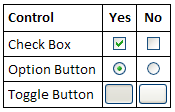
En la ilustración siguiente se muestran los tres controles y cómo representan los valores Sí y No. La columna Sí muestra el control tal y como aparece cuando se selecciona y la columna No muestra el control tal y como aparece cuando se borra.
Crear una casilla de verificación, un botón de opción o un botón de alternancia
Puede crear rápidamente una casilla arrastrando un campo Sí/No desde el panel Lista de campos al formulario o al informe.
- Abra el formulario o informe en las vistas Presentación o Diseño, haciendo clic con el botón secundario en el panel de navegación y, después, elija la vista que desee en el menú contextual.
- Si no se muestra el panel Lista de campos , presione ALT+F8 para mostrarlo.
- Expanda las listas de tablas, si es necesario, seleccionando los signos más (+) junto a los nombres de tabla.
- Arrastre el campo Sí/No desde el panel Lista de campos al formulario o informe.
Según la configuración de la propiedad Control de pantalla del campo, se crea una casilla, un cuadro de texto o un cuadro combinado y se enlaza al campo. Cuando crea un nuevo campo Sí/No en una tabla, la configuración predeterminada de la propiedad Control de pantalla del campo es la casilla de verificación.
Si lo desea, puede cambiar el control de casilla a un botón de opción o un botón de alternancia. Para ello, haga clic con el botón secundario en la casilla, seleccione Cambiar a en el menú contextual y después elija Botón  de alternancia o Botón
 de opción .
Crear una casilla independiente, un botón de opción o un botón de alternancia
Puede usar una casilla independiente, un botón de opción o un botón de alternancia en un cuadro de diálogo personalizado para aceptar los datos del usuario y, a continuación, llevar a cabo una acción basada en ellos.
- Abra el formulario o informe en la vista Diseño haciendo clic con el botón derecho en el panel de navegación y, después, elija Vista Diseño en el menú contextual.
- En la pestaña Diseño , en el grupo Controles , seleccione la herramienta para el control que desee (Casilla
 , Botón de opción o Botón de alternancia ).
 - Seleccione la ubicación en el formulario o informe donde quiera colocar el control.
Access coloca el control en el formulario o informe.
Aunque no es obligatorio, es posible que quiera cambiar el nombre del control para que tenga un nombre más significativo. Si lo hace, no cambia la etiqueta que se muestra junto al control, pero puede hacer que sea más fácil hacer referencia a él en expresiones o macros.
Cambiar el nombre del control
- Asegúrese de que el control esté seleccionado.
- Si no se muestra la Hoja de propiedades, presione F4 para mostrarla.
- Escriba un nuevo nombre en el cuadro de propiedad Nombre del control.
Si lo desea, puede cambiar la casilla a un botón de opción o un botón de alternar. Para ello, haga clic con el botón secundario en la casilla, seleccione Cambiar a en el menú contextual y después elija Botón de alternancia o Botón de opción .
Comprender los grupos de opciones
Una casilla individual, un botón de opción o un botón de alternancia puede estar enlazado o no, o puede formar parte de un grupo de opciones. Un grupo de opciones muestra un conjunto limitado de alternativas y solo se puede seleccionar una opción de un grupo de opciones a la vez. Un grupo de opciones consta de un marco de grupo y un conjunto de casillas de verificación, botones de alternancia o botones de opción.
Si un grupo de opciones está enlazado a un campo, solo el marco de grupo en sí está enlazado al campo, no los controles contenidos dentro del marco. En lugar de establecer la propiedad Origen de control para cada control del grupo de opciones, establezca la propiedad Valor de opción de cada control en un número que sea significativo para el campo al que está enlazado el marco de grupo. Al seleccionar una opción de un grupo de opciones, Access establece el valor del campo al que está enlazado el grupo de opciones con el valor de la propiedad Valor de opción de la opción seleccionada.
El valor de un grupo de opciones solo puede ser un número, no texto. Access almacena este número en la tabla subyacente. Un grupo de opciones también se puede establecer en una expresión o puede no enlazarse. Puede usar un grupo de opciones independiente en un cuadro de diálogo personalizado para aceptar los datos del usuario y, a continuación, llevar a cabo una acción basada en ellos.
Es una práctica estándar usar casillas para campos Sí/No y botones de opción o botones de alternancia para grupos de opciones. Sin embargo, esto es solo una sugerencia y puede usar cualquiera de los tres controles para cualquier propósito.
Crear un grupo de opciones
Puede crear rápidamente un grupo de opciones mediante el Asistente para grupo de opciones. Antes de empezar, decida si desea que el valor de la opción se almacene en una tabla. Si es así, debe tener un campo del tipo de datos Número designado para este propósito.
Para obtener más información sobre cómo agregar un campo a una tabla, vea el artículo Crear una tabla y agregar campos.
- Abra el formulario en la vista Diseño haciendo clic con el botón derecho en él en el panel de navegación y, después, seleccione Vista
 Diseño.
 - En la pestaña Diseño, en el grupo Controles, asegúrese de que esté seleccionada la opción Utilizar Asistentes para controles
 .
. 
- En el mismo grupo, elija Grupo
 de opciones .
 - Seleccione la ubicación en el formulario donde desea colocar el grupo de opciones.
- Siga las instrucciones del asistente. En la última página, seleccione Finalizar.
Access coloca el grupo de opciones en el formulario.
Cambiar el nombre del grupo de opciones Aunque no es obligatorio, es posible que quiera cambiar el nombre del grupo de opciones para que tenga un nombre más significativo. Si lo hace, no cambia la etiqueta que se muestra junto al grupo de opciones, pero puede hacer que sea más fácil hacer referencia al control en expresiones o macros.
- Asegúrese de que el grupo de opciones está seleccionado seleccionando el marco del grupo.
- Si no se muestra la Hoja de propiedades, presione F4 para mostrarla.
- Escriba un nuevo nombre en el cuadro de propiedades Nombre del grupo de opciones.
Agregar una nueva opción a un grupo de opciones existente
Puede agregar nuevos controles de opciones a un grupo de opciones a medida que cambien sus necesidades. Puede crear un nuevo control en el grupo o cortar un control existente desde otra parte del formulario y pegarlo en el grupo.
Abra el formulario en la vista Diseño haciendo clic con el botón derecho en él en el panel de navegación y, después, elija Vista
Diseño.Elija el marco del grupo de opciones para seleccionarlo y, a continuación, arrastre los controladores de tamaño del marco para dejar espacio para el nuevo control de opción.
Siga uno de estos procedimientos:
Crear un nuevo control en el grupo
- En la pestaña Diseño, en el grupo Controles, elija la herramienta para el tipo de control que desea agregar (Casilla , Botón de opción o Botón de alternancia ).
- Mueva el puntero para que se sitúe dentro del marco del grupo de opciones. El marco cambia de color para indicar que el nuevo control pasará a formar parte del grupo de opciones.
- Haga clic para colocar el control en el grupo.
- En la pestaña Diseño, en el grupo Controles, elija la herramienta para el tipo de control que desea agregar (Casilla
Mover un control existente al grupo
El simple hecho de arrastrar un control a un grupo de opciones no lo convierte en parte del grupo. Debe cortar y pegar el control en el grupo para que se convierta en una opción.- Seleccione el control que quiera mover al grupo de opciones.
- En la pestaña Inicio , en el grupo Portapapeles , haga clic en Cortar.

- Seleccione el grupo de opciones eligiendo el marco que rodea al grupo.
- En la pestaña Inicio , en el grupo Portapapeles , elija Pegar.

Access agrega el control al grupo.
Es probable que necesite mover el control y su etiqueta para que estén alineados con los controles y las etiquetas existentes.
Seleccione el control recién agregado y, a continuación, seleccione F4 para abrir la hoja de propiedades del control.
Anote el valor de la propiedad Valor de opción del control recién agregado. En función de sus necesidades, puede dejarlo en el valor que sugiere Access o puede cambiarlo a un valor diferente.