Puede usar criterios de consulta en Access para limitar los resultados basándose en valores de texto específicos. Por ejemplo, el criterio = "Chicago" muestra todos los elementos que incluyen el texto Chicago. En este artículo se muestran varios ejemplos de criterios de búsqueda que se pueden usar con el tipo de datos de texto para que sea más fácil obtener resultados de consultas más específicos y encontrar más rápido la información que desee. Si no está seguro de usar los criterios, consulte cómo aplicar criterios a una consulta.
Criterios y resultados de texto de ejemplo
En la tabla siguiente se muestra cómo se pueden usar algunos de los criterios comunes para tipos de datos Texto. Pruebe los distintos criterios para ver qué resultados obtiene. Si no ve ningún elemento en los resultados, puede volver a comprobar los criterios, pero es posible que solo signifique que no hay ningún elemento que coincida exactamente con los criterios.
Nota
Access agrega automáticamente las comillas al final de cada criterio, pero puede agregar las comillas al usar texto que podría confundir a la consulta. Por ejemplo, si usa una frase que contiene las palabras "y" u "o". Access las interpreta como instrucciones.
| Para este resultado | Vista Diseñador de consultas | Criterios |
|---|---|---|
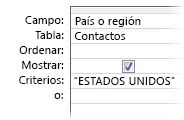
| Para buscar todos los elementos que coincidan exactamente con el texto. Muestra solo los contactos de EE.UU. |
|
"Texto" |
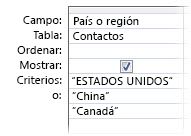
| La fila de criterios O busca resultados de varias palabras o frases. Muestra los contactos de EE.UU., China o Canadá. |
|
"Texto" |
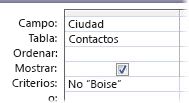
| Para excluir texto, use el criterio "No" seguido de la palabra o frase que desee excluir. Muestra los contactos de todas las ciudades excepto Boise. |
|
Sin "Texto" |
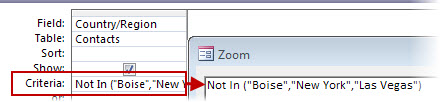
| Para excluir texto con varias condiciones Muestra todos los contactos que no son de Boise, Nueva York o Las Vegas. Propina: No como "X*" busca todos los elementos excepto los que empiezan con la letra especificada. |
|
No de ("Texto", "Texto", "Texto"…) |
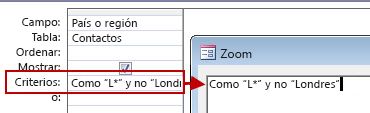
| Puede usar el criterio SIN con otras expresiones como Y SIN seguido del texto que desee excluir de la búsqueda. Muestra todos los contactos de las ciudades que empiecen con la letra "L" excepto los contactos de Londres. |
|
Como "Texto*" Y Sin "Texto" |
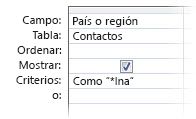
| Para hacer una búsqueda por las tres últimas letras del texto. Muestra todos los contactos cuyo nombre de país o región acaba en "ina", como China y Argentina. |
|
Como "*ina" |
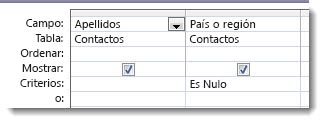
| Muestra los apellidos de los contactos que no tienen texto para el país o la región. |
|
Es Nulo |
| Muestra los apellidos de los contactos con un valor nulo en la columna País o región. |
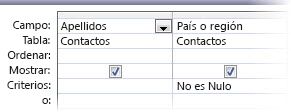
|
No es Nulo |
| Muestra los apellidos de los contactos con el nombre de la ciudad en blanco (pero no nulo). |
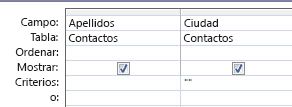
|
"" (un par de comillas) |
| Muestra los apellidos de los contactos que tienen información en la columna Ciudad. |
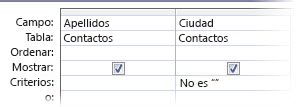
|
No "" |
| Muestra los contactos en los que la información sobre la ciudad no está en blanco ni es un valor nulo. |
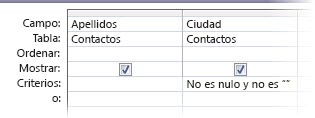
|
No es Nulo Y Sin "" |
Recomendación
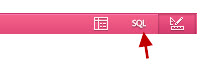
Si desea consultar la sintaxis de consulta en SQL (lenguaje de consulta estructurado), haga clic en la vista SQL de la barra de herramientas situada en la parte inferior derecha de la pantalla.