
La cinta de opciones, la franja situada en la parte superior de la ventana del programa que contiene grupos de comandos, es un componente de la interfaz de usuario de Microsoft Office Fluent. La interfaz de usuario de Office Fluent proporciona un único lugar para los comandos de Access.
A medida que empiece a crear aplicaciones más avanzadas con Access, puede que decida que desea personalizar la cinta de Office Fluent para facilitar el uso de una aplicación. Por ejemplo, puede ocultar algunas o todas las pestañas predeterminadas para que los usuarios no puedan usar determinados comandos y puede crear pestañas nuevas personalizadas que contengan solo los comandos que desea que estén disponibles.
En todos los programas de Microsoft Office que usan la interfaz de usuario de Office Fluent, se usa el Lenguaje de marcado extensible (XML) para personalizar la cinta de opciones. Por lo tanto, algunos conocimientos básicos de XML son útiles. En este artículo no se tratan conceptos de XML, pero sí proporciona un procedimiento básico de personalización de la cinta de opciones y algunos XML de ejemplo que puede modificar para adaptarlos a sus necesidades.
Este artículo se centra en cómo crear sus propias cintas de opciones personalizadas mediante XML. Si desea usar las herramientas integradas para modificar las cintas de opciones existentes, vea Personalizar la cinta de opciones en Office.
¿Qué desea hacer?
- Comprender las técnicas de personalización de la cinta de opciones
- Crear y aplicar una cinta de opciones personalizada
- Restaurar la cinta de opciones predeterminada
- Entender el ejemplo de XML
Comprender las técnicas de personalización de la cinta de opciones
En Access, la cinta de opciones se personaliza creando XML de personalización y, después, agregando código o estableciendo propiedades de base de datos que indiquen a Access que use ese XML al crear la cinta de opciones. Puede utilizar el XML para ocultar las pestañas existentes y agregar nuevas pestañas, grupos de comandos y comandos. Los procedimientos descritos en este artículo muestran cómo agregar comandos integrados en Access (como buscar, ordenar y guardar) y cómo agregar comandos que ejecutan macros de Access que haya escrito usted mismo.
Hay varios lugares en los que puede almacenar el XML, pero uno de los métodos más sencillos es almacenarlo en una tabla del sistema en la base de datos actual. El proceso consiste en crear una tabla del sistema denominada USysRibbons, agregarle el XML de la cinta de opciones y especificar si la cinta personalizada se muestra para la base de datos en su conjunto o para un formulario o informe específico. Puede definir varias cintas de opciones personalizadas: una para toda la aplicación y otras para formularios o informes individuales en la base de datos.
Crear y aplicar una cinta de opciones personalizada
En las secciones siguientes se proporcionan procedimientos paso a paso para crear y aplicar una cinta de opciones personalizada.
Antes de comenzar
Mostrar tablas del sistema en el panel de navegación De forma predeterminada, las tablas del sistema no se muestran en el panel de navegación, por lo que primero debe cambiar una configuración en el cuadro de diálogo Opciones de navegación para que pueda ver la tabla USysRibbons después de crearla. Use el procedimiento siguiente:
- Con la base de datos abierta en Access, haga clic con el botón secundario en la barra de navegación de la parte superior del panel de navegación y, después, haga clic en Opciones de navegación del menú contextual.
- En el cuadro de diálogo Opciones de navegación , en Opciones de visualización, active la casilla Mostrar objetos del sistema y haga clic en Aceptar.
Las tablas del sistema de Access aparecen en el panel de navegación.
Habilitar la visualización de mensajes de error en la interfaz de usuario del complemento Los mensajes de error son una valiosa fuente de información a la hora de crear y solucionar problemas de XML de personalización de la cinta de opciones, por lo que es una buena idea hacer que Access los muestre. Use el procedimiento siguiente:
- Haga clic enOpcionesde archivo>.
- Haga clic en Configuración del cliente.
- En General, active la casilla Mostrar errores en la interfaz de usuario del complemento y luego haga clic en Aceptar.
Crear la tabla del sistema USysRibbons
Use este procedimiento para crear la tabla del sistema USysRibbons. Más adelante, usará esta tabla para almacenar el XML de personalización de la cinta de opciones.
En el grupo Tablas de la pestaña Crear, haga clic en Diseño de la tabla.
Agregue los siguientes campos a la tabla. Asegúrese de escribir los nombres de campo exactamente como se muestran.
Nombre de campo Tipo Tamaño de campo ID Autonumeración Entero largo Nombre de la cinta Texto 255 Cinta de opciones Memo Si lo desea, puede agregar más campos a esta tabla, como un campo Comentarios para describir la función del XML de la cinta de opciones.
Seleccione el campo ID . En el grupo Herramientas de la pestaña Diseño, haga clic en Clave principal.
En la Barra de herramientas de acceso rápido, haga clic en Guardar o pulse CTRL+S. Asigne a la nueva tabla el nombre USysRibbons.
Agregar XML de personalización de la cinta de opciones a la tabla USysRibbons
Para este ejemplo, supongamos que quiere evitar que los usuarios de la base de datos usen cualquiera de las herramientas de la pestaña Crear . Además, desea crear una nueva pestaña denominada Pestaña personalizada con solo el comando Pegar, como se muestra en la siguiente ilustración.
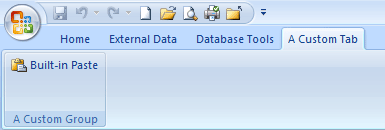
El XML del siguiente procedimiento crea esta configuración.
En el panel de navegación, haga clic con el botón secundario en la tabla USysRibbons y, después, haga clic en Vista Hoja de datos en el menú contextual.
Agregue los siguientes datos a la tabla. Puede copiar el ejemplo XML de este artículo y pegarlo directamente en la tabla.
ID Nombre de la cinta Cinta XML (Autonumeración) Mi pestaña <customUI xmlns="http://schemas.microsoft.com /office/2006/01/customui"><ribbon startFromScratch="false"<>tabs<>tab idMso="TabCreate" visible="false" /><tab id="dbCustomTab" label="A Custom Tab" visible="true"><group id="dbCustomGroup" label="A Custom Group"<>control idMso="Paste" label="Built-in Pege" enabled="true"/<>/group<>/tab<>/tabs<>/ribbon></customUI> Este XML indica primero a Access que no "empiece desde cero", es decir, especifica que Access debe mostrar las pestañas predeterminadas de la cinta de opciones. A continuación, indica a Access que oculte solo una de las pestañas predeterminadas (la pestaña Crear ). Por último, crea una nueva pestaña de la cinta de opciones denominada "Una pestaña personalizada", agrega un grupo de comandos denominado "Un grupo personalizado" a la pestaña y agrega el comando Pegar al grupo. Para obtener más información sobre este ejemplo y cómo personalizarlo para adaptarlo a sus necesidades, vea la sección Entender el ejemplo de XML.
Cierre la tabla USysRibbons y, después, cierre y vuelva a abrir la base de datos.
Aplicar la cinta de opciones personalizada
Ahora que el XML de la cinta de opciones personalizado se ha almacenado en una tabla, siga uno de estos procedimientos, dependiendo de si quiere aplicar la cinta a toda la base de datos o a un formulario o informe específico.
Aplicar la cinta personalizada a toda la base de datos
- Haga clic enOpcionesde archivo>.
- Haga clic en Base de datos actual y, a continuación, en las opciones de la cinta y la barra de herramientas, seleccione la lista Nombre de la cinta de opciones y, a continuación, haga clic en la cinta que desee, en este caso, Mi pestaña.
- Haga clic en Aceptar.
Aplicar la cinta personalizada a un formulario o informe específico
- En el panel de navegación, haga clic con el botón secundario en el formulario o informe al que quiera aplicar la cinta de opciones personalizada y, después, haga clic en Vista Diseño en el menú contextual.
- Si no se muestra la Hoja de propiedades, presione F4 para mostrarla.
- En la parte superior de la hoja de propiedades, en Tipo de selección, asegúrese de que el tipo de objeto (formulario o informe) está seleccionado en la lista.
- En la pestaña Otros de la hoja de propiedades, haga clic en la lista Nombre de la cinta de opciones y, después, haga clic en la cinta que desea mostrar al abrir el formulario o informe (en este caso, Mi pestaña).
- En la Barra de herramientas de acceso rápido, haga clic en Guardar o pulse CTRL+S.
- Cierre el formulario o informe y, después, haga doble clic en él en el panel de navegación para volver a abrirlo.
Se muestra la cinta de opciones que ha seleccionado.
Después de comprobar que la cinta de opciones personalizada funciona correctamente, puede volver a ocultar las tablas del sistema con los siguientes pasos:
- Haga clic con el botón derecho en la barra de navegación de la parte superior del panel de navegación y, después, haga clic en Opciones de navegación en el menú contextual.
- En el cuadro de diálogo Opciones de navegación , en Opciones de visualización, desactive la casilla Mostrar objetos del sistema y, a continuación, haga clic en Aceptar.
Restaurar la cinta de opciones predeterminada
Para dejar de usar una cinta de opciones personalizada y restaurar la cinta de opciones predeterminada, use uno de los siguientes procedimientos, dependiendo de si la cinta de opciones personalizada la usa toda la aplicación o un formulario o informe específico.
Restaurar la cinta de opciones predeterminada de nivel de aplicación
- Haga clic enOpcionesde archivo>.
- Haga clic en Base de datos actual y, a continuación, en las opciones de la cinta y la barra de herramientas, elimine el contenido del cuadro Nombre de la cinta .
- Cierre y vuelva a abrir la base de datos.
Access muestra sus pestañas predeterminadas de la cinta de opciones. El XML de la cinta de opciones permanece en la tabla USysRibbons hasta que lo elimine, por lo que si desea restablecer la cinta de opciones personalizada, puede hacerlo volviendo a configurar la opción Nombre de la cinta de opciones al valor que contenía anteriormente.
Restaurar la cinta de opciones predeterminada para un formulario o informe
- Abra el formulario o informe en la vista Diseño.
- Si no se muestra la Hoja de propiedades, presione F4 para mostrarla.
- En la parte superior de la hoja de propiedades, en Tipo de selección, asegúrese de que el tipo de objeto (formulario o informe) está seleccionado en la lista.
- En la pestaña Otras de la hoja de propiedades, elimine el contenido del cuadro de propiedades Nombre de la cinta de opciones .
- Guarde, cierre y vuelva a abrir el formulario o informe.
El XML de la cinta de opciones permanece en la tabla USysRibbons hasta que lo elimine, por lo que si desea restablecer la cinta de opciones personalizada, puede hacerlo volviendo a establecer el valor de la propiedad Nombre de la cinta de opciones en el valor que contenía anteriormente.
Entender el ejemplo de XML
Este es el ejemplo de XML que se usó anteriormente en este artículo y una ilustración de la cinta de opciones personalizada que creó.
| <customUI xmlns="http://schemas.microsoft.com /office/2006/01/customui"><ribbon startFromScratch="false"<>tabs<>tab idMso="TabCreate" visible="false" /><tab id="dbCustomTab" label="A Custom Tab" visible="true"><group id="dbCustomGroup" label="A Custom Group"<>control idMso="Paste" label="Built-in Pege" enabled="true"/<>/group<>/tab<>/tabs<>/ribbon></customUI> |
|---|
En este ejemplo, la segunda línea de XML establece el atributo startFromScratch en False. Si establece el valor en Falso, se asegurará de que Access deje intactas todas las pestañas existentes y agregará las pestañas nuevas a la derecha de las existentes. Al establecer este atributo en TRUE , se quitan todas las pestañas existentes y se muestran solo las que se crean en el XML. Incluso si establece el atributo startFromScratch en False, aún puede ocultar pestañas individuales. Esto se demuestra en la cuarta línea de XML, que oculta la pestaña Crear integrada. Las líneas restantes crean una pestaña personalizada y un grupo personalizado y, a continuación, agregan el comando Pegar integrado al grupo mediante la siguiente línea de XML.
<control idMso="Paste" label="Built-in Paste" enabled="true"/> |
|---|
Agregar grupos o controles adicionales a su cinta de opciones personalizada Puede agregar más grupos y controles a su cinta de opciones agregando líneas similares de XML y sustituyendo diferentes valores de idMso y etiqueta . Por ejemplo, para crear un control que exporte el objeto seleccionado actualmente a Excel, utilice el siguiente XML.
<control idMso="ExportExcel" label="Export to Excel" enabled="true"/> |
|---|
Para agregar el control al mismo grupo que el comando Pegar , inserte la nueva línea de XML inmediatamente antes o después de la línea que crea el comando Pegar . Para crear un grupo, puede copiar, pegar y modificar el XML que crea el grupo A personalizado anterior. En el ejemplo siguiente se muestra el XML que agrega los dos controles al grupo personalizado.
| <customUI xmlns="http://schemas.microsoft.com /office/2006/01/customui">ribbon startFromScratch="false"<>tabs<>idMso="TabCreate" visible="false" /<>tab id="dbCustomTab" label="A Custom Tab" visible="true"><group id="dbCustomGroup" label="A Custom Group"control idMso<>="Paste" label="Built-in Pege" enabled="true"/></group<>group id="dbCustomGroup2" label="Another Custom Group"><<control idMso="ImportExcel" label="Importar desde Excel" enabled="true"/><control idMso="ExportExcel" label="Exportar a Excel" enabled="true"/<>/group></tab<>/tabs<>/ribbon></customUI> |
|---|
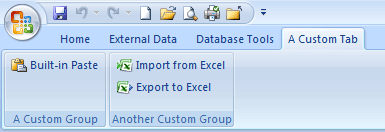
Este XML agrega otro grupo a una pestaña personalizada. Como se muestra en la siguiente ilustración, el nuevo grupo contiene dos controles: uno que inicia una operación de importación desde Excel y otro que inicia una operación de exportación a Excel.
Nota
Cada valor de identificador de grupo e identificador de pestaña de una cinta de opciones personalizada debe ser único.
Obtener información sobre el valor idMso de un comando Para conocer el valor idMso de un comando integrado, use el siguiente procedimiento:
- Haga clic enOpcionesde archivo>.
- Haga clic en Personalizar cinta de opciones o barra de herramientas de acceso rápido.
- Mueva el puntero sobre el elemento sobre el que desea obtener información. Access muestra el valor idMso del control en información en pantalla, entre paréntesis.
Agregar un comando para ejecutar una macro de Access Puede agregar aún más flexibilidad a su cinta de opciones personalizada agregando comandos que ejecuten macros de Access. Por ejemplo, supongamos que ha creado una macro denominada MiMacro. Para agregar un comando a la cinta de opciones que ejecute la macro, agregue la siguiente línea al XML.
<button id="RunMyMacro" label="Run My Macro" onAction="MyMacro"/> |
|---|
Para agregar el control al mismo grupo que el comando Pegar en el ejemplo anterior, inserte la nueva línea XML inmediatamente antes o después de la línea que crea el comando Pegar . En el ejemplo siguiente se muestra el XML que agrega el comando.
| <customUI xmlns="http://schemas.microsoft.com /office/2006/01/customui"><ribbon startFromScratch="false"<>tabs><idMso="TabCreate" visible="false" /><tab id="dbCustomTab" label="A Custom Tab" visible="true"><group id="dbCustomGroup" label="A Custom Group"<>control idMso="Paste" label="Built-in Pege" enabled="true"/><button id="RunMyMacro" label="Run My Macro" onAction="MyMacro"/<>/group><group id="dbCustomGroup2" label="Another Custom Group"><control idMso="ImportExcel" label="Importar desde Excel" enabled="true"/<>control idMso="ExportExcel" label="Exportar a Excel" enabled="true"/<>/group></tab<>/tabs<>/ribbon></customUI> |
|---|