
Microsoft Access le ofrece varias opciones diferentes para crear etiquetas que contengan datos almacenados en las tablas de Access. La más sencilla es usar el Asistente para etiquetas de Access para crear e imprimir un informe con formato personalizado para las etiquetas. Las etiquetas pueden contener datos almacenados en tablas de Access o datos importados o vinculados desde otros orígenes, como libros de Microsoft Excel o listas de contactos de Microsoft Outlook. Puede crear las etiquetas como un informe en Access o puede "combinar" los datos con un documento de Microsoft Word y luego imprimir las etiquetas desde Word. En este artículo se describen los pasos necesarios.
¿Qué desea hacer?
- Usar Access para crear e imprimir etiquetas
- Imprimir datos de Access mediante el Asistente para combinar correspondencia de Microsoft Word
Usar Access para crear e imprimir etiquetas
En Access, puede crear etiquetas como un informe con un formato de tamaño de página pequeño para ajustarse a la etiqueta deseada. El uso más común de las etiquetas es para el correo, pero cualquier dato de Access se puede imprimir en un formato de etiqueta para diversos propósitos. En el caso de las etiquetas postales, el informe obtiene los datos de direcciones de las tablas o consultas que contienen las direcciones. Al imprimir el informe, obtendrá una única etiqueta para cada dirección del origen de registros subyacente.
Para obtener más información sobre cómo vincular o importar datos de otros orígenes (como Microsoft Excel o Microsoft Outlook) para usarlos en las etiquetas, vea el artículo Introducción a la importación y exportación de datos.
El Asistente para etiquetas le hace una serie de preguntas sobre las etiquetas y los datos que desea mostrar en ellas. El asistente crea el informe, que luego puede personalizar, si es necesario.
Crear etiquetas mediante el Asistente para etiquetas de Access
En el panel de navegación, seleccione el objeto que contiene los datos que desea mostrar en las etiquetas. Suele ser una tabla, una tabla vinculada o una consulta, pero también puede seleccionar un formulario o un informe.
En la pestaña Crear, en el grupo Informes, haga clic en Etiquetas.
Access inicia el Asistente para etiquetas.
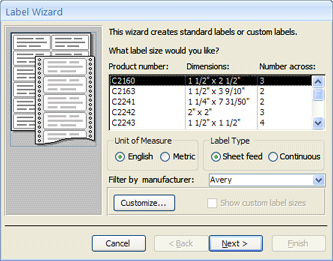
Si conoce el fabricante y el número de producto de las etiquetas:
- Elija el fabricante en el cuadro Filtrar por fabricante .
- Seleccione la etiqueta en la caja ¿Qué tamaño de etiqueta quiere?
De lo contrario, intente encontrar un producto cuyos valores de las columnas Dimensiones y Número en todas las columnas coincidan con las etiquetas.
Si no encuentras una etiqueta similar: - Haga clic en Personalizar y después en Nuevo.
Se muestra el cuadro de diálogo Nueva etiqueta .
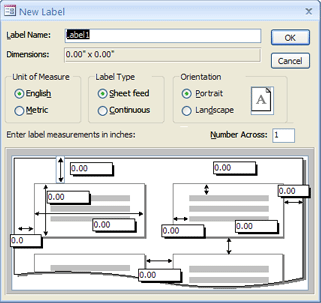
- Mida las etiquetas e introduzca las medidas en los cuadros correspondientes del cuadro de diálogo Nueva etiqueta .
- Escriba un nombre para las etiquetas personalizadas en el cuadro de texto Nombre de etiqueta , elija el tipo de etiqueta y la orientación que desee y, a continuación, haga clic en Aceptar.
Si ya ha creado una etiqueta personalizada y desea seleccionarla: - Haga clic en Mostrar tamaños de etiquetas personalizadas y, a continuación, haga clic en la etiqueta personalizada que desee.
Seleccione Avance de hoja o Continuo en Tipo de etiqueta y, a continuación, haga clic en Siguiente.
Selecciona el nombre de fuente, el tamaño, el peso y el color de texto que quieras en la etiqueta y haz clic en Siguiente.
En la página Qué desea en la etiqueta de correo del asistente, elija los campos que desee en las etiquetas de la lista Campos disponibles y haga doble clic en ellos para agregarlos al cuadro Etiqueta de prototipo .
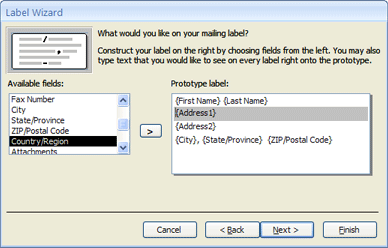
Para agregar espacio entre los campos del cuadro Etiqueta de prototipo , presione la BARRA ESPACIADORA.
Para crear una nueva línea, presione ENTRAR.
Para desplazarse entre campos y líneas, use las teclas de dirección.
Para quitar un campo del cuadro, presione la tecla RETROCESO.
Para agregar otro texto o signos de puntuación (por ejemplo, una coma después del nombre de la ciudad), haga clic para colocar el cursor donde quiere que aparezca el texto y empezar a escribir. Este texto será el mismo en todas las etiquetas.
Nota
Solo puede agregar campos de los siguientes tipos de datos mediante el Asistente para etiquetas: Texto corto (texto), Texto largo (Memo), Número, Fecha y hora, Moneda, Sí/No o Datos adjuntos. Para agregar campos de otros tipos de datos, abra el informe de etiquetas en la vista Diseño después de completar el Asistente para etiquetas y, a continuación, use el panel Lista de campos para agregar los campos. Para abrir el panel Lista de campos mientras el informe está abierto en la vista Diseño, presione ALT+F8.
Cuando tenga los campos organizados en la etiqueta de la forma que quiera, haga clic en Siguiente.
En la página siguiente, puede elegir los campos en los que ordenar las etiquetas. Por ejemplo, es posible que quiera ordenar por código postal para una correspondencia de gran tamaño. Seleccione los campos por los que desea ordenar en la lista Campos disponibles y haga doble clic en ellos para agregarlos al cuadro Ordenar por . Cuando termine, haga clic en Siguiente.
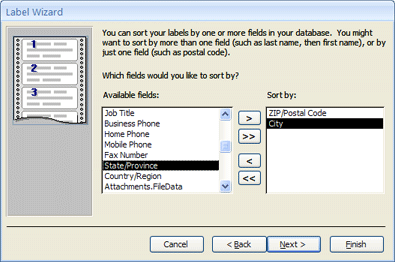
En la última página, escriba un nombre para las etiquetas y haga clic en Finalizar.
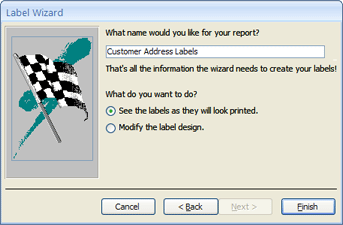
Si eligió Ver las etiquetas tal como se verán impresas en la última página del Asistente para etiquetas, Access mostrará las etiquetas en Vista previa de impresión. Puedes hacer clic en la etiqueta para acercar y alejar, o usar el control de zoom de la barra de estado.

Si eligió Modificar el diseño de la etiqueta en la última página del Asistente para etiquetas, Access muestra el informe de etiquetas en la vista Diseño.Nota
La vista previa de impresión es la única vista en la que puede ver las columnas tal y como las ha diseñado. Si ve el informe en la vista Informe o Presentación, Access muestra todos los datos en una sola columna.
Personalizar la apariencia de la etiqueta
Si las etiquetas resultantes no tienen el aspecto que desea, puede personalizar el diseño abriendo el informe en la vista Diseño y realizando los cambios. Cuando se trabaja con etiquetas, suele ser más fácil usar la vista Diseño, donde se tiene un control más preciso sobre el diseño. Para ver los resultados de los cambios realizados en la vista Diseño, cambie a Vista previa de impresión.
Si Access muestra un mensaje que indica que no tiene suficiente espacio horizontal para mostrar los datos
Este mensaje, cuando aparece, es un efecto secundario de las mediciones de algunas etiquetas. Por lo general, ocurre cuando las etiquetas se acercan mucho a los bordes izquierdo y derecho de la hoja de etiquetas. Esto puede hacer que el asistente especifique algunas medidas que están fuera del rango de impresión normal y que, a su vez, aparezca el mensaje al obtener una vista previa o imprimir las etiquetas.
Si está satisfecho con la alineación del texto en las etiquetas y no obtiene una página en blanco cada dos páginas, es posible que desee dejar el diseño del informe como está y simplemente hacer clic en Aceptar en el mensaje cada vez que aparezca. En caso contrario, puede intentar ajustar algunas de las opciones de configuración de página como se describe en la sección siguiente.
Si los datos no se alinean con las etiquetas correctamente
En muchos casos, puede solucionar problemas menores con el diseño de la etiqueta realizando ajustes en la vista Diseño. Puede mover los controles y ajustar el tamaño de la etiqueta cambiando el ancho o el alto de la sección de detalles.
Para cambiar a la vista Diseño, haga clic con el botón secundario en el informe en el panel de navegación y, a continuación, haga clic en Vista Diseño en el menú contextual.
Si necesita cambiar los márgenes o el espaciado entre las etiquetas, puede usar el cuadro de diálogo Configurar página en la vista Diseño:
En la pestaña Configurar página , en el grupo Diseño de página , haga clic en Columnas.
Se mostrará el cuadro de diálogo Configurar página con la pestaña Columnas seleccionada.
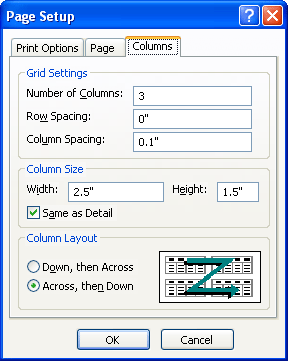
Puede cambiar la siguiente configuración en las tres secciones del cuadro de diálogo Configurar página :
| Sección | Opción | Descripción |
|---|---|---|
| Configuración de la cuadrícula | Número de columnas | Esto debería ser igual al número de etiquetas en toda la página. |
| Espaciado entre filas | Introduzca un nuevo valor para aumentar o disminuir el espacio vertical entre las filas de etiquetas. | |
| Espaciado entre columnas | Escriba un nuevo valor para aumentar o disminuir el espacio horizontal entre las columnas de etiquetas. | |
| Tamaño de columna | Ancho | Ten en cuenta la configuración de los márgenes y el espaciado entre columnas al establecer este valor. Puede comprobar y ajustar los márgenes haciendo clic en Opciones de impresión en el cuadro de diálogo Configurar página . |
| Alto | Ajusta la altura de cada etiqueta, según sea necesario. | |
| Igual que el detalle | Cuando se selecciona, establece el ancho y alto de columna igual al ancho y alto de la sección de detalle en la vista Diseño. | |
| Diseño de columna | Abajo, luego a través | Cuando se selecciona, los datos de la etiqueta se imprimen hacia abajo en la primera columna, después en la segunda columna, y así sucesivamente. |
| A lo ancho, luego hacia abajo | Cuando se selecciona, los datos de la etiqueta se imprimen en la primera fila, luego en la segunda fila, y así sucesivamente. |
Nota
También puede abrir el cuadro de diálogo Configurar página en la vista previa de impresión haciendo clic en Columnas en la pestaña Vista previa de impresión . Al hacer clic en Aceptar para cerrar el cuadro de diálogo, los cambios se reflejan inmediatamente en Vista previa de impresión.
Imprimir las etiquetas
- Abra el informe en cualquier vista (o seleccione el informe en el panel de navegación).
- En la pestaña Archivo , haga clic en Imprimir y luego en Imprimir.
Access mostrará el cuadro de diálogo Imprimir. - Escriba las opciones de impresora, intervalo de impresión y número de copias.
- Haga clic en Aceptar.
Imprimir datos de Access mediante el Asistente para combinar correspondencia de Microsoft Word
Si las direcciones están almacenadas en Access, pero desea exportarlas a Word para poder usar la funcionalidad de combinación de correspondencia para dar formato e imprimir las etiquetas, puede usar el Asistente para combinación de correspondencia de Word.
En el panel de navegación, seleccione la tabla o consulta que contiene los datos que desea imprimir.
En la pestaña Datos externos, en el grupo Exportar, haga clic en Fusión de Word.
En el cuadro de diálogo Asistente para combinar correspondencia de Microsoft Word, si ya ha creado un documento y desea vincular los datos a él, haga clic en Vincular los datos a un documento de Microsoft Word existente. De lo contrario, haga clic en Crear un documento y, a continuación, vincule los datos a él.
Haga clic en Aceptar.
Si eligió vincular los datos a un documento de Microsoft Word existente, se abre el cuadro de diálogo Seleccionar documento de Microsoft Word. Seleccione el documento que desee y haga clic en Abrir. El documento se abrirá en Word.
Si decide crear un documento nuevo, Word se abre con un documento en blanco.En Word, siga las instrucciones en el panel de tareas Combinar correspondencia. Cuando llegue al paso 3 del proceso de combinación de correspondencia de Word (Seleccionar destinatarios), el origen de datos que eligió en el paso 1 de este procedimiento ya estará seleccionado.
Para obtener más información sobre el Asistente para combinar correspondencia de Word, consulte la Ayuda de Word.
Nota
Puede usar Word para imprimir sus direcciones, independientemente de dónde se almacenen las direcciones. Desde Word, puede conectarse a listas de direcciones almacenadas en una variedad de programas, como Excel, Outlook y Access. O bien, si no tiene una lista de direcciones, puede crear una en Word y después imprimir las etiquetas. Para obtener más información, vea la Ayuda de Word.