
Agregue un campo de fecha y hora o fecha y hora extendida a una tabla cuando necesite almacenar valores de fecha y hora. Puede usar datos de fecha y hora para diversos motivos personales y empresariales, como cumpleaños, información de envío y facturación y tarjetas de horas.
En este artículo
- Comprender los campos de fecha y hora
- Agregar un campo de fecha y hora en la Vista Hoja de datos
- Agregar un campo de fecha y hora en la vista Diseño
- Establecer propiedades de campo de fecha y hora
- Eliminar un campo de fecha y hora
- Referencia de propiedad de campo de fecha y hora
Comprender los campos de fecha y hora
Al usar una base de datos de Access, puede ver los valores de fecha y hora en cualquier número de formatos, como un formato europeo (28.11.2006 o 28-11-2006), un formato del sur de Asia (28/11/2006) o el formato estadounidense (28/11/2006). Independientemente de cómo Access dé formato a los datos de fecha y hora, e independientemente de cómo escriba los datos de fecha u hora, los campos de fecha y hora almacenan las fechas y horas de las siguientes maneras:
Fecha/hora
La fecha y hora usa números de punto flotante de doble precisión, un sistema también denominado fechas en serie. La siguiente ilustración representa un valor típico de fecha y hora de serie.
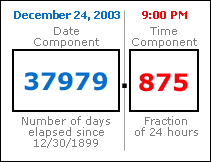
La parte entera del valor, a la izquierda del separador decimal, representa la fecha. La parte fraccionaria, situada a la derecha del separador decimal, representa la hora.
El número en esta figura representa el 24 de diciembre de 2003, a las 9:00 p.m. El componente de fecha es el número de días completos que han transcurrido desde la fecha inicial o "base" del 30/12/1899. En este ejemplo, han transcurrido 37.979 días desde el 30/12/1899 hasta el 24/12/2003. El componente de tiempo es una fracción de un día de 24 horas. Por lo tanto, un valor de 0,875 multiplicado por 24 horas equivale a 21 horas, o 9:00 p.m.
Los valores negativos del componente de fecha representan fechas anteriores a la fecha base. Por ejemplo, un valor de -1 como componente de fecha se resuelve en un día anterior a la fecha base, o 29/12/1899.
Los valores de fecha válidos oscilan entre -657.434 (1 de enero de 100 d.C.) y 2.958.465 (31 de diciembre de 9999 d.C.). Los valores de tiempo válidos oscilan entre 0,0 y 0,9999 o 23:59:59.
Almacenar los valores de fecha y hora como números le permite realizar un gran número de cálculos en datos de fecha y hora. Por ejemplo, puede calcular un número total de horas trabajadas (para una tarjeta de horas) o determinar la antigüedad de una factura.
Fecha y hora extendida
Date/Time Extended almacena los valores de fecha y hora en una cadena codificada de 42 bytes. Una fecha se almacena en un tipo largo sin signo que admite un intervalo comprendido entre 1-1-1 d.C. y 9999 d.C. El tiempo se almacena en un tipo long long sin firmar basado en la siguiente fórmula:
= (datehour * 3600 + dateminute * 60 + datesecond) * PowerOfTen(TimeScale) + fractionalSeconds
Para obtener más información, vea Usar el tipo de datos Fecha y hora extendida.
Agregar un campo de fecha y hora en la Vista Hoja de datos
Puede agregar un campo de fecha y hora a una tabla nueva o existente en la vista Hoja de datos.
Agregar a una tabla existente
- Abrir la tabla en la vista Hoja de datos
- Si es necesario, desplácese horizontalmente hasta el primer campo en blanco.
- En la columna Nombre de campo , seleccione la primera fila en blanco y, después, escriba un nombre para el campo.
- Seleccione la celda adyacente en la columna Tipo de datos y, a continuación, seleccione Fecha y hora o Fecha y hora extendida en la lista.
- Guarde los cambios.
Agregar un campo de fecha y hora a una tabla nueva
- En la pestaña Crear, en el grupo Tablas, haga clic en Tabla.
- Haga clic en el botón Guardar
 y, en el cuadro de diálogo Guardar como , escriba un nombre para la nueva tabla.
 - Haga clic con el botón derecho en la pestaña del documento de la nueva tabla y haga clic en Vista Diseño.
- En la columna Nombre de campo , seleccione la primera fila en blanco y, después, escriba un nombre para el campo.
- Seleccione la celda adyacente en la columna Tipo de datos y, a continuación, seleccione Fecha y hora o Fecha y hora extendida en la lista.
- Guarde los cambios.
Agregar un campo de fecha y hora en la vista Diseño
Puede agregar un campo de fecha y hora a una tabla nueva o existente en la vista Diseño.
Agregar a una tabla existente
- Abra la tabla en la Vista Diseño.
- En la columna Nombre de campo , seleccione la primera fila en blanco y, después, escriba un nombre para el campo.
- Seleccione la celda adyacente en la columna Tipo de datos y, a continuación, seleccione Fecha y hora o Fecha y hora extendida en la lista.
- Guarde los cambios.
Agregar a una nueva tabla
- En la pestaña Crear, en el grupo Tablas, haga clic en Tabla.
- Haga clic en Guardar y, en el cuadro de diálogo Guardar como , escriba un nombre para la nueva tabla.
- Haga clic con el botón derecho en la pestaña del documento de la nueva tabla y haga clic en Vista Diseño.
- En la columna Nombre de campo , seleccione la primera fila en blanco y, después, escriba un nombre para el campo.
- Seleccione la celda adyacente en la columna Tipo de datos y, a continuación, seleccione Fecha y hora o Fecha y hora extendida en la lista.
- Guarde los cambios.
Establecer propiedades de campo de fecha y hora
Cuando usa la vista Diseño para agregar un campo de fecha y hora a una tabla, puede establecer y cambiar todas las propiedades del campo.
- En la pestaña General de la sección inferior del diseñador de tablas, en Propiedades de campo, busque la propiedad que desea cambiar.
- Seleccione el campo junto al nombre de la propiedad.
- Seleccione el campo junto al nombre de la propiedad. En función de la propiedad, puede introducir datos, hacer clic en el
 de expresiones o seleccionar una opción de una lista.
Para obtener información sobre cómo usar cada propiedad de campo, selecciónela y presione F1.
Eliminar un campo de fecha y hora
Puede usar la vista Hoja de datos o la vista Diseño para eliminar de una tabla un campo de fecha y hora o fecha y hora extendida.
Advertencia Cuando se elimina un campo de fecha y hora o fecha y hora extendida que contiene datos, se pierden esos datos permanentemente; no se puede deshacer la eliminación. Por este motivo, debería realizar una copia de seguridad de la base de datos antes de eliminar campos de tabla u otros componentes de la base de datos.
Eliminar en la vista Hoja de datos
- Abra la tabla en la Vista Hoja de datos.
- Busque el campo Fecha y hora o Fecha y hora extendida, haga clic con el botón derecho en la fila de encabezado (el nombre) y haga clic en Eliminar campo.
- Haga clic en Sí para confirmar la eliminación.
Eliminar en la vista Diseño
- Abra la tabla en la Vista Diseño.
- Haga clic en el selector de filas (el cuadrado en blanco) situado junto al campo Fecha y hora o Fecha y hora extendida y, a continuación, presione SUPRIMIR, o haga clic con el botón derecho en el selector de filas y haga clic en Eliminar filas.
- Haga clic en Sí para confirmar la eliminación.
Referencia de propiedad de campo de fecha y hora
En esta tabla se enumeran las propiedades del campo de fecha y hora y se describe lo que hace cada una.
| Propiedad | Uso |
|---|---|
| Formato | Escriba caracteres de formato personalizados para definir un formato de visualización. Los formatos definidos aquí aparecen en hojas de datos, formularios e informes. |
| Decimal Places (solo fecha y hora extendida) | Escriba una precisión fraccionaria para especificar el número de dígitos a la derecha del separador decimal (1-7). |
| Máscara de entrada | Escriba una cadena de máscara de entrada o haga clic en el para iniciar el Asistente para máscaras de entrada. Para obtener más información sobre cómo crear y usar máscaras de entrada, vea el artículo Crear una máscara de entrada para especificar valores de campo o de control en un formato específico. |
| Título | Especifica el nombre del campo de fecha y hora. Si no especifica ningún subtítulo, Access aplica el nombre de campo predeterminado. |
| Valor predeterminado | Especifica el valor que aparece automáticamente en un campo al crear un nuevo registro. Por ejemplo, puede escribir una función como Fecha() para mostrar automáticamente la fecha de hoy. |
| Regla de validación | Especifica requisitos para los datos especificados en un registro completo, en un campo individual o en un control de un formulario o informe. Cuando un usuario escribe datos que infringen la regla, puede usar la propiedad Texto de validación para especificar el mensaje de error resultante. Longitud máxima: 2.048 caracteres. Para obtener más información sobre cómo crear reglas de validación, vea el artículo Crear una regla de validación para validar los datos de un campo. |
| Texto de validación | Especifica el texto del mensaje de error que aparece cuando los usuarios infringen una regla de validación. Longitud máxima: 255 caracteres. Para obtener más información sobre cómo crear reglas de validación, vea el artículo Crear una regla de validación para validar los datos de un campo. |
| Obligatorio | Cuando esta propiedad se establece en Sí, debe escribir un valor en el campo o en cualquier control enlazado al campo. Además, el valor no puede ser nulo. |
| Indexado | Un índice se usa para acelerar las consultas, ordenar y agrupar las operaciones que se ejecutan con grandes cantidades de datos. También puede usar índices para evitar que los usuarios escriban valores duplicados. Opciones:
|
| Modo IME | Especifica un Editor de métodos de entrada, una herramienta para utilizar las versiones en inglés de Access con archivos creados en las versiones japonesas o coreanas de Access. Valor predeterminado: Sin control. Para obtener más información acerca del uso de esta propiedad, presione F1. |
| Modo de oraciones IME | Especifica el tipo de datos que puede especificar mediante un Editor de métodos de entrada. Para obtener más información acerca del uso de esta propiedad, presione F1. |
| Alinear texto | Especifica la alineación de los datos en un campo de fecha y hora. Opciones:
|
| Mostrar el Selector de fecha | Muestra u oculta un control de calendario emergente que aparece cuando los usuarios hacen clic en los campos de fecha y hora. Valor predeterminado: para fechas. Seleccione Nunca para ocultar el control. Si se usa una máscara de entrada para un campo de fecha y hora, el control Selector de fecha no está disponible independientemente de cómo se establezca esta propiedad. |