
Con las macros de la interfaz de usuario (UI) en las aplicaciones web de Access, puede realizar acciones como abrir otra vista, aplicar un filtro o crear un nuevo registro. Hay dos tipos: macros de interfaz de usuario "incrustadas", que se adjuntan directamente a objetos de la interfaz de usuario, como botones de comando, cuadros combinados o el objeto de botón de la barra de acciones, y macros de interfaz de usuario "independientes", contenidas en objetos de macro.
Para evitar la lógica de duplicación de macros, vuelva a usar macros de interfaz de usuario independientes llamándolas desde otras macros. Puede ver las macros de la interfaz de usuario independiente en el panel de navegación, en Macros, pero no puede ejecutarlas directamente desde allí. Use la acción RunMacro para ejecutar una macro de interfaz de usuario independiente desde una macro de interfaz de usuario incrustada.
Nota
Este artículo no se aplica a las bases de datos de escritorio de Access.
Crear una macro de interfaz de usuario incrustada en una aplicación web de Access
Las macros de interfaz de usuario integradas en las aplicaciones web de Access se ejecutan cuando se producen eventos específicos en una vista, como hacer clic en un botón, seleccionar un elemento en un cuadro combinado o cargar una vista. Las macros se convierten en parte de la vista o el control en el que están incrustadas.
Estos son los eventos a los que puede adjuntar una macro de interfaz de usuario en un control o una vista en una aplicación web de Access:
| Tipos de eventos | Cuándo ocurre |
|---|---|
| Después de la actualización | Se produce después de escribir datos en un control o seleccionar un elemento en un control de lista. |
| Al hacer clic | Se produce cuando se selecciona un control. |
| On Current | Se produce cuando el usuario se desplaza a un registro diferente de la vista. |
| Al cargar | Ocurre cuando se abre una vista. |
Y estos son los eventos que admite cada control en las vistas de lista y en las vistas en blanco:
| Tipo de control u objeto | Eventos admitidos |
|---|---|
| Botón de la barra de acciones | Al hacer clic |
| Autocompletar | Después de la actualización, al hacer clic |
| Imagen del botón | Al hacer clic |
| Casilla | Después de la actualización |
| Cuadro combinado | Después de la actualización |
| Hipervínculo | Después de la actualización, al hacer clic |
| Imagen | Al hacer clic |
| Etiqueta | Al hacer clic |
| Cuadro de texto multilínea | Después de la actualización, al hacer clic |
| Cuadro de texto | Después de la actualización, al hacer clic |
| Vista | En curso, En carga |
Nota
- Las vistas de resumen en las aplicaciones web de Access no admiten la capacidad de agregar controles personalizados, lo que significa que no puede agregar ninguna macro de interfaz de usuario a ningún control en este tipo de vista.
- Las vistas de hojas de datos no admiten los eventos de control Después de la actualización. Solo puede definir la lógica de macro en el evento Después de la actualización de los controles colocados en las vistas Lista y En blanco.
- Los controles de explorador web, subvista y elementos relacionados no admiten ningún evento en ningún tipo de vista.
A continuación se explica cómo crear una macro de interfaz de usuario incrustada en una aplicación web de Access:
- Seleccione el control en el que desea insertar la macro.
- Haga clic en el botón Acciones . Access abre el cuadro de diálogo Acciones para la acción personalizada.
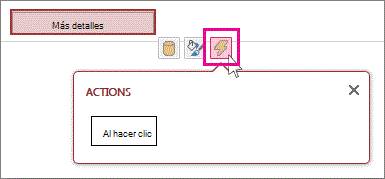
- Haga clic en el evento al que desea adjuntar la macro. Access muestra una macro en blanco en la vista Diseño de macros y puede empezar a agregar acciones.
Crear una macro de interfaz de usuario independiente en una aplicación web de Access
- Haga clic en Inicio>Macro avanzada>.
Access muestra una macro en blanco en la vista Diseño de macros y puede empezar a agregar acciones. - Haga clic en Guardar. Escriba el nombre de la macro en el cuadro Nombre de macro y, después, haga clic en Aceptar.
Sugerencias para crear una macro de interfaz de usuario en una aplicación web de Access
Estos consejos deberían ayudar a que el proceso sea más fluido.
- Para hacer referencia a un campo en una macro, use el formato [TableName].[ FieldName]. Por ejemplo, use [Tareas].[ Due Date] para hacer referencia al campo Fecha de vencimiento y [Tareas].[ Status] para hacer referencia al campo Estado . Si la vista se basa en una consulta, proporcione el nombre del objeto de consulta guardado. Por ejemplo, si el origen de registros de la vista es una consulta denominada MyQuery, use [MyQuery].[ Due Date] para hacer referencia al campo Due Date en la consulta.
- Antes de crear una macro de interfaz de usuario incrustada, anote los nombres de las tablas, campos y controles que planea usar, ya que no podrá cambiar a otras pestañas mientras está trabajando en ello.
- Algunos argumentos de acción macro admiten expresiones. Si desea usar una expresión para un argumento de acción de macro, escriba un signo = en la primera posición del cuadro de argumento. Si el argumento admite expresiones, Access muestra un botón Generador de expresiones en el lado derecho del cuadro de argumentos.
- Guardar a menudo.