
Puede definir las opciones de base de datos que se pueden usar para modificar el diseño de los objetos de base de datos de escritorio de Access haciendo clic en Archivo, Opciones y, después, en Diseñadores de objetos. Puede establecer opciones de diseño para diseños de tablas, formularios, informes y consultas desde esta ubicación centralizada de Opciones de acceso, aunque la mayoría de los valores de configuración se omiten en las vistas Hoja de datos de la tabla y Diseño. También puede personalizar la configuración de comprobación de errores seleccionada en esta categoría.
¿Qué desea hacer?
- Personalizar la configuración para el diseño de tablas
- Personalizar la configuración del diseño de consulta
- Seleccionar la configuración de los diseños de informes y formularios
- Cambiar las opciones de comprobación de errores
Personalizar la configuración para el diseño de tablas
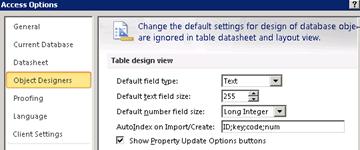
La vista Diseño de tabla tiene opciones de configuración para crear configuraciones personalizadas predeterminadas para las tablas, como el tipo y tamaño de fuente del texto, la configuración de los prefijos o sufijos de nombre de los campos, y la configuración que permite a Access indexar campos automáticamente.
| Opción | Descripción |
|---|---|
| Tipo de campo predeterminado | Establecer o cambiar el tipo de datos predeterminado para los campos de las tablas nuevas y los campos que agregue a las tablas existentes. El tipo de datos predeterminado es Texto. |
| Tamaño del campo de texto predeterminado | Establezca el número máximo de caracteres que puede especificar para el tipo de campo predeterminado que seleccionó. No puede superar el máximo predeterminado de 255 caracteres. |
| Tamaño de campo numérico predeterminado | Establezca o cambie el tipo de entero de los campos que se establecen en el tipo de datos Número. |
| Autoindexar al importar/crear | Escriba los caracteres iniciales o finales de un nombre de campo. Al importar campos desde un archivo externo o agregar campos a una tabla, Access indexa automáticamente los campos con nombres que coincidan con los caracteres especificados aquí. Use un punto y coma para separar las cadenas de caracteres. Por ejemplo, si escribe unidad; name, Access indexa los campos llamados "UnitPrice" y "CompanyName". |
| Mostrar botones de opciones de actualización de propiedades | Cuando se selecciona, muestra el botón Opciones de actualización de propiedades . Este botón aparece cuando cambia una propiedad de un campo en una tabla y le pregunta si desea actualizar las propiedades relacionadas en consultas, formularios e informes cada vez que cambie determinadas propiedades de campo en un diseño de tabla. |
Personalizar la configuración del diseño de consulta
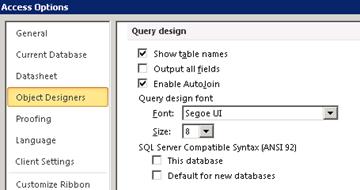
Al seleccionar opciones en el área Diseño de consulta , se agregan automáticamente elementos de diseño a las nuevas consultas.
| Opción | Descripción |
|---|---|
| Mostrar nombres de tabla | Seleccione esta opción cuando necesite realizar un seguimiento de los orígenes de campos de una consulta que se basa en varias tablas. Cuando se selecciona, Access muestra la fila Tabla en la cuadrícula de diseño de la consulta. Para ocultar la fila solo para nuevas consultas, desactive esta opción. Nota: Si abre una consulta existente que anteriormente mostraba nombres de tabla, Access invalida esta opción. |
| Salida de todos los campos | Cuando se activa esta opción, Access agrega una instrucción Select * a las consultas. A continuación, esa instrucción recupera todos los campos de las tablas o consultas subyacentes para una consulta determinada. Desactive esta casilla cuando desee ver solo los campos que agregue al usar el diseñador de consultas. Nota: Esta opción solo se aplica a las nuevas consultas que cree con la instancia actual de Access. |
| Habilitar AutoJoin | Cuando use el diseñador de consultas, seleccione esta opción para crear automáticamente una combinación interna entre dos tablas. Para definir la relación usted mismo, desactive esta opción. Nota: Para que esta configuración funcione, las tablas deben compartir un campo con el mismo nombre y tipo de datos, y uno de esos campos debe ser una clave principal. |
| Fuente de diseño de consulta |
Fuente: Establece la fuente predeterminada que se usa en el diseñador de consultas Tamaño: establece el tamaño de la fuente predeterminada que se usa en el diseño de la consulta |
| Sintaxis compatible con SQL Server (ANSI 92) |
|
Seleccionar la configuración de los diseños de informes y formularios
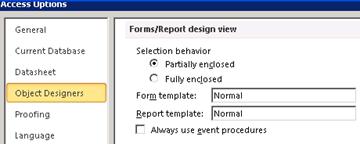
Al diseñar un formulario o un informe, estas opciones definen el comportamiento de la selección al arrastrar un rectángulo para seleccionar uno o varios controles. La configuración que seleccione se aplicará a todas las bases de datos de Access, estén o no abiertas, así como a las bases de datos que cree en el futuro.
| Opción | Descripción |
|---|---|
| Parcialmente cerrado | El rectángulo de selección cubre parte de un control o un grupo de controles. |
| Completamente cerrado | El rectángulo de selección abarca completamente todo un control o un grupo de controles. |
| plantilla de formulario | Para cambiar la configuración predeterminada, escriba el nombre de un formulario existente que quiera usar como plantilla para todos los formularios nuevos. Los formularios creados a partir de la plantilla tendrán las mismas propiedades de sección y control que la plantilla. |
| Plantilla de informe | Para cambiar la configuración predeterminada, escriba el nombre de un informe existente que desee usar como plantilla para todos los informes nuevos. Los nuevos informes tendrán la misma sección y propiedades de control que la plantilla. |
| Usar siempre procedimientos de evento | Inicia el Editor de Visual Basic en lugar de mostrar el cuadro de diálogo Elegir generador . De forma predeterminada, el cuadro de diálogo aparece al hacer clic en un  de hoja de propiedades para cualquier evento. de hoja de propiedades para cualquier evento. |
Cambiar las opciones de comprobación de errores
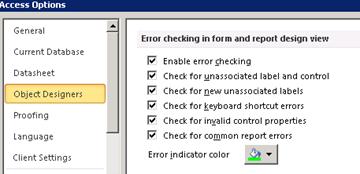
Esta configuración de comprobación de errores está seleccionada de forma predeterminada para que Access pueda buscar automáticamente varios errores en los diseños de formularios e informes, pero puede borrar las opciones que no necesite.
| Opción | Descripción |
|---|---|
| Habilitar comprobación de errores | Habilita o deshabilita la comprobación de errores en formularios e informes. Access coloca indicadores de error en controles que experimentan uno o más errores. Los indicadores aparecen como triángulos en la esquina superior izquierda o superior derecha del control, dependiendo de cómo se establezca la dirección del texto predeterminada. El color predeterminado del indicador es el verde, pero puede cambiarlo para adaptarlo a sus necesidades. La comprobación de errores está activada de forma predeterminada y al desactivar esta casilla se deshabilita la comprobación de errores de la base de datos. |
| Comprobar si hay etiquetas y controles no asociados | Al seleccionar un control y una etiqueta, Access comprueba que los objetos seleccionados estén asociados entre sí. Si Access encuentra un error, aparece el botón de error de seguimiento en lugar del indicador de error habitual. Además, el botón de error de seguimiento aparece incluso si la etiqueta o el control están asociados a otro objeto. |
| Comprobar si hay nuevas etiquetas no asociadas | Esta configuración solo se aplica a los formularios y, cuando está seleccionada, permite a Access comprobar todas las etiquetas nuevas para asegurarse de que están asociadas a un control. |
| Comprobar errores de métodos abreviados de teclado | Access comprueba si hay métodos abreviados de teclado duplicados y métodos abreviados no válidos, como caracteres de espacio, y proporciona una lista de alternativas. Esta configuración solo se aplica a los formularios. |
| Comprobar si hay propiedades de control no válidas | Access comprueba los controles en busca de configuraciones de propiedades no válidas, como expresiones o nombres de campo no válidos. |
| Comprobar errores comunes en los informes | Access comprueba los informes en busca de errores comunes, como criterios de ordenación no válidos o anchos superiores al tamaño de papel seleccionado. Esta configuración solo se aplica a los informes. |
| Color del indicador de error | Establecer o cambiar el color del indicador de error que aparece cuando un formulario, informe o control experimenta un error. |