

Para ayudar a evitar el uso no autorizado de una base de datos de Access, puede cifrar la base de datos estableciendo una contraseña. Si conoce la contraseña de una base de datos cifrada, también puede descifrar la base de datos y quitar su contraseña. En este artículo se explican ambas maneras.
En versiones anteriores de Access, podía crear cuentas de usuario y contraseñas mediante una característica denominada Seguridad de nivel de usuario. Este artículo no cubre la seguridad de nivel de usuario, que no está disponible cuando se usa el .accdb formato de archivo.
Si cifra una base de datos y, a continuación, pierde la contraseña, no podrá usar la base de datos. No puede quitar una contraseña de base de datos si no la conoce.
En este artículo...
- Información general
- Cifrar una base de datos utilizando una contraseña
- Cifrar una base de datos dividida
- Abrir y descifrar una base de datos
- Quitar una contraseña de una base de datos
Información general
La herramienta de cifrado hace que los datos sean ilegibles para otras herramientas y establece la contraseña necesaria para usar la base de datos. Tenga en cuenta estas normas:
- La característica de cifrado solo se aplica a las bases de datos en el formato de
.accdbarchivo. - La herramienta usa un algoritmo de cifrado más seguro que el que usaban las versiones anteriores de Access.
Cifrar una base de datos utilizando una contraseña
Los pasos descritos en esta sección explican cómo crear y aplicar una contraseña a una base de datos de escritorio de Access.
Cifrar una base de datos
Abra la base de datos en modo exclusivo.
Siga estos pasos:
- En la pestaña Archivo, haga clic en Abrir.
- En el cuadro de diálogo Abrir, busque y seleccione el archivo que desee abrir.
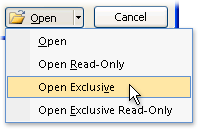
- Haga clic en la flecha que aparece junto al botón Abrir y después haga clic en Abrir en modo exclusivo. La siguiente imagen muestra el menú.
En la pestaña Archivo, haga clic en Información y después en Cifrar con contraseña. Aparece el cuadro de diálogo Establecer contraseña para la base de datos.
Escriba la contraseña en el cuadro Contraseña, vuelva a escribirla en el cuadro Comprobar y, a continuación, haga clic en Aceptar.
Nota
- Use contraseñas seguras que combinen letras mayúsculas y minúsculas, números y símbolos. En las contraseñas no seguras estos elementos no se combinan. Por ejemplo,
Y6dh!et5es fuerte yHouse27es débil. Las contraseñas deben tener al menos8caracteres. Le recomendamos usar una frase de contraseña que use14o más caracteres. - Asegúrate de recordar la contraseña. Si lo olvida, Microsoft no podrá recuperarlo. Guarde las contraseñas escritas en un lugar seguro, lejos de la información que protegen.
- Use contraseñas seguras que combinen letras mayúsculas y minúsculas, números y símbolos. En las contraseñas no seguras estos elementos no se combinan. Por ejemplo,
Cifrar una base de datos dividida
Para cifrar una base de datos dividida, cifre tanto la base de datos front-end como la base de datos back-end. Después de cifrar la base de datos back-end, vuelva a vincular a sus tablas.
- Siguiendo los pasos descritos en Cifrar una base de datos con una contraseña, cifre la base de datos back-end.
- En la base de datos front-end, elimine los vínculos a las tablas de la base de datos back-end y, a continuación, vuelva a vincular las tablas. Access le solicitará la contraseña de la base de datos back-end cuando vuelva a vincular.
- Después de volver a vincular las tablas, cifre la base de datos front-end siguiendo los pasos descritos en Cifrar una base de datos con una contraseña.
Abrir y descifrar una base de datos
Asegúrate de recordar la contraseña. Si lo olvida, no hay forma de recuperarlo.
- Abra la base de datos cifrada de la misma manera que abre cualquier otra base de datos. Aparece el cuadro de diálogo Solicitud de contraseña.
- Escriba la contraseña en el cuadro Escriba la contraseña de la base de datos y, a continuación, haga clic en Aceptar.
Quitar una contraseña de una base de datos
Nota
Al quitar una contraseña de una base de datos, puede restaurarla en cualquier momento o reemplazarla por otra repitiendo los pasos descritos en Cifrar una base de datos con una contraseña.
Quitar una contraseña
Abra la base de datos en modo exclusivo.
Siga estos pasos:
- En la pestaña Archivo, haga clic en Abrir.
- En el cuadro de diálogo Abrir, busque y seleccione el archivo que desee abrir.
- Haga clic en la flecha que aparece junto al botón Abrir y después haga clic en Abrir en modo exclusivo. La siguiente imagen muestra el menú.
En la pestaña Archivo, haga clic en Información y después en Descifrar base de datos. Aparece el cuadro de diálogo Anular la contraseña establecida para la base de datos.
Escriba la contraseña en el cuadro Contraseña y, a continuación, haga clic en Aceptar.