
La comparación de hojas de cálculo puede ayudarle a encontrar diferencias a nivel de registro entre dos versiones de una base de datos de Access. En primer lugar, exporte los resultados de la tabla o consulta que desea comparar de cada base de datos a un libro de Excel. A continuación, use la comparación de hojas de cálculo para comparar los libros y resaltar los valores cambiados y los registros agregados o eliminados.
Este método compara los datos exportados, no las bases de datos en sí. Otros métodos de comparación pueden ser más adecuados si necesita comparar objetos de base de datos, cambios de diseño, relaciones o propiedades.
Exportar los datos de Access a libros
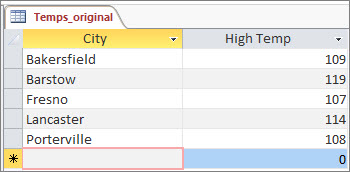
En Access, abra la base de datos que contiene los datos "originales" o anteriores y abra la tabla o los resultados de la consulta que desee en la vista Hoja de datos. A continuación se muestra un ejemplo muy sencillo.
SeleccioneExportación de>datos> externosde Excel. Se abrirá el Asistente para exportar hojas de cálculo de Excel .
Elija el nombre de archivo y la carpeta de destino para el nuevo archivo de Excel. A continuación, seleccione Aceptar. Seleccione Cerrar para cerrar el asistente.
Cierre la base de datos.
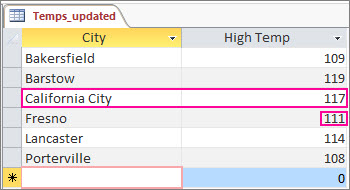
Abra la base de datos que contiene los datos actualizados o posteriores y, a continuación, abra los resultados de la tabla o consulta tal como lo hizo con los datos originales. En esta base de datos actualizada, "California City" es un nuevo récord, y la temperatura alta de Fresno cambió.
Ejecute el asistente Exportar - Hoja de cálculo de Excel de la misma manera para esta base de datos.
Ejecutar la comparación en la comparación de hojas de cálculo
En Comparar hojas de cálculo, seleccione Comparar Files.
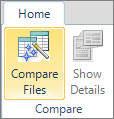
Seleccione el botón Examinar situado junto al cuadro Comparar y, después, busque el libro de Excel que contiene los datos originales.
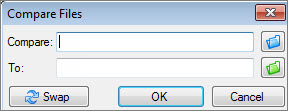
Seleccione el botón Examinar situado junto al cuadro Para y, después, busque el libro que contiene los datos actualizados.
Seleccione Aceptar para ejecutar la comparación.
Comprender los resultados
Esto es lo que muestran los resultados para el ejemplo simple, donde se agregó un récord para "California City" y la temperatura de Fresno cambió.
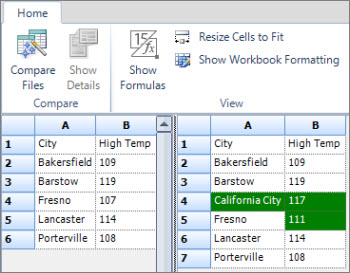
En el panel derecho, que muestra los datos de la base de datos actualizada, la fila 4 contiene ahora California City y su temperatura. Toda la fila está resaltada en verde porque se agregó a la tabla de Access. La temperatura de Fresno en la fila 5, columna B, también está resaltada en verde porque cambió de 107 a 111.