
|
Importante Access Services 2010 y Access Services 2013 se quitarán de la siguiente versión de SharePoint. Le recomendamos que no cree nuevas aplicaciones web y que migre las aplicaciones existentes a una plataforma alternativa, como Microsoft Power Apps. Puede compartir datos de Access con Dataverse, que es una base de datos en la nube en la que puede crear aplicaciones de Power Platform, automatizar flujos de trabajo, agentes virtuales y mucho más para la web, el teléfono o la tableta. Para obtener más información, consulte Introducción: Migrar datos de Access a Dataverse. |
|---|
En este artículo se explica cómo exportar tablas de la aplicación web de Access a listas de SharePoint. Al exportar las tablas, se crea una lista de SharePoint para cada tabla en la aplicación web de Access y se exportan los datos a cada lista.
Exportar tablas de la aplicación web de Access a SharePoint
Para exportar las tablas de la aplicación web de Access a listas de SharePoint, siga estos los pasos.
Abra la aplicación web de Access en el explorador web y, a continuación, haga clic en Configuración>exportar a listas de SharePoint.

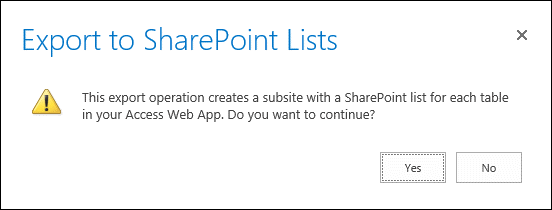
Verá un mensaje de confirmación que le pregunta si está seguro de que quiere exportar las tablas. Haga clic en Sí para continuar o en No si quiere detener la exportación de las tablas.
Nota
Si no tiene permisos para crear subsitios de SharePoint, verá un mensaje de error al hacer clic en Sí. Debe tener permisos para crear subsitios de SharePoint para poder exportar las tablas de la aplicación web de Access a listas de SharePoint mediante este proceso.
SharePoint muestra un mensaje informativo que le indica dónde se van a exportar los datos y que podría tardar varios minutos en completarse. Haga clic en Aceptar para continuar.

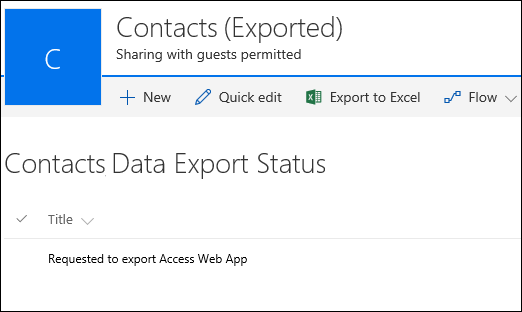
SharePoint le lleva a una lista de SharePoint en un subsitio nuevo que muestra el progreso del procedimiento de exportación. Actualice el explorador tras unos minutos para ver el estado actual de la exportación. SharePoint crea un registro en esta lista para cada paso independiente del proceso de exportación. También recibirá una notificación por correo electrónico para informarle de que se ha iniciado el proceso de exportación.
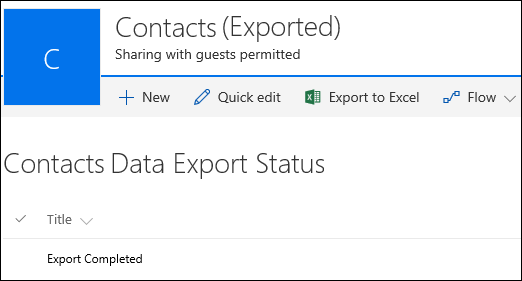
Cuando SharePoint termine de exportar todas las tablas, verá un registro titulado Exportación completada en la lista de estado de la exportación. Tenga en cuenta que es posible que deba seguir actualizando el explorador hasta que vea este registro. También recibirá una notificación por correo electrónico para informarle de que el proceso de exportación ha finalizado. Si no quiere seguir actualizando el explorador, puede esperar hasta que reciba ese mensaje de correo antes de volver a esta lista de estado.
Vaya a la página Contenido del sitio para ver todas las listas creadas desde la aplicación web de Access. Cada lista tiene el mismo nombre que la tabla de la aplicación web de Access.

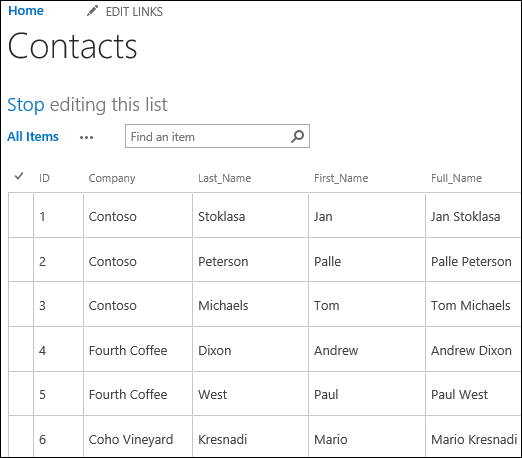
Haga clic en un nombre de lista para abrirla en la vista Hoja de datos y ver los datos y las columnas.
Conversión de tipos de datos
En la tabla siguiente se explica cómo se exportan los distintos tipos de datos desde las aplicaciones web de Access a las listas de SharePoint.
| Tipo de datos de la aplicación web de Access | Tipo de datos de lista de SharePoint |
|---|---|
| Texto corto | Una línea de texto |
| Texto largo | Varias líneas de texto |
| Número | Número |
| Fecha y hora | Fecha y hora |
| Moneda | Moneda |
| Sí/No | Sí/No |
| Hipervínculo | Hipervínculo o imagen |
| Imagen | Hipervínculo o imagen |
| Búsqueda (de relación) | Búsqueda |
| Búsqueda (lista estática) | Opción |
| Calculado | Este tipo de datos no se exporta. |
Nota
Los campos de búsqueda que usan tipos de datos calculados para su valor para mostrar no se pueden exportar.
Nota
Las tablas vinculadas a listas de SharePoint dentro de la aplicación web de Access no se exportan como parte de este proceso.