
De forma predeterminada, los controles de un formulario de Access permanecen anclados a la esquina superior izquierda del formulario y no cambian su tamaño al cambiarlo. Para cambiar este comportamiento, puede usar el comando Anclaje . Por ejemplo, puede configurar un cuadro de texto para que se extienda hacia abajo y hacia la derecha a medida que el formulario se hace más grande. Esto le permite ver más texto en el control.
A partir de Access para Microsoft 365 versión 2609 (compilación 16.0.20430.20146), el ancho máximo del formulario y el alto de sección individual son de 2.000 pulgadas (5.080 cm) cada uno, frente a las 22,75 pulgadas (57,79 cm) de las versiones anteriores. El área de diseño más grande y el anclaje resuelven diferentes problemas: aumentar el área de diseño le da más espacio para colocar controles, mientras que el anclaje determina cómo responden los controles cuando la ventana del formulario cambia de tamaño.
Evite suponer que una forma diseñada para un monitor grande o ultra ancho funcionará bien en todas las pantallas. Establezca tamaños mínimos de control útiles, use el anclaje cuando sea apropiado y pruebe el formulario con los tamaños de ventana, las resoluciones de pantalla y la configuración de escala utilizados por el público. Un formulario con pestañas, un formulario de navegación o un subformulario pueden ser más fáciles de usar que un diseño fijo de gran tamaño.
En este artículo
Anclar un control
En el panel de navegación, haga clic con el botón secundario en el formulario que quiera cambiar y, después, haga clic en Vista Presentación.
En el formulario, haga clic en el control al que desea aplicar el comportamiento de anclaje.
En la pestaña Organizar , en el grupo Posición , haga clic en Anclaje.
Haga clic en la opción que quiera.
Opciones de anclajeOpción de anclaje Comportamiento del control al cambiar el tamaño del formulario Arriba a la izquierda (valor predeterminado) El control se ancla a la esquina superior izquierda del formulario y no cambia su tamaño. Stretch Down El control se ancla a la esquina superior izquierda del formulario y se extiende hacia abajo para llenar el espacio disponible. Abajo, a la izquierda El control se ancla a la esquina inferior izquierda del formulario y no cambia su tamaño. Stretch Across Top El control se ancla a la esquina superior izquierda del formulario y se estira horizontalmente para llenar el espacio disponible. Estirar hacia abajo y a través El control se ancla a la esquina superior izquierda del formulario y se extiende hacia abajo y a través para llenar el espacio disponible. Estirar en la parte inferior El control se ancla a la esquina inferior izquierda del formulario y se estira horizontalmente para llenar el espacio disponible. Arriba a la derecha El control se ancla a la esquina superior derecha del formulario y no cambia su tamaño. Estirar hacia abajo y hacia la derecha El control se ancla a la esquina superior derecha del formulario y se estira verticalmente para llenar el espacio disponible. Abajo, a la derecha El control se ancla a la esquina inferior derecha del formulario y no cambia de tamaño. Nota
- Si la propiedad Orientación del formulario se establece en De derecha a izquierda, el anclaje predeterminado para los comandos "Estirar a través" es en el lado derecho del formulario en lugar de en el lado izquierdo.
- Si especifica una de las opciones de "expansión" para un control, el control nunca será más pequeño que las dimensiones especificadas en las propiedades de ancho y alto del control.
Para hacer que un control deje de estirarse, reducirse o moverse al cambiar el tamaño de un formulario, establezca de nuevo la opción de delimitador del control en el valor predeterminado, Primera izquierda.
Nota
Si ha configurado Access para mostrar los objetos como ventanas superpuestas en lugar de como documentos con pestañas, el comportamiento de delimitador que seleccione estará visible al cambiar el tamaño de la ventana de formulario (o, si el formulario está maximizado, al cambiar el tamaño de la ventana de Access). Si ha configurado la base de datos para que muestre los objetos como pestañas de documento (la configuración predeterminada), el comportamiento de anclaje que seleccione solo será visible cuando cambie el tamaño de la ventana de Access.
¿Cómo configuro las opciones de la ventana del documento?
- En la pestaña Archivo, en Ayuda, haga clic en Opciones.
- Haga clic en Base de datos activa.
- En Opciones de la aplicación, en Opciones de la ventana del documento, seleccione Ventanas superpuestas o Documentos con pestañas.
Recomendación
En la vista Diseño, asegúrese de que el formulario tenga un tamaño tal que haya un mínimo de espacio en la cuadrícula de diseño vacío debajo y a la derecha de los controles. Esto ayuda a asegurarse de que los controles se anclarán y se estirarán a los bordes inferior y derecho de la ventana de formulario. Además, establezca el ancho y el alto de cada control de estiramiento en el tamaño mínimo que usaría en circunstancias normales.
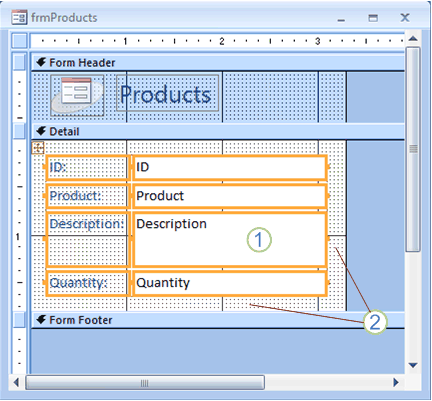
1. El cuadro de texto Descripción se ha configurado para estirarse hacia abajo y a lo ancho, y se ha establecido en su tamaño mínimo utilizable.
2. La cuadrícula de diseño del formulario se ha reducido para que solo quede una pequeña cantidad de espacio en blanco.
Nota
Es posible que necesite mover o cambiar el tamaño de otros controles en el formulario (especialmente los elementos del encabezado o pie de página) para poder cambiar el tamaño de la cuadrícula de diseño del formulario.
Consideraciones especiales al usar diseños
Un diseño es una cuadrícula similar a una tabla que permite alinear varios controles en un formulario. Los diseños son útiles en cualquier base de datos porque permiten alinear y colocar rápidamente grupos de controles al mismo tiempo, sin tener que seleccionar primero cada control. Al crear un formulario mediante una de las herramientas de creación rápida del grupo Formularios de la pestaña Crear , Access muestra los campos en los diseños de forma predeterminada.
Los diseños vienen en dos variedades: apilados y tabulares. En los formularios de un solo elemento (aquellos en los que la propiedad Vista predeterminada se establece en Formulario único), Access usa diseños apilados de forma predeterminada. En un diseño apilado, la característica de anclaje mueve y estira los controles vertical y horizontalmente.
En formularios de varios elementos (aquellos en los que la propiedad Vista predeterminada está establecida en Formularios continuos), Access usa diseños tabulares de forma predeterminada. En un diseño tabular, la característica de delimitador solo mueve y estira los controles verticalmente. Por ejemplo, la opción Expandir hacia abajo y hacia atrás solo hace que un control se estire a lo ancho, no hacia abajo.
Puede especificar el anclaje para un solo control en cada diseño. El anclaje de los demás controles en el diseño se establece automáticamente, según la siguiente tabla:
| Opción de anclaje | Configuración automática de otros controles en el mismo diseño de control |
|---|---|
| Diseño apilado | |
| Arriba a la izquierda (valor predeterminado) | Todos los demás controles se establecen en la parte superior izquierda. |
| Stretch Down | Los controles de arriba están establecidos en la parte superior izquierda. Los controles siguientes están configurados en la parte inferior izquierda. |
| Abajo, a la izquierda | El resto de los controles se establecen en la parte inferior izquierda. |
| Stretch Across Top | El resto de los controles están configurados en Extender por la parte superior. |
| Estirar hacia abajo y a través | Los controles de arriba están configurados para Estirarse en la parte superior. Los controles siguientes están configurados para Estirar en la parte inferior. |
| Estirar en la parte inferior | Todos los demás controles están configurados para Extender por la parte inferior. |
| Arriba a la derecha | El resto de los controles se establecen en la parte superior derecha. |
| Estirar hacia abajo y hacia la derecha | Los controles anteriores están configurados en la parte superior derecha. Los controles siguientes están configurados en la parte inferior derecha. |
| Abajo, a la derecha | El resto de los controles se establecen en la parte inferior derecha. |
Nota
Según el diseño del formulario, es posible que deba quitar un control de un diseño de control para lograr el comportamiento de anclaje que desea. Para quitar un control de un diseño de control, mientras el informe está abierto en la vista Diseño, seleccione los controles que quiera quitar del diseño y, a continuación, en la pestaña Organizar , en el grupo Tabla , haga clic en Quitar diseño.