
En las secciones siguientes se proporciona información sobre el diseño de la interfaz de usuario y por qué se realizaron determinadas elecciones. Los nombres de objeto se proporcionan para que pueda examinarlos fácilmente en la base de datos de Northwind 2.0 Starter Edition.
La interfaz de usuario
La interfaz de usuario en Northwind 2.0 Starter Edition tiene un aspecto moderno, es simple y flexible. El formulario del menú principal (frmMainMenu) tiene una columna de acciones en el lado izquierdo para que los usuarios seleccionen los elementos del menú y un espacio de trabajo grande en el lado derecho donde aparece la lista de clientes, productos o pedidos cuando se selecciona en el menú. Este diseño "extrae" un elemento del menú a la vez en el área de trabajo en el menú principal y evita abrir varios formularios nuevos encima de otras ventanas.
Formularios con pestañas
Access admite dos tipos de formularios. El valor predeterminado son los documentos con pestañas, que utiliza Northwind 2.0 Starter Edition. La alternativa tradicional es utilizar ventanas superpuestas.
Mejoras modernas en el menú
El formulario del menú principal (frmMainMenu) también incluye un panel básico que muestra información resumida sobre pedidos, productos, clientes y empleados. Por ejemplo, debajo de la etiqueta de pedidos puede ver el número actual de pedidos. Las macros actualizan la información del panel según sea necesario; Se ejecutan cuando se introducen pedidos, o se piden o venden productos, etc. Estos son algunos ejemplos de cosas que puede hacer para mejorar la experiencia de los usuarios con un aspecto moderno y características mejoradas.
Funciones de menú
Hay dos tipos de elementos de menú. La mayoría de los elementos del menú identifican un área de la aplicación que un usuario seleccionaría para seguir trabajando. Cargan una lista de registros para esa área. Dado que agregar nuevos pedidos es la actividad más frecuente, el menú principal también tiene un elemento Agregar pedido que omite la lista de pedidos existentes para ir directamente al formulario (sfrmMainMenu_OrderList) para agregar nuevos pedidos.
Aspecto moderno para las etiquetas
Las etiquetas se usan de dos maneras:
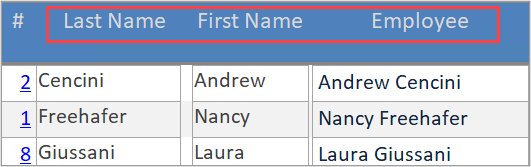
Visualización de información Las etiquetas tradicionales identifican la aplicación y sus elementos y señalan la información a los usuarios. A menudo identifican el contenido de un control adyacente. Por ejemplo, "Nombre" identifica la columna de nombres de los empleados.
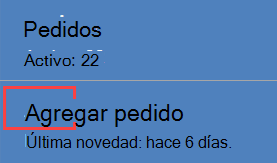
Etiquetas de acción Algunas etiquetas funcionan como botones de comando. Al hacer clic en ellos, se ejecuta el código. El uso de etiquetas en lugar de botones de comando convencionales presenta un aspecto moderno. Los botones de comando convencionales funcionarían igual y es posible que prefiera un aspecto más tradicional. De hecho, Access admite varios estilos de botón diferentes, así que no dude en explorarlo.
Aunque son similares en apariencia, los títulos de las etiquetas de acción pueden indicar a los usuarios cómo usarlos. Además de ser plural para una lista y singular para un elemento, una etiqueta puede tener una palabra clave como "Agregar".
Seleccionar un elemento del menú
Para seleccionar un área de la base de datos en la que trabajar, como agregar nuevos pedidos, administrar clientes o agregar o actualizar productos, haga clic en ese elemento de menú. Al hacer clic en él, se carga una lista no editable de pedidos, clientes, productos, etc. en el área de trabajo.
Seleccionar un registro de la lista
Un campo de hipervínculo para cada registro de una lista abre un formulario de edición para ese elemento: un único cliente, pedido, producto, etc. en un formulario emergente sobre el menú principal. Al cerrar el formulario emergente, se vuelve al menú principal.
Formularios emergentes de edición
Puede editar registros existentes o agregar registros nuevos en formularios emergentes. Cada formulario emergente se abre en el registro seleccionado, listo para aceptar los cambios para ese registro.
Valores requeridos
Algunos campos de tablas tienen valores obligatorios. Access no puede guardar registros sin valores en campos obligatorios Por lo tanto, los formularios muestran mensajes de error de Access predeterminados para advertirle sobre el problema. Cuando se hayan completado las modificaciones de los registros existentes, o cuando se hayan agregado los nuevos registros, cierre el formulario emergente para volver a la lista del menú principal.
Diseños de formularios individuales
En esta sección, destacamos las características de cada formulario.
El menú principal
El menú principal (frmMainMenu) es un diseño de formulario o subformulario principal de Access. Al ser un documento con pestañas, el formulario del menú principal rellena la pantalla con la resolución elegida para la plantilla. Como se ha señalado anteriormente, las etiquetas se usan de dos maneras: para identificar partes de la aplicación y mostrar información sobre esos elementos, y como botones de comando.
El propio menú ocupa un espacio vertical estrecho en el lado izquierdo del formulario principal. Siete etiquetas realizan las acciones indicadas por sus títulos, por ejemplo, obtener una lista de clientes.
El control de subformulario en el lado derecho ocupa la mayor parte del formulario principal. Al hacer clic en Elementos de menú , se ejecutan macros que reemplazan el subformulario en el control de subformulario con el formulario apropiado en vista continua.
Seleccionar una lista de elementos
El flujo de trabajo básico del usuario consiste en seleccionar y cargar después una lista de artículos, como pedidos (sfrmMainMenu_OrderList). Las listas son de solo lectura porque solo son necesarias para ayudar a los usuarios a navegar y seleccionar un registro a la vez de la lista: pedidos, clientes, empleados y productos.
Estas formas de lista se muestran en la Vista continua, en la que aparecen muchos registros al mismo tiempo. Un registro a la vez, el registro actual, tiene enfoque. Los selectores de registros (la punta de flecha blanca en un rectángulo oscuro en el lado izquierdo de la forma de vista continua) indican qué registro está actual.
Es posible que los elementos de una lista no muestren todos los campos de la tabla; A veces, solo se necesita un subconjunto de campos.
Seleccionar un elemento de la lista
Cuando la lista de elementos se "extrae" en el subformulario de un menú principal, al hacer clic en un hipervínculo se seleccionan los detalles de ese elemento. Los hipervínculos usan las claves principales de los registros para seleccionar el registro adecuado para su edición.
Cuando se abren los detalles de un registro individual, se muestran en una nueva ventana en el menú principal. Los detalles son formularios emergentes; mantienen el enfoque en sí mismos mientras estén abiertos. Usted interactúa con un registro a la vez en el formulario emergente.
A diferencia de las listas, los formularios de detalle muestran todos los campos de la tabla para ese tipo de elemento. Los formularios de Access normalmente están enlazados a la tabla o a una consulta basada en esa tabla, lo que significa que puede editar, agregar o eliminar valores y registros de esa tabla directamente en el formulario sin codificación adicional. Algunos controles no son editables, por supuesto, porque pertenecen a la aplicación. Las claves principales, por ejemplo, se pueden mostrar, pero los usuarios no pueden editarlas. Por ese motivo, muchas aplicaciones de Access no muestran ningún campo de clave principal en los formularios. Pero se utilizan en Northwind 2.0 Starter Edition con la función de hipervínculo.
Detalles del pedido
El formulario de detalles del pedido (frmOrderDetails) es un diseño de formulario o subformulario principal de Access. Agrega una nueva orden o actualiza una orden existente en la parte principal del formulario. Agregue o actualice los productos incluidos en esos pedidos en el subformulario de artículos de línea de pedido (sfrmOrderDetails).
Las relaciones de uno a varios se administran mediante un formulario principal y un subformulario. El formulario Detalles de pedido muestra cómo controlar la relación de uno a varios entre un pedido y uno o más productos incluidos en un pedido. El formulario principal (frmOrderDetails) se muestra en una sola vista y está enlazado a la tabla de pedidos. El subformulario (sfrmOrderDetails) está en vista continua y enlazado a la tabla de detalles del pedido.
Vincular campos principal/secundario
Un formulario y un subformulario principales controlan los detalles de la relación de uno a varios por usted. Los controles de subformulario, que son contenedores para el subformulario, tienen la propiedad de vinculación de campos Principal y Secundario.
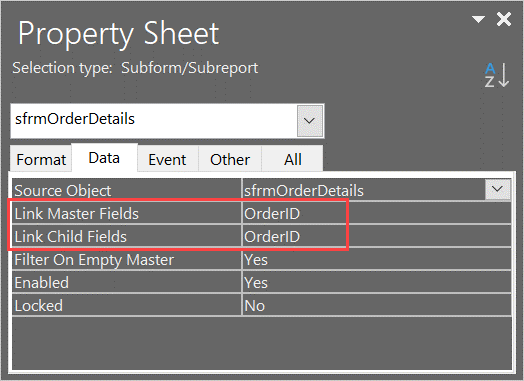
Access intenta seleccionar automáticamente la clave principal de la tabla de una cara y la clave externa correspondiente de la tabla de varias caras para estos campos. Sin embargo, puede invalidar esa opción si tiene un requisito más avanzado.
Además de sincronizar los registros de la tabla Detalles del pedido con el pedido de la tabla Pedidos, Access proporciona automáticamente la clave principal adecuada de Pedidos como clave externa cada vez que agrega un nuevo producto al detalle de un pedido.
En el formulario de pedido (frmOrderDetails), también verá un segundo subformulario titulado Pedidos recientes (sfrmOrders_MostRecent), que muestra una lista de solo lectura de pedidos recientes. Esta lista, también en vista continua, muestra pedidos recientes. Puede comprobar si un pedido puede ser un duplicado de otro pedido realizado recientemente por el mismo cliente antes de enviarlo.
Ten en cuenta que puedes editar pedidos nuevos y los detalles del pedido, pero no puedes editar la lista de pedidos recientes, ya que es solo informativa. Además, tenga en cuenta que los campos Vínculo principal y secundario están en blanco para los pedidos recientes porque no hay ninguna relación directa entre el pedido actual y cualquier otro pedido reciente.
Una relación de uno a varios a menudo se puede controlar en un cuadro combinado o en un cuadro de lista. Por ejemplo, si varios clientes no se unen para realizar un pedido. Solo se necesita un dato, el IdCliente, en la tabla Pedidos. Los usuarios seleccionan la clave externa del cliente correspondiente en el cuadro combinado que muestra todos los clientes existentes.
El formulario de detalle del pedido también tiene su propio menú de acciones relacionadas con el manejo de pedidos. Se muestra horizontalmente. Los títulos de las etiquetas combinan una acción y un destino:
- Agregar orden
- Eliminar orden
- Crear factura
- Enviar pedido
- Recibir pago
- Cerrar pedido
Ejecutan macros incrustadas que realizan una comprobación básica de errores y luego llevan a cabo la acción adecuada.
Lista de empleados y detalles de empleados
La lista de empleados (frmEmployeeDetail) es similar en la mayoría de los aspectos a la lista de pedidos (frmOrderDetails). Tiene un hipervínculo para seleccionar un empleado individual, por ejemplo, y también es de solo lectura.
Opciones de diseño de interfaz y reglas de negocio
A menudo, los diseños específicos reflejan las reglas de negocio de una aplicación. Por ejemplo, el menú principal (frmMainMenu) tiene una etiqueta de acción, Agregar pedidos, pero no una para empleados, productos o clientes. Esto se debe a que agregar nuevos empleados, productos o clientes ocurre con mucha menos frecuencia que agregar nuevos pedidos. Por lo tanto, tiene sentido reducir el número de elementos del menú colocando otras etiquetas de adición en sus formularios de lista o detalles. Por lo demás, este formulario sigue un enfoque similar al de los formularios de pedidos.
Lista de productos y detalles del producto
La etiqueta Agregar producto está en el formulario de lista de productos porque el catálogo de productos de Northwind es más volátil que los empleados, pero no se actualiza con tanta frecuencia como los nuevos pedidos.
La etiqueta Exportar a archivo abre un asistente de acceso integrado para crear y exportar una lista de productos a un archivo externo en formato Word, formato Excel, formato PDF, entre otras opciones.
Al igual que con las listas anteriores, un hipervínculo abre el formulario de detalles del producto (frmProductDetail) para editar un producto individual. También ilustra un código de producto único, en lugar de la clave principal, que es un valor más amigable para el ser humano.
Una característica adicional en el formulario emergente de detalles de productos es un cuadro combinado Ir al producto . Este cuadro combinado se creó con el Asistente de Access Control, al que se puede acceder en la cinta de opciones, y quita el filtro actual y vuelve a filtrar los productos al seleccionado en el cuadro combinado.
Lista de clientes y detalles de clientes
Aunque los desarrolladores usan con menos frecuencia los formularios divididos, para ilustrarlos en Northwind 2.0 Starter Edition, la lista de clientes es un formulario dividido. Para obtener más información, vea Crear un formulario dividido.
Los formularios divididos tienen dos partes, una única vista que muestra el registro seleccionado actualmente y una parte de la hoja de datos que muestra una lista de registros. Dado que un formulario dividido no funciona en los controles de subformulario, tiene que cargarse como una ventana nueva para mostrar esa característica. Compare ese comportamiento con los otros formularios de lista que sí se cargan en el control de subformulario.
La barra divisoria está justo encima de la fila de título Id./Nombre del cliente. Tire hacia abajo y vea la forma completa del divisor en acción.
Este formulario (frmCustomerList) también ilustra un par de características más de Access. La etiqueta Mostrar/ocultar campos le permite cambiar los campos mostrados. La etiqueta Crear etiquetas abre un Asistente de Access que le guiará por la creación de etiquetas de dirección para enviar un correo a los clientes.
Configuración de Administración
La mayoría de las aplicaciones de Access requieren una configuración global para funcionar correctamente. Algunos los determina el desarrollador, pero otros deben ser accesibles para los usuarios de vez en cuando. El formulario de administrador (frmAdmin) muestra algunas opciones de configuración que los usuarios controlan directa o indirectamente:
- TaxRate es el mismo para todos los pedidos, pero puede cambiarlo aquí.
- AutoLogin y PromptForPersonalLogin determinan la experiencia del usuario cuando inicia por primera vez Northwind 2.0 Starter Edition o cuando vuelve después del primer uso. Los usaría para restablecer la experiencia inicial de un nuevo usuario.
- LastResetDate es donde se guarda la fecha cuando se usó por última vez Restablecer fechas. Su único propósito es mostrar esa fecha en el panel de navegación izquierdo como un poco de "atractivo visual".
En el menú de administración, encontrará un formulario (sfrmAdmin_InternetOrders) mediante el cual puede crear pedidos por Internet que simulen pedidos recibidos a través de un sitio web. También ilustra la validación limitando el número de órdenes creadas cada vez