
Una consulta es un conjunto de instrucciones que puede usar para trabajar con datos. Ejecute una consulta para realizar estas instrucciones. Además de devolver resultados, que se pueden ordenar, agrupar o filtrar, una consulta también puede crear, copiar, eliminar o cambiar datos.
En este artículo se explica cómo ejecutar consultas y solo se proporciona información general breve de los distintos tipos de consultas. También se describen los mensajes de error que pueden surgir al ejecutar diferentes tipos de consultas y se proporcionan los pasos que se pueden seguir para evitar o corregir esos errores.
En este artículo no se proporcionan instrucciones paso a paso para crear consultas.
Importante
No se pueden ejecutar consultas de acción si una base de datos funciona en modo Deshabilitado, un modo de funcionalidad reducida que Access usa para ayudar a proteger los datos en determinadas circunstancias. Es posible que vea una advertencia en el cuadro de diálogo o en la barra de mensajes.
Para obtener más información sobre el modo Deshabilitado y cómo habilitar las consultas de acción, vea la sección Ejecutar una consulta de acción.
¿Qué desea hacer?
- Ejecutar una consulta de selección o de tabla de referencias cruzadas
- Ejecutar una consulta de acción
- Ejecutar una consulta de parámetros
- Ejecutar una consulta específica de SQL
- Solucionar problemas de un mensaje de error
Ejecutar una consulta de selección o de tabla de referencias cruzadas
Las consultas de selección y las consultas de tabla de referencias cruzadas se usan para recuperar y presentar datos, y para proporcionar datos a formularios e informes. Al ejecutar una consulta de selección o de tabla de referencias cruzadas, Access muestra los resultados en la vista Hoja de datos.
Ejecutar la consulta
Busque la consulta en el panel de navegación.
Siga uno de estos procedimientos:
- Haga doble clic en la consulta que desea ejecutar.
- Haga clic en la consulta que desea ejecutar y presione ENTRAR.
Si la consulta que desea ejecutar está abierta en la vista Diseño, también puede ejecutarla haciendo clic en el grupo Resultados de la pestaña Diseño de la cinta de opciones, que forma parte de la interfaz de usuario de Microsoft Office Fluent.
Ejecutar una consulta de acción
Existen cuatro tipos de consultas de acción: consultas de datos anexados, consultas de eliminación, consultas de actualización y consultas de creación de tabla. A excepción de las consultas de creación de tabla (que crean nuevas tablas), las consultas de acción realizan cambios en los datos de las tablas en las que se basan. Estos cambios no se pueden deshacer fácilmente, por ejemplo, presionando CTRL+Z. Si realiza cambios mediante una consulta de acción que posteriormente decide que no quería realizar, normalmente tendrá que restaurar los datos a partir de una copia de seguridad. Por este motivo, siempre debe asegurarse de tener una copia de seguridad actualizada de los datos subyacentes antes de ejecutar una consulta de acción.
Para mitigar el riesgo de ejecutar una consulta de acción, obtenga primero una vista previa de los datos sobre los que se actuará. Puede realizar esto de dos maneras:
Vea la consulta de acción en la vista Hoja de datos antes de ejecutarla. Para ello, abra la consulta en la vista Diseño, haga clic en Ver en la barra de estado de Access y, después, haga clic en Vista Hoja de datos en el menú contextual. Para volver a la vista Diseño, vuelva a hacer clic en Vista y, después, haga clic en Vista Diseño en el menú contextual.
Cambie la consulta a una consulta de selección y, a continuación, ejecútela.
Nota
Asegúrese de anotar con qué tipo de consulta de acción (anexar, actualizar, hacer tabla o eliminar) está comenzando, para que pueda volver a cambiar la consulta a ese tipo después de obtener una vista previa de los datos con este método.
Ejecutar una consulta de acción como consulta de selección
- Abra la consulta de acción en la vista Diseño.
- En la pestaña Diseño , en el grupo Tipo de consulta , haga clic en Seleccionar.
- En la pestaña Diseño, en el grupo Resultados, haga clic en Ejecutar.
Ejecutar la consulta
Cuando esté listo para ejecutar una consulta de acción, haga doble clic en ella en el panel de navegación o haga clic en ella y presione ENTRAR.
Importante
De forma predeterminada, Access deshabilita todas las consultas de acción en una base de datos, a menos que indique que confía en la base de datos. Puede indicar que confía en una base de datos mediante la barra de mensajes, justo debajo de la cinta de opciones.

Confiar en una base de datos
- En la barra de mensajes, haga clic en Opciones.
Aparecerá el cuadro de diálogo de Opciones de seguridad de Microsoft Office. - Seleccione Habilitar este contenido y, a continuación, haga clic en Aceptar.
Ejecutar una consulta de parámetros
Una consulta de parámetros le pide un valor cuando la ejecuta. Cuando proporciona el valor, la consulta de parámetros lo aplica como un criterio de campo. El campo al que aplica el criterio se especifica en el diseño de la consulta. Si no proporciona un valor cuando se le solicita, la consulta de parámetros interpreta la entrada como una cadena vacía.
Una consulta de parámetros siempre es también otro tipo de consulta. La mayoría de las consultas de parámetros son consultas de selección o consultas de tabla de referencias cruzadas, pero las consultas de datos anexados, tablares y de actualización también pueden ser consultas de parámetros.
Ejecuta una consulta de parámetros según su otro tipo de consulta, pero, en general, usa el siguiente procedimiento.
Ejecutar la consulta
Busque la consulta en el panel de navegación.
Siga uno de estos procedimientos:
- Haga doble clic en la consulta que desea ejecutar.
- Haga clic en la consulta que desea ejecutar y presione ENTRAR.
Cuando aparezca la petición de datos de parámetro, introduzca un valor para aplicarlo como criterio.
Ejecutar una consulta específica de SQL
Hay tres tipos principales de consultas específicas de SQL: consultas de unión, consultas de paso a través y consultas de definición de datos.
Las consultas de unión combinan datos de dos o más tablas, pero no de la misma manera que otras consultas. Mientras que la mayoría de las consultas combinan los datos concatenando filas, las consultas de unión combinan los datos anexando filas. Las consultas de unión se diferencian de las consultas de datos anexados en que las consultas de unión no cambian las tablas subyacentes. Las consultas de unión anexan las filas de un conjunto de registros que no persiste después de cerrar la consulta.
El motor de base de datos que viene con Access no procesa las consultas de paso; En su lugar, se pasan directamente a un servidor de bases de datos remoto que realiza el procesamiento y luego pasa los resultados de nuevo a Access.
Las consultas de definición de datos son un tipo especial de consulta que no procesa datos; En su lugar, las consultas de definición de datos crean, eliminan o modifican otros objetos de base de datos.
Las consultas específicas de SQL no se pueden abrir en la vista Diseño. Solo se pueden abrir en la vista SQL o ejecutarse. Excepto en el caso de las consultas de definición de datos, la ejecución de una consulta específica de SQL la abre en la vista Hoja de datos.
Ejecutar la consulta
Busque la consulta en el panel de navegación.
Siga uno de estos procedimientos:
- Haga doble clic en la consulta que desea ejecutar.
- Haga clic en la consulta que desea ejecutar y presione ENTRAR.
Solucionar problemas de un mensaje de error
En la tabla siguiente se muestran algunos mensajes de error comunes que pueden surgir. Estos errores pueden aparecer como un mensaje en una celda (en lugar de un valor esperado) o como un mensaje de error. En las secciones siguientes se incluyen procedimientos que puede usar para resolver estos errores.
Nota
El contenido de esta tabla no es exhaustivo. Si no incluye el mensaje de error que ha recibido, puede enviar comentarios mediante el formulario al final de este artículo e incluyendo información específica sobre el mensaje de error en el cuadro de comentario proporcionado.
| Mensaje de error | Problema | Solución |
|---|---|---|
| Error de coincidencia de tipos en expresión | La consulta puede consistir en campos de unión que tienen tipos de datos diferentes. | Compruebe el diseño de la consulta y asegúrese de que los campos combinados tienen el mismo tipo de datos. Para obtener instrucciones, vea la sección Comprobar los campos unidos en la consulta. |
| El registro se elimina | Esto puede ocurrir si el objeto o la base de datos están dañados. | Compactar y reparar la base de datos. Para obtener instrucciones, vea la sección Compactar y reparar la base de datos. |
| Referencia circular causada por alias | El alias asignado a un campo es el mismo que un componente de la expresión para ese campo. Un alias es un nombre que se asigna a cualquier expresión en la fila Campo de la cuadrícula de diseño de consulta que no es un campo real. Access le asigna el alias si no lo hace usted mismo; por ejemplo, EXPR1. Un alias es seguido inmediatamente por dos puntos (:) y luego por la expresión. Al ejecutar la consulta, el alias se convierte en el nombre de columna de la hoja de datos. |
Cambie el alias. Para obtener instrucciones, vea la sección Cambiar un alias de campo. |
| #Error | Este error puede producirse cuando el valor de un campo calculado es mayor que el valor permitido por el valor de la propiedad Tamaño del campo del campo. Esto también ocurre cuando el denominador de un campo calculado es o se evalúa como cero (0). | Asegúrese de que el denominador del campo calculado no se evalúa como cero (0). Si procede, cambie la propiedad FieldSize . |
| #Deleted | El registro al que se hace referencia ha sido eliminado. | Si el registro se eliminó accidentalmente, debe restaurarse desde una copia de seguridad. Si la eliminación fue intencionada, puede descartar este mensaje de error presionando MAYÚS+F9 para actualizar la consulta. |
Comprobar los campos unidos en la consulta
Para comprobar los tipos de datos de los campos de una consulta, examine las tablas de origen en la vista Diseño e inspeccione las propiedades de los campos que está comprobando.
- Abra la consulta en la Vista Diseño. Las combinaciones aparecen como líneas que conectan campos en las tablas de origen. Anote los nombres de tabla y campo de cada combinación.
- En el panel de navegación, haga clic con el botón secundario en cada tabla que tenga uno o más campos unidos en la consulta y, a continuación, haga clic en Vista Diseño.
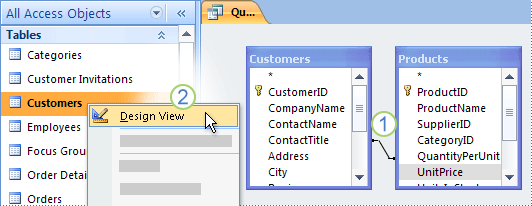
Campos combinados con diferentes tipos de datos.
Haga clic con el botón derecho en la tabla y, después, haga clic en Vista Diseño. - Para cada combinación, compare los valores de la columna Tipo de datos de la cuadrícula de diseño de la tabla para los campos implicados en esa combinación.
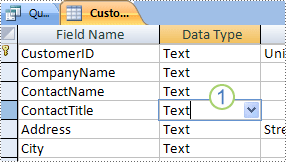
Compruebe el tipo de datos de los campos unidos en la vista Diseño de la tabla. - Para cambiar a una tabla y poder ver sus campos, haga clic en la pestaña con el nombre de esa tabla.
Compactar y reparar la base de datos
La ejecución de la utilidad Compactar y reparar base de datos en Access puede mejorar el rendimiento de la base de datos. Esta utilidad realiza una copia del archivo de base de datos y, si está fragmentado, reorganiza la forma en que se almacena el archivo de base de datos en el disco. Una vez finalizado el proceso de compactación y reparación, la base de datos compactada habrá recuperado el espacio desperdiciado y normalmente es más pequeña que la original. Al compactar la base de datos con frecuencia, puede ayudar a garantizar un rendimiento óptimo de la aplicación de base de datos y también resolver errores que surjan de problemas de hardware, cortes de energía o sobrecargas, y causas similares.
Una vez completada la operación compacta, la velocidad de la consulta aumenta porque los datos subyacentes se han vuelto a escribir en las tablas de páginas contiguas. El examen de páginas contiguas es mucho más rápido que el análisis de páginas fragmentadas. Las consultas también se optimizan después de cada compactación de la base de datos.
Durante la operación de compactación, puede usar el nombre original para el archivo de base de datos compactada o puede usar otro nombre para crear un archivo independiente. Si usa el mismo nombre y la base de datos se compacta correctamente, Access reemplaza automáticamente el archivo original por la versión compactada.
Establezca una opción que automatice este proceso
- Haga clic enOpcionesde archivo> para abrir el cuadro de diálogo Opciones de Access.
- Haga clic en Base de datos actual y, en Opciones de aplicación, seleccione la casilla de verificación Compactar al cerrar .
Esto hace que Access compacte y repare automáticamente la base de datos cada vez que se cierra.
Compactar y reparar manualmente la base de datos
- Haga clic en Herramientas de base de datos>Compactar y reparar base de datos.
Cambiar un alias de campo
- Abra la consulta en la Vista Diseño.
- En la cuadrícula de diseño de la consulta, busque los campos que tengan alias. Estos tendrán dos puntos al final del nombre de campo, como en Nombre:.
- Compruebe cada alias para asegurarse de que no coincida con el nombre de ningún campo que forme parte de la expresión del alias. Si es así, cambie el alias.