

Al usar el modo de un solo paso para una macro, puede ver cómo se ejecuta la macro una acción a la vez. Esto le ayuda a ver los resultados de cada acción y a aislar cualquier acción que provoque un error o un resultado no deseado.
Haga clic con el botón secundario en la macro en el panel de navegación y, a continuación, haga clic en Vista Diseño.
En la pestaña Diseño de macros , en el grupo Herramientas , haga clic en Paso único.
Haga clic en Ejecutar. Si la macro es nueva o se ha editado, se le pedirá que la guarde antes de poder ejecutarla. Aparece el cuadro de diálogo Macro de un solo paso . Muestra información sobre la macro y la acción de macro actual, junto con el número de error. Un cero en el cuadro Número de error significa que no se ha producido ningún error.
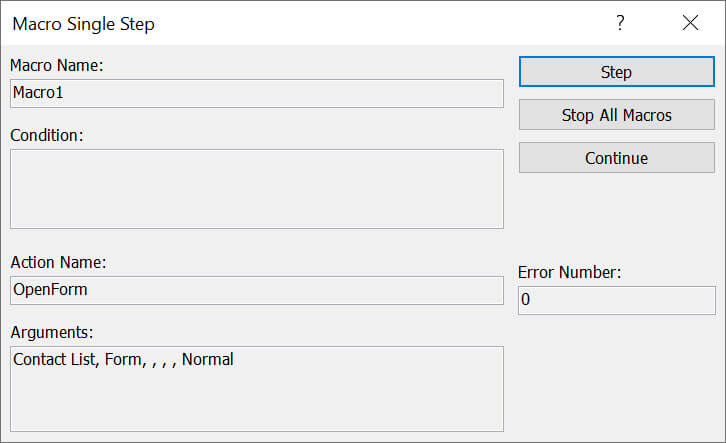
Siga uno de estos procedimientos:
- Para llevar a cabo la acción que se muestra en el cuadro de diálogo Macro de un solo paso , haga clic en Paso.
- Para detener la macro y cerrar el cuadro de diálogo, haga clic en Detener todas las macros.
- Para desactivar la ejecución paso a paso y ejecutar el resto de la macro, haga clic en Continuar.
Observaciones
Para iniciar una sola ejecución paso mientras se ejecuta una macro, presione Ctrl+Break.
Para comenzar paso a paso en un punto específico de la macro, añada la acción de macro SingleStep donde quiera que comience paso a paso. Utilice el siguiente procedimiento para agregar la acción de macro SingleStep a la macro:
- En el Catálogo de acciones en el lado derecho de la ventana de diseño de macros, busque SingleStep. Si no se muestra el catálogo de acciones , actívelo. En la pestaña Diseño , en el grupo Mostrar u ocultar , haga clic en Catálogo de acciones.
- Arrastre la acción de macro SingleStep desde el catálogo de acciones a la ventana de diseño y suelte la acción por encima o por debajo de donde desee que comience el paso a paso. Esta acción no tiene argumentos de acción.
- Para guardar la macro, haga clic en Guardar en la barra de herramientas de acceso rápido. Si la ejecución paso a paso está desactivada al hacer clic en Ejecutar, la macro se ejecuta normalmente hasta llegar a la acción de macro SingleStep que ha insertado. En ese punto, la macro comienza a paso a paso. Puede agregar varias acciones de SingleStep a una macro. Al hacer clic en Continuar en el cuadro de diálogo Macros de un solo paso , se desactiva el paso único hasta que Access llega a la siguiente acción de un solo paso . Si está activado paso a paso cuando finaliza la macro, permanece activado. Si ejecuta otra macro, Access vuelve a mostrar el cuadro de diálogo Macro de un solo paso . Para desactivar la ejecución paso a paso, haga clic en Continuar en el cuadro de diálogo Macro paso único . O bien, en la pestaña Diseño , en el grupo Herramientas , haga clic en un solo paso para que no se resalte.