
Puede crear una operación de combinación de correspondencia con el Asistente de combinación de correspondencia de Microsoft Word. Este asistente también está disponible en Access y le permite configurar un proceso de combinación de correspondencia que utiliza una tabla o consulta de una base de datos de Access como origen de datos para cartas modelo, mensajes de correo electrónico, etiquetas postales, sobres o directorios.
En este tema se explica cómo iniciar el Asistente para combinar correspondencia desde Access y crear un vínculo directo entre una tabla o consulta y un documento de Microsoft Word. Este tema cubre el proceso para escribir cartas. Para obtener información paso a paso sobre cómo configurar un proceso de combinación de correspondencia, vea la Ayuda de Microsoft Word.
Usar una tabla o consulta como origen de datos
- Abra la base de datos de origen y, en el panel de navegación, seleccione la tabla o consulta que desea usar como origen de datos de combinación de correspondencia.
- En la pestaña Datos externos, en el grupo Exportar, haga clic en Fusión de Word.
Se inicia el Asistente para combinar correspondencia de Microsoft Word. - Seleccione si desea crear el vínculo en un documento existente o en un documento nuevo y haga clic en Aceptar.
- Si elige vincular a un documento existente, en el cuadro de diálogo Seleccionar documento de Microsoft Word, busque y seleccione el archivo y, a continuación, haga clic en Abrir.
Word se inicia. Según su elección, Word abrirá el documento que especificó o un documento nuevo. - En el panel Combinación de correspondencia , en Seleccionar tipo de documento, haga clic en Cartas y, a continuación, haga clic en Siguiente: Iniciando documento para continuar con el paso 2.
- En el paso 2, haga clic en Siguiente: Seleccionar destinatarios.
En el paso 3, creará el vínculo entre el origen de datos en Access y el documento de Word. Dado que inició el asistente desde Access, este vínculo se crea automáticamente. En Seleccionar destinatarios, tenga en cuenta que está seleccionada la opción Usar una lista existente y que el nombre del origen de datos se muestra en Usar una lista existente.
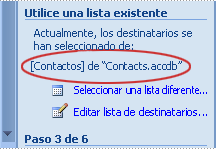
- Haga clic en Editar lista de destinatarios si desea personalizar el contenido de la tabla o consulta.
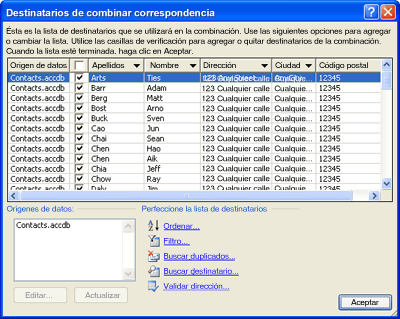
Puede filtrar, ordenar y validar los datos. Haga clic en Aceptar para continuar. - Haga clic en Siguiente: Escriba su carta para continuar. Siga las instrucciones restantes del panel Combinación de correspondencia y, en el paso 5, haga clic en Siguiente: Completar la combinación.
Otras maneras de usar una tabla o consulta como origen de datos
Puede especificar una tabla o consulta como un origen de datos de otras formas. Por ejemplo, puede exportar la tabla o la consulta de Access a una base de datos ODBC, a un archivo de Microsoft Excel, a un archivo de texto o a cualquier otro formato de archivo compatible con Word y, después, vincularlo al archivo resultante con el Asistente para combinación de correspondencia de Word.
- Si aún no ha exportado la tabla o consulta, hágalo. En Access, en el panel de navegación, seleccione la tabla o consulta que desee usar y, en la pestaña Datos externos , en el grupo Exportar , haga clic en el formato al que desea exportar y siga las instrucciones.
- En Word, si no se muestra el panel Combinación de correspondencia, en la pestaña Correspondencia, en el grupo Iniciar combinación de correspondencia, haga clic en la flecha situada bajo Iniciar combinación de correspondencia y, después, en Asistente para combinación de correspondencia paso a paso. Aparece el panel Combinar correspondencia .
- En el paso 3 del panel Combinación de correspondencia , en Usar una lista existente, haga clic en Examinar o Editar lista de destinatarios.
- En el cuadro de diálogo Seleccionar origen de datos , especifique el archivo de datos que creó en Access y luego haga clic en Abrir.
- Siga las instrucciones de los cuadros de diálogo siguientes. En el cuadro de diálogo Destinatarios de combinación de correspondencia , revise y personalice el contenido del archivo. Puede filtrar, ordenar y validar el contenido antes de continuar.
- Haga clic en Aceptar y luego en Siguiente: Escriba la carta en el panel Combinar correspondencia . Para obtener más instrucciones sobre cómo personalizar la combinación de correspondencia, vea la Ayuda de Word.