
 para suscriptores. ¿No encuentra el botón de control del explorador Edge? La característica Control del explorador Edge solo está disponible actualmente para los suscriptores de Microsoft 365 que usan las compilaciones 16.0.16327.20214 o superior.
 |
|---|
Use el control de explorador Edge para especificar una dirección URL y mostrar páginas web en un formulario. Puede asignar campos de Access a parámetros de dirección URL y crear páginas web dinámicas para cada registro de formulario. También puede examinar archivos y carpetas especificando una dirección URL de archivo.
Agregar un control de explorador Edge a un formulario
Propiedad de dominios de confianza
Cambiar la posición y el tamaño del control explorador Edge
Modificar el origen de control de un control del explorador Edge
Revisar el modelo de objetos del Control del explorador Edge
Agregar un control de explorador Edge a un formulario
Agregar un control de explorador Edge a un formulario es similar a otros controles, excepto que el origen del control es una dirección URL.
En el panel de navegación, haga clic con el botón derecho en el formulario al que quiera agregar un control del explorador Edge y luego seleccione Vista Presentación.
En la pestaña Diseño de formulario , en el grupo Controles , seleccione Icono de control del explorador Edge
 .
.Coloque el puntero donde quiera colocar el control y, a continuación, haga clic en él. Access abre el cuadro de diálogo Insertar hipervínculo .
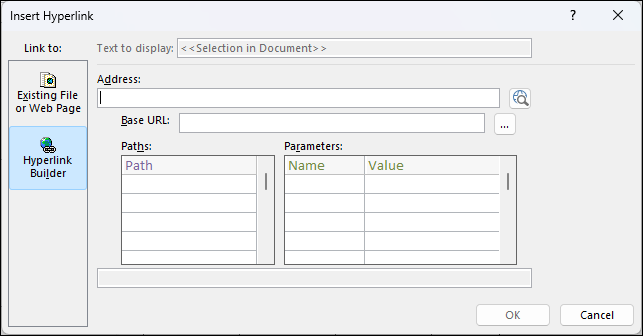
Siga uno de estos procedimientos:
Agregar una dirección URL sencilla
Desea que se muestre la misma página web para cada registro del formulario. Por ejemplo, la página web es un sitio de ayuda o información complementaria para el usuario.- Seleccione Explorar la Web a la derecha del cuadro de dirección .
- Cuando la página aparezca en el explorador, copie la dirección URL en la barra de direcciones y cierre el explorador.
- En el cuadro de diálogo Insertar hipervínculo , seleccione Aceptar.
Agregar una dirección URL con una cadena de consulta
Desea mostrar una página web diferente para cada registro del formulario. Puede usar una cadena de consulta que asigna valores a parámetros. Por ejemplo, la página web es un mapa que varía en función de los campos de dirección de cada registro.Seleccione Explorar la Web a la derecha del cuadro de dirección .
En el explorador web, navegue a la página que quiera mostrar en el control.
En el cuadro de diálogo Insertar hipervínculo, pegue la dirección URL en el cuadro Dirección y presione la tecla TAB.
Access borra el cuadro Dirección y separa (o analiza) la dirección URL en los cuadros correspondientes: Dirección URL base, Rutas de acceso y Parámetros. La dirección URL se muestra entera en un cuadro debajo de las listas Rutas de acceso y Parámetros.Para configurar el control explorador Edge de modo que su dirección URL cambie en función de los datos que se muestran en el formulario, reemplace los componentes de dirección URL adecuados por expresiones que hagan referencia a los controles adecuados en el formulario. Haga lo siguiente por cada componente que quiera reemplazar:
- Haga clic en la ruta o el parámetro que desea reemplazar y, a continuación, haga clic en el botón

- En el cuadro de diálogo Generador de expresiones, si no se muestran las listas de elementos, haga clic en Más >> para mostrarlas.
- En las listas de elementos, busque el control que contiene los datos que quiera sustituir en la ruta de acceso o parámetro y, después, haga doble clic en él para agregarlo al cuadro de expresión.
- Si existen otros cálculos que deban hacerse con el valor, agregue los operadores y elementos de expresión que necesite y haga clic en Aceptar para cerrar el Generador de expresiones.
Para obtener más información sobre cómo crear una expresión, vea Usar expresiones de Access.
- Haga clic en la ruta o el parámetro que desea reemplazar y, a continuación, haga clic en el botón
En el cuadro de diálogo Insertar hipervínculo , seleccione Aceptar.
También puedes escribir la URL base, las rutas de acceso y los parámetros directamente en los cuadros. Para obtener más información sobre cómo crear mapas de Bing, consulte la documentación de Mapas de Bing.
Navegar a los Files locales
Si desea ir a un archivo local en lugar de a una página web, debe usar el prefijo https://msaccess.localhost antes de la ruta de acceso del archivo en la dirección. Por ejemplo: https://msaccess.localhost/C:\Users\user\Documents\test.html
Nota
No se permite la navegación entre páginas web y páginas locales en ninguna dirección.
Propiedad de dominios de confianza
De forma predeterminada, la navegación a través de vínculos y los redireccionamientos automáticos fuera de la página que muestra actualmente el explorador están bloqueados. Para permitir estas navegaciones, puede especificar un nombre de tabla o un nombre de consulta en la propiedad Dominios de confianza de la hoja de propiedades. En este caso, la primera columna de salida de la tabla o consulta debe contener las direcciones URL a las que desea permitir que el explorador se vincule y redirija automáticamente. Esto es especialmente útil para las páginas que redirigen automáticamente a una página de inicio de sesión que no existe en el mismo dominio.
Cambiar la posición y el tamaño del control explorador Edge
Al colocar por primera vez el control explorador Edge en un formulario, puede ocupar una celda bastante pequeña en un diseño. En la mayoría de los casos es preciso ajustar el diseño para visualizar lo máximo posible de la página web. Una buena forma de lograrlo consiste en combinar la celda que contiene el control con otras celdas adyacentes que estén vacías:
- Seleccione la celda que contiene el control explorador Edge.
- Mantenga presionada la tecla CTRL y seleccione las celdas adyacentes vacías que desea ocupar con el control.
- En la pestaña Organizar , en el grupo Combinar/Dividir , haga clic en Combinar.
- Para cambiar el tamaño de la celda obtenida, selecciónela y arrastre los bordes hasta alcanzar el tamaño deseado.
Modificar el origen de control de un control del explorador Edge
Después de agregar un control del explorador Edge a un formulario, es posible que deba realizar más modificaciones en su origen de control (URL). Haga lo siguiente para abrir el cuadro de diálogo Insertar hipervínculo, donde podrá cambiar lo que desee.
- En el panel de navegación, haga clic con el botón secundario en el formulario que contiene el control explorador Edge y, a continuación, haga clic en Vista Presentación.
- Seleccione el control Explorador Edge y haga clic enHoja de propiedadesDiseño> de diseño de diseño de formulario en el grupo Herramientas.
- En la pestaña Todos o Datos de la hoja de propiedades, seleccione la propiedad Origen de control y, a continuación, haga clic en el botón
- En el cuadro de diálogo Insertar hipervínculo, cambie lo que desee de los componentes URL y, tras ello, haga clic en Aceptar.
Revisar el modelo de objetos del Control del explorador Edge
Para obtener información sobre todas las propiedades del modelo de objetos para el control del explorador Edge, consulte Objeto EdgeBrowserControl (Access)