
Puede usar el analizador de rendimiento para optimizar el rendimiento de una base de datos de escritorio de Microsoft Access. El analizador de rendimiento no está disponible en un proyecto de Access ni en las aplicaciones web de Access. El analizador de rendimiento examina la estructura de la base de datos, así como los datos, y realiza recomendaciones para ayudarle a mejorar el rendimiento y evitar errores de datos confusos.
Puede analizar objetos de base de datos individuales, como una nueva tabla que está agregando a una base de datos ya optimizada, o seleccionar todos los objetos para analizar toda la base de datos al mismo tiempo.
Ejecutar el analizador de rendimiento
- Abra la base de datos de Access que desea optimizar.
- En la pestaña Herramientas de base de datos, en el grupo Analizar, haga clic en Analizador de rendimiento.
Se abre el Analizador de rendimiento.
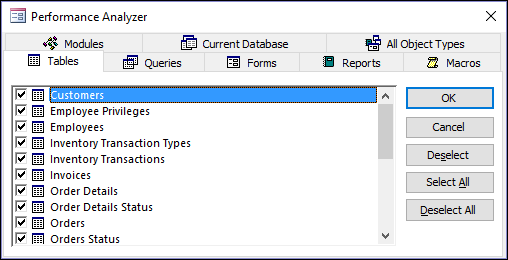
- En el analizador de rendimiento, haga clic en la pestaña del tipo de objeto de base de datos que desea optimizar. Haga clic en la pestaña Todos los tipos de objeto para ver una lista de todos los objetos de base de datos a la vez.
- Seleccione los nombres de los objetos de base de datos que desea optimizar. Haga clic en Seleccionar todo para seleccionar todos los objetos de base de datos de la lista.
- Repita los pasos 3 y 4 hasta que haya seleccionado todos los objetos que desea optimizar y, después, haga clic en Aceptar para ejecutar el análisis.
Nota
El Analizador de rendimiento no proporciona sugerencias sobre cómo mejorar el rendimiento de Microsoft Access o del sistema en el que se ejecuta.
Uso de los resultados
El analizador de rendimiento muestra tres tipos de resultados de análisis: recomendación, sugerencia e idea.
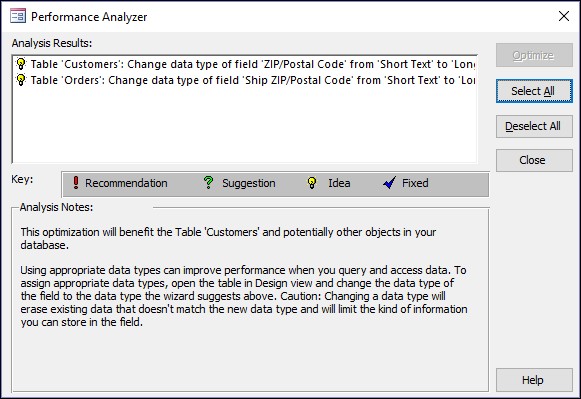
Al hacer clic en un elemento de la lista Resultados del análisis , la información sobre la optimización propuesta se muestra en el cuadro Notas del análisis debajo de la lista.
- Las optimizaciones de recomendaciones son mejoras sencillas que no implican compensaciones serias. Access puede realizar optimizaciones de recomendaciones por ti.
- Las optimizaciones de sugerencias tienen posibles compensaciones que debe tener en cuenta antes de realizarlas. Para ver una descripción de las compensaciones, haga clic en una sugerencia de la lista y, a continuación, lea la información en el cuadro Notas de análisis . Access puede realizar optimizaciones de sugerencias por usted.
- Debe realizar las optimizaciones de la idea usted mismo. Para realizar una optimización de la idea , haga clic en la optimización y siga las instrucciones que se muestran en el cuadro Notas de análisis .
Permitir que Access realice optimizaciones
- Haga clic en una o varias de las optimizaciones de recomendaciones o sugerencias que desea realizar. Para realizar todas las optimizaciones enumeradas, haga clic en Seleccionar todo.
- Haga clic en Optimizar.
El analizador de rendimiento realiza las optimizaciones y las marca como fijas. - Repita según sea necesario hasta que el analizador de rendimiento haya completado todas las optimizaciones de recomendaciones y sugerencias que desea que realice.