

A veces, al abrir un objeto de Access (como una tabla, consulta, formulario o informe), Access muestra el cuadro de diálogo Especificar valor de parámetro . Access muestra este cuadro de diálogo cuando abre un objeto que contiene un identificador o una expresión que Access no puede interpretar.
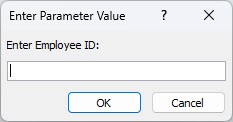
En algunos casos, este es el comportamiento que desea. Por ejemplo, es posible que el creador de la base de datos haya creado una consulta que le permita especificar información cada vez que se ejecute la consulta, como una fecha de inicio o un número de identificador de empleado. Esta indicación podría parecerse a esta:
Sin embargo, en otros casos no querrá que aparezca este cuadro de diálogo. Por ejemplo, es posible que haya realizado algunos cambios en el diseño de la base de datos. Ahora, al abrir un objeto, Access muestra el cuadro de diálogo inesperadamente con un mensaje que no comprende.
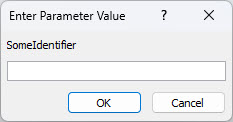
En este artículo se proporcionan procedimientos para investigar por qué Access puede solicitar un valor de parámetro y cómo puede detener las solicitudes.
Detener la solicitud de un valor de parámetro
Para evitar que aparezca el cuadro de diálogo Introducir valor de parámetro , inspeccione las expresiones asociadas con el objeto con el que está trabajando y busque el identificador que hace que aparezca el cuadro de diálogo. A continuación, corrija el identificador o la sintaxis de la expresión que contiene el identificador.
Encuentre vínculos a más información sobre la sintaxis de expresiones en la parte inferior de este artículo de ayuda.
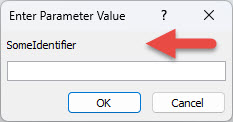
Cuando aparezca el cuadro de diálogo Introducir valor de parámetro no deseado, anote el identificador o la expresión que aparece en el cuadro de diálogo. Por ejemplo, "SomeIdentifier", como se muestra en la captura de pantalla siguiente.
A continuación, seleccione Cancelar y continúe con uno de los siguientes procedimientos, según el tipo de objeto que esté abriendo cuando aparezca el cuadro de diálogo. Los procedimientos proporcionan directrices generales para inspeccionar las expresiones en distintos tipos de objetos. Sin embargo, los cambios específicos que debe realizar dependen de la estructura de la base de datos.
Inspeccionar expresiones en una consulta
Los errores tipográficos en las consultas son una causa frecuente de indicaciones de parámetros no deseadas. Como se mencionó anteriormente, cuando una consulta está diseñada para solicitar un valor de parámetro cuando se ejecuta, el cuadro de diálogo Especificar valor de parámetro aparece por diseño. Sin embargo, si está seguro de que la consulta no debería solicitar un valor de parámetro, use este procedimiento para inspeccionar la consulta en busca de expresiones incorrectas.
- Haga clic con el botón secundario en la consulta en el panel de navegación y, después, haga clic en Vista Diseño.
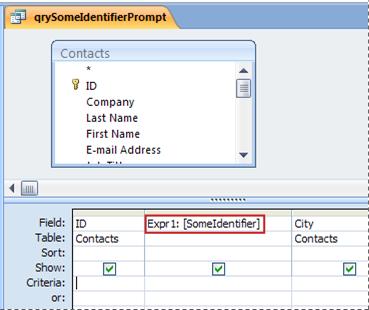
- Inspeccione los identificadores y expresiones de la fila Campo y de las filas Criterios y determine si alguno de los textos coincide con el texto que se mostró en el cuadro de diálogo Especificar valor de parámetro . En concreto, si una de las celdas de la fila Campo contiene un valor como Expr1: [SomeIdentifier], este podría ser el origen de la petición de datos del parámetro.
Encuentra vínculos a más información sobre cómo crear consultas de parámetros en la parte inferior de este artículo de ayuda.
Inspeccionar expresiones en un informe
Si el cuadro de diálogo Introducir valor de parámetro aparece al abrir un informe, siga estos pasos para inspeccionar las propiedades del informe:
Haga clic con el botón secundario en el informe en el panel de navegación y, a continuación, haga clic en Vista Diseño.
Nota
Antes de continuar, determine si alguno de los controles del informe muestra un triángulo verde en la esquina superior izquierda. El triángulo significa que Access no puede evaluar un identificador o una expresión en la propiedad Origen de control de ese control. Si alguno de los controles muestra el triángulo verde, preste atención especial a esos controles a medida que avanza por estos pasos.
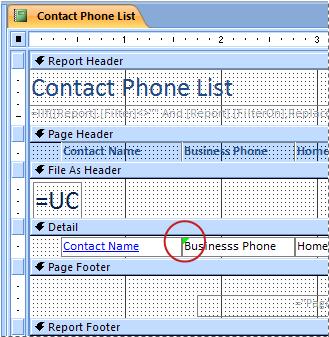
Si no se muestra el panel de tareas Hoja de propiedades , presione F4.
En el panel de tareas Hoja de propiedades, seleccione la pestaña Todo .
Seleccione un control que muestre datos en el informe (como un cuadro de texto, una casilla o un cuadro combinado). Si alguno de los controles muestra el triángulo verde mencionado en el paso 1, primero haga clic en uno de ellos.
En el panel de tareas Hoja de propiedades, inspeccione la propiedad Origen del control para el identificador que se mostró en el cuadro de diálogo Especificar valor de parámetro y, si es necesario, modifique la expresión.
Repita los pasos 4 y 5 para otros controles del informe hasta que encuentre la expresión que está causando el problema.
Si sigue sin encontrar el problema, compruebe si hay expresiones incorrectas en el panel Agrupación, orden y total :
- Si no se muestra el panel Agrupación, orden y total , en la pestaña Diseño de presentación de informe , en el grupo Agrupación & totales , seleccione Agrupar & ordenar.
- Si aparece "Agrupar por expresión" u "Ordenar por expresión" en una línea del panel Agrupación, orden y total , seleccione la palabra "expresión" para abrir el Generador de expresiones, donde puede examinar la expresión y modificarla si es necesario.
Inspeccionar expresiones en la consulta subyacente de un formulario
Si el cuadro de diálogo Especificar valor de parámetro aparece cada vez que abre un formulario, es posible que la expresión incorrecta se encuentre en la consulta subyacente. Examine la consulta subyacente para encontrar la expresión incorrecta.
Haga clic con el botón derecho en el formulario en el panel de navegación y, después, seleccione Vista Diseño.
Si no se muestra el panel de tareas Hoja de propiedades , presione F4.
Asegúrese de que Formulario está seleccionado en la lista de la parte superior del panel de tareas Hoja de propiedades y, después, seleccione la pestaña Todo .
Examine la propiedad Origen de registros . Si contiene el nombre de una consulta o una instrucción SQL, es posible que uno de los identificadores de la instrucción sea incorrecto y haga que aparezca el cuadro de diálogo Especificar valor de parámetro . Seleccione el cuadro de propiedad Origen de registros y, a continuación, haga clic en el
 .
.Use el procedimiento de la sección Inspeccionar expresiones en una consulta para encontrar la expresión incorrecta.
Importante
Para guardar los cambios en la consulta cuando haya terminado, cierre la consulta y guarde el formulario antes de volver a la vista de formulario. De lo contrario, se perderán los cambios realizados en la consulta.
Inspeccionar expresiones en un cuadro combinado o en un cuadro de lista del formulario
Una expresión incorrecta en la propiedad Origen de fila de un control de cuadro combinado o cuadro de lista puede hacer que aparezca el cuadro de diálogo Especificar valor de parámetro . En algunos casos, el cuadro de diálogo no aparece hasta que intenta usar el control. Utilice este procedimiento para inspeccionar la propiedad Origen de fila del control:
- Haga clic con el botón derecho en el formulario en el panel de navegación y, después, seleccione Vista Diseño.
- Haga clic en el cuadro combinado o cuadro de lista que desee inspeccionar.
- Si no se muestra el panel de tareas Hoja de propiedades , presione F4.
- Seleccione la pestaña Datos , examine la propiedad Origen de fila y determine si parte del texto coincide con el texto del cuadro de diálogo Especificar valor de parámetro .
Inspeccionar expresiones en una tabla
Si Access muestra el cuadro de diálogo Especificar valor de parámetro cada vez que se abre una tabla, lo más probable es que la expresión incorrecta se encuentre en la propiedad Origen de fila de un campo de búsqueda de esa tabla.
- Haga clic con el botón secundario en la tabla en el panel de navegación y, después, seleccione Vista Diseño.
- Para determinar si un campo es un campo de búsqueda, seleccione el nombre del campo y, a continuación, en Propiedades de campo, seleccione la pestaña Búsqueda . Si la pestaña contiene un cuadro de propiedad Origen de filas , el campo es un campo de búsqueda. Examine la propiedad Origen de fila . Si contiene una instrucción SQL, uno de los identificadores de la instrucción puede ser incorrecto y hacer que aparezca el cuadro de diálogo Especificar valor de parámetro .
Nota
Una tabla puede tener varios campos de búsqueda, así que asegúrese de comprobar la pestaña Búsqueda de cada campo.
Vea también:
Guía de la sintaxis de expresiones
Agregar funciones a expresiones de Access
Usar parámetros para pedir información al iniciar una consulta