
Al abrir una tabla o ver los resultados de una consulta, Access muestra el resultado de la tabla o consulta en la vista Hoja de datos. Los datos de tabla o los resultados de la consulta que se muestran en la vista Hoja de datos se conocen comúnmente como hoja de datos. Puede personalizar la apariencia de una hoja de datos para mostrar datos específicos para usarlos como un informe sencillo.
¿Qué desea hacer?
- Más información sobre hojas de datos
- Organizar los datos modificando y moviendo columnas o filas
- Cambiar el estilo y el color de fondo de las líneas de cuadrícula
- Cambiar el formato de texto
- Resumir datos agregando una fila de totales
- Aplicar ordenación y filtros
- Guardar los cambios de diseño
Más información sobre hojas de datos
Una hoja de datos es la representación visual de los datos contenidos en una tabla o de los resultados devueltos por una consulta. Muestra los campos de cada registro de una tabla, formulario o resultado de consulta en un formato tabular (fila y columna), como se muestra aquí.
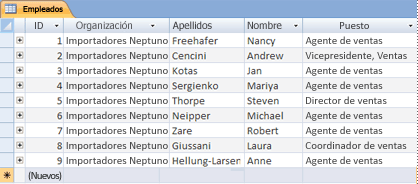
De forma predeterminada, las tablas y las consultas se abren en la vista Hoja de datos. En el panel de navegación, haga clic con el botón secundario en una tabla o consulta y, a continuación, haga clic en Abrir en el menú contextual para abrir la tabla o consulta como una hoja de datos.
Cuando se aplican formatos específicos a filas y columnas o se agrega una fila de totales, una hoja de datos también puede servir como un informe sencillo.
Organizar los datos modificando y moviendo columnas o filas
Puede organizar los datos para que sea más fácil ver la hoja de datos o para mostrar solo los datos necesarios en un momento determinado. En esta sección se muestran varias maneras de hacerlo.
Cambiar el tamaño de las columnas o filas
En ocasiones, es posible que no todas las columnas de una hoja de datos quepan en la pantalla o en la copia impresa, o que las columnas individuales ocupen más espacio del que necesitan para su contenido. Además, es posible que desee cambiar la altura de las filas para que el texto que no quepa en una columna pueda continuar en una nueva línea.
Después de abrir una tabla, consulta o formulario en la vista Hoja de datos, puede cambiar manualmente el tamaño de las columnas individuales o cambiar automáticamente el tamaño de una columna para ajustar su contenido.
Cambiar manualmente el tamaño de una columna
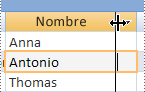
- Coloque el puntero en el borde de la columna a la que desea cambiar el tamaño.
- Cuando el puntero se convierta en una flecha de dos puntas, arrastre el borde de la columna hasta que alcance el tamaño que desea.
Cambiar automáticamente el tamaño de una columna
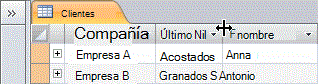
- Para cambiar el tamaño de una columna de modo que se ajuste mejor a su contenido, coloque el puntero en el borde de la columna que desea cambiar.
- Cuando el puntero se convierta en una flecha de dos puntas, haga doble clic en el borde de la columna.
Cambiar el tamaño de varias columnas
- Para cambiar el tamaño de varias columnas al mismo tiempo, mantenga presionada la tecla MAYÚS, seleccione varias columnas adyacentes y, a continuación, cambie el tamaño de las columnas seleccionadas. También puede seleccionar toda la hoja de datos y cambiar el tamaño de todas las columnas.
Cambiar el tamaño de las filas
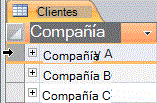
- Para cambiar el tamaño de las filas, coloque el puntero entre dos selectores de registros en la hoja de datos y arrastre hasta que las filas alcancen el tamaño que quiera.
No puede cambiar el tamaño de cada fila individualmente; cuando cambia el tamaño de una fila, cambia el tamaño de todas las filas.

Cambiar el tamaño de las filas al alto predeterminado
- Para cambiar el tamaño de las filas al alto predeterminado, haga clic con el botón derecho en un selector de registros y, después, haga clic en Alto de fila en el menú contextual.
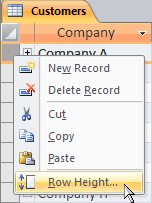
- En el cuadro de diálogo Alto de fila, active la casilla Standard Height y, a continuación, haga clic en Aceptar.
Nota
No puede deshacer cambios en el ancho de una columna o en el alto de filas haciendo clic en el botón Deshacer de la barra de herramientas de acceso rápido. Para deshacer los cambios, cierre la hoja de datos y luego haga clic en No cuando se le pida que guarde los cambios en el diseño de la hoja de datos. Al hacer clic en No , también se desharán los cambios de diseño que hayas realizado.
Mover una columna
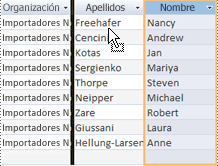
Para cambiar rápidamente el orden de las columnas en una hoja de datos, puede arrastrarlas a diferentes ubicaciones dentro de la hoja de datos. Por ejemplo, puede hacer esto para asegurarse de que una columna específica siempre esté a la vista.
- Haga clic en el encabezado de columna para seleccionar una columna o mantenga presionada la tecla Mayús para seleccionar varias columnas adyacentes y arrastre la columna o columnas a una nueva ubicación.
Cambiar el nombre de una columna
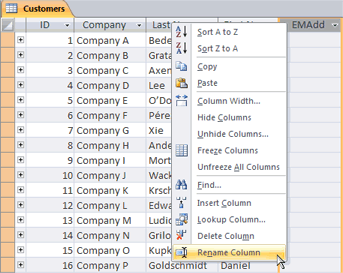
Puede haber ocasiones en las que quiera cambiar el nombre de una columna para que describa mejor los datos que contiene. Por ejemplo, si una columna que contiene direcciones de correo electrónico se denomina EMAdd, puede que desee que el encabezado de columna sea más fácil de entender cambiándolo a Dirección de correo electrónico. Para ello, haga clic con el botón secundario en el encabezado de la columna, haga clic en Cambiar nombre de columna en el menú contextual y, a continuación, escriba el nuevo nombre. Por ejemplo, escriba Dirección de correo electrónico.
Mostrar u ocultar columnas
Si desea mostrar o imprimir solo determinadas columnas de la hoja de datos, puede ocultar las columnas que no desee que se muestren. Por ejemplo, si está trabajando con una base de datos de información de contacto, es posible que desee ver solo el nombre completo y la dirección de correo electrónico de cada contacto. Puede crear esta vista ocultando todas las demás columnas.
Ocultar columnas
Haga clic en el encabezado de la columna que desea ocultar.
Para seleccionar columnas adyacentes, mantenga presionada la tecla MAYÚS y haga clic en encabezados de columna adicionales.Nota
No se pueden seleccionar columnas no adyacentes. Seleccione las columnas adicionales y ocúltelas por separado.
Haga clic con el botón secundario en el encabezado de columna y después haga clic en Ocultar campos en el menú contextual.
Mostrar columnas
- Haga clic con el botón secundario en cualquier encabezado de columna y, a continuación, haga clic en Mostrar campos en el menú contextual.
- En el cuadro de diálogo Mostrar columnas , active la casilla situada junto a cada columna que desee mostrar y, a continuación, haga clic en Cerrar.
Cambiar el estilo y el color de fondo de las líneas de cuadrícula
Al usar una hoja de datos, puede mejorar la apariencia de los datos cambiando los formatos, como el estilo de las líneas de cuadrícula o el color de fondo, o creando colores diferentes para filas alternas.
Establecer el estilo de las líneas de cuadrícula
- En la pestaña Inicio , en el grupo Formato de texto , haga clic en la flecha situada junto al botón Líneas de cuadrícula .
- Haga clic en el estilo de líneas de cuadrícula que prefiera.
Establecer el color de fondo
- En la pestaña Inicio , en el grupo Formato de texto , haga clic en la flecha situada junto al botón Color de fondo .
- Haga clic en el color de fondo que desee.
Cambiar el color de fondo de las filas alternas
Puede establecer el color de fondo de filas alternas en una hoja de datos independiente del color de fondo predeterminado. Al establecer un color de fondo alternativo, puede facilitar la distinción entre filas adyacentes.
- En la pestaña Inicio , en el grupo Formato de texto , haga clic en la flecha situada junto al botón Alternar color de fila .
- Haga clic en el color de fondo que desee aplicar.
Cambiar el formato de texto
Después de abrir una tabla, consulta o formulario en la vista Hoja de datos, puede cambiar la apariencia del texto, incluido el formato. Tenga en cuenta que los cambios se aplican a toda la hoja de datos. Si quiere que los cambios aparezcan automáticamente la próxima vez que abra la hoja de datos, recuerde hacer clic en Sí cuando cierre la hoja de datos y se le pedirá que guarde los cambios en el diseño.
Use los comandos adicionales en el grupo Formato de texto en la pestaña Inicio para realizar cambios en las características de fuente en la hoja de datos.
Haga clic en cualquier celda de la hoja de datos.
En la pestaña Inicio , en el grupo Formato de texto , siga uno o varios de estos pasos:
- Para cambiar la fuente, escriba o haga clic en una fuente en el cuadro Fuente .
- Para cambiar el tamaño de fuente, escriba o haga clic en un tamaño de fuente en el cuadro Tamaño de fuente .
- Para cambiar el estilo de fuente, haga clic en el botón Negrita, Cursiva o Subrayado (o cualquier combinación de los tres).
- Para cambiar el color de fuente, haga clic en la flecha situada junto al botón Color de fuente y, después, seleccione un color de la paleta.
Resumir datos agregando una fila de totales
Al agregar una fila de totales a una hoja de datos, puede ver rápidamente el total calculado de una columna. Además de sumar una columna de datos, puede usar la fila Total para realizar otros cálculos, como buscar promedios, contar el número de elementos de una columna y buscar el valor mínimo o máximo de una columna de datos.
Para mostrar la fila de totales, haga lo siguiente:
- En el grupo Registros de la pestaña Inicio, haga clic en Totales.
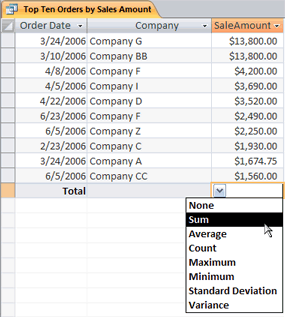
Aparece una nueva fila en la parte inferior de la hoja de datos, con la palabra Total en la primera columna. - Haga clic en cualquier celda que se encuentre en la misma fila que la celda que contiene la palabra Total.
- Haga clic en la flecha que aparece y, después, en el tipo de cálculo que desea mostrar en esa celda.
La lista de funciones o tipos de cálculos disponibles depende del tipo de datos de la columna. Por ejemplo, si la columna contiene valores de moneda, verá una lista de funciones que se aplican a los cálculos de moneda, como Mínimo y Máximo.
Para obtener más información sobre el uso de la característica Fila de totales, vea el artículo Mostrar totales de columna en una hoja de datos con una fila de totales.
Aplicar ordenación y filtros
Hay algunos cambios rápidos adicionales que pueden hacer que la hoja de datos sea más fácil de ver o imprimir. Por ejemplo, en la siguiente ilustración, los nombres de las compañías están ordenados alfabéticamente.
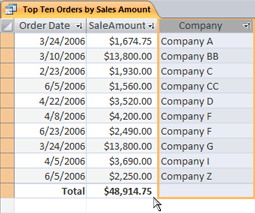
- Para aplicar la ordenación, haga clic con el botón derecho en la columna (o haga clic en la flecha del encabezado de columna) y, después, haga clic en la opción de ordenación que desee.
- Para aplicar un filtro, haga clic en la flecha del encabezado de columna y active las casillas de los valores que desea mostrar. Como alternativa, puede hacer clic en Filtros de texto o Filtros numéricos para crear filtros más detallados.
Guardar los cambios de diseño
Después de cambiar el diseño y la apariencia de una hoja de datos, deberá guardar los cambios si desea conservar los cambios la próxima vez que abra la hoja de datos. Cuando cierre una hoja de datos después de hacer cambios en su diseño, se le pedirá que guarde esos cambios. Si hace clic en Sí, los cambios se guardan y se aplican la próxima vez que abra la hoja de datos. Si hace clic en No, los cambios se descartan y la hoja de datos se abre con la configuración de diseño predeterminada (o la última configuración guardada) la próxima vez que la abre.