

El nuevo Microsoft Edge  incluye opciones de accesibilidad integradas para ayudarte a explorar la Web de la manera que mejor se adapte a tus necesidades.
Contenido
- Aumenta el tamaño del texto
- Lectura en voz alta de la Web para ti
- Leer más cómodamente
- Obtener descripciones de imágenes para lectores de pantalla
- Esquema de alta visibilidad
- Usar un teclado para navegar por Internet
- Exploración mediante el símbolo de intercalación
- Exploración con pestañas
- Usa contraste alto para mejorar la legibilidad
- Preguntar antes de cerrar ventanas con pestañas
- Personalizar estilo de subtítulo
Windows 11
En Windows 11, todas las características de accesibilidad se pueden encontrar en una sola página de configuración en Microsoft Edge.
- Ve a Configuración y más
 >Configuración
 >
> .
.
Aumentar el tamaño del texto
Para ampliar una sola página web en Microsoft Edge, selecciona Configuración y más y, a continuación, elige Acercar , Alejar
 o Pantalla completa
 .
.
O bien, usa los siguientes métodos abreviados de teclado:
| Presiona esto | Para realizar esta acción |
|---|---|
| Ctrl+Signo más (+) | Acercar un 25 % |
| Ctrl+Signo menos (-) | Alejar un 25 % |
| Ctrl+0 | Restablecer el nivel de zoom al valor predeterminado |
| Ctrl+Desplazar la rueda hacia arriba | Acercar |
| Ctrl+Desplazar la rueda hacia abajo | Alejar |
| F11 | Cambiar entre pantalla completa y salir de pantalla completa |
Para establecer el nivel de zoom predeterminado para todos los sitios web en Microsoft Edge:
- Ve a Configuración y más o presiona Alt + F.
- Seleccione Configuración y elija Accesibilidad .
- Seleccione el nivel de zoom deseado en el menú desplegable de Zoom de página en Visibilidad.
Administre fácilmente los niveles de zoom para sitios específicos seleccionando Niveles de zoom.

También puede ampliar el texto en Windows. Los cambios que realice aquí se aplicarán a la mayor parte del texto del dispositivo.
- En Windows 11, selecciona Inicio
 >>Accesibilidad>Tamaño de texto. Arrastre el control deslizante hasta que el texto de ejemplo sea fácil de leer y, a continuación, seleccione Aplicar.
 - En Windows 10, selecciona Configuración de Inicio>Configuración>>Display>Hacer el texto más grande. Arrastre el control deslizante hasta que el texto de ejemplo sea fácil de leer y, a continuación, seleccione Aplicar.
Lectura en voz alta de la Web para ti
Microsoft Edge puede leer en voz alta noticias, deportes y otras páginas web. Con la página web abierta, seleccione y mantenga presionado (haga clic con el botón derecho) en cualquier lugar de la página y elija Lectura en voz alta . También puedes ir a Configuración y más y, a continuación, seleccionar Lectura en voz alta. Si no ve Lectura en voz alta, seleccione Más herramientas y, después, elija Lectura en voz alta.
O bien, usa el siguiente método abreviado de teclado:
| Presiona esto | Para realizar esta acción |
|---|---|
| Ctrl+Mayús+U | Iniciar o detener la lectura en voz alta |
Leer más cómodamente
El lector inmersivo en Microsoft Edge proporciona un diseño más limpio y sencillo con menos distracciones. Puedes cambiar el tema y el tamaño del texto para que te resulten más cómodos.
En Microsoft Edge, navega a la página que quieras leer.
Selecciona Introducir Lector inmersivo en la barra de direcciones (solo está disponible en algunas páginas web)
Nota
Si no ve el botón Lector inmersivo, seleccione Más acciones (puntos suspensivos en círculo) y, después, elija Lector inmersivo.

En Preferencia de texto, seleccione el tamaño de texto y cambie el tema de la página a una de las 23 opciones.
Puedes usar el siguiente método abreviado de teclado para el Lector inmersivo:
| Presiona esto | Para realizar esta acción |
|---|---|
| F9 | Entrar al Lector inmersivo o salir del mismo |
Ver Uso de lector inmersivo en Microsoft Edge
Obtener descripciones de imágenes de Microsoft
Microsoft Edge puede detectar imágenes sin etiquetar y generar descripciones. Los lectores de pantalla pueden leer las descripciones de imágenes en voz alta en inglés, español, japonés, portugués y chino simplificado.
Para activar esta característica:
- Ve a Configuración y más y elige .
- Seleccione Accesibilidad , elija Obtener descripciones de imagen para lectores de pantalla y seleccione Sí, estoy en.
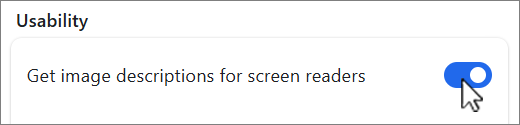
- Cuando esta característica está activada, Microsoft Edge generará automáticamente descripciones de imágenes sin etiqueta en cualquier sitio web.
Indicador de foco de alta visibilidad
El indicador de foco de alta visibilidad crea un contorno en blanco y negro alrededor de un elemento centrado en una página web. El contorno aparecerá al seleccionar un vínculo o un área de texto y al usar la navegación con el teclado, como la tecla Tab.
Para activar esta característica:
-
Ve a Configuración y más>
- Seleccione Accesibilidad y active Mostrar un contorno de alta visibilidad en el objeto enfocado.
- Cuando esta característica está activada, aparecerá un contorno en blanco y negro durante tres segundos alrededor del elemento centrado en cualquier página web.

Usar un teclado para navegar por Internet
Solo con el teclado, puede mover rápidamente el foco a través de los paneles principales del explorador, como:
- Pestañas del explorador
- Dirección y barra de búsqueda
- Barra de favoritos (si está disponible)
- Contenido de la página web
- Determinados cuadros de diálogo emergentes
| Presiona esto | Para realizar esta acción |
|---|---|
| F6 | Mover el foco al siguiente panel del explorador |
| Mayús+F6 | Mover el foco al panel anterior del explorador |
| Ctrl+F6 | Mover el foco al panel de contenido web |
Activar la exploración del símbolo de intercalación
Para desplazarse por las páginas con un cursor de texto, active la exploración mediante el símbolo de intercalación.
Active o desactive la exploración del símbolo de intercalación solo para la sesión actual mediante el método abreviado de teclado:
| Presiona esto | Para realizar esta acción |
|---|---|
| F7 | Activar o desactivar la exploración mediante el símbolo de intercalación |
Activar la exploración mediante el símbolo de intercalación indefinidamente:
- Ve a Configuración y más y elige .
- Selecciona Accesibilidad y activa Navegar por páginas con un cursor de texto.
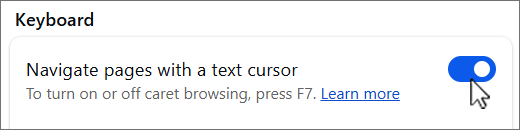
Con el símbolo de intercalación activado, puedes mover el símbolo de intercalación dentro de una página web mediante las teclas de dirección Arriba, Abajo, Izquierda y Derecha y los botones Inicio, Re Pág y Av Pág del teclado.
Para seleccionar texto, imágenes u otros elementos de la página, mantenga presionada la tecla Mayús mientras mueve el símbolo de intercalación.
Por ejemplo, para abrir el menú de una imagen en la página:
- Use las teclas de dirección para mover el símbolo de intercalación inmediatamente antes de la imagen.
- Mantenga presionada la tecla Mayús mientras mueve el símbolo de intercalación con las teclas de flecha izquierda o derecha para seleccionar la imagen.
- Después, presione Mayús+F10 para abrir el menú de la imagen.
Desde este menú, puede hacer cosas como copiar la imagen en el Portapapeles o realizar una búsqueda visual con la imagen.
Exploración con pestañas
Puede usar la tecla TAB para desplazarse rápidamente por los elementos de la pantalla, como:
- Vínculos de texto o imágenes
- Campos de texto en formularios en la web
- La dirección y barra de búsqueda
- Botones de la barra de herramientas
- Pestañas del explorador
| Presiona esto | Para realizar esta acción |
|---|---|
| Tabulación | Mueva el foco al siguiente elemento |
| Mayús+Pestaña | Mover el foco al elemento anterior |
Al mover el foco a las pestañas, menús o listas del explorador, puede usar las teclas de flecha arriba, abajo, izquierda y derecha para mover el foco de un elemento a otro.
También puede reorganizar la posición de las pestañas del explorador (si tiene más de una abierta) o los elementos de la barra de favoritos. Para mover un elemento mediante comandos de teclado, debe tener el foco en ese elemento.
| Presiona esto | Para realizar esta acción |
|---|---|
| Alt+Mayús+Flecha izquierda | Mover el elemento enfocado a la izquierda |
| Alt+Mayús+ Flecha derecha | Mover el elemento enfocado a la derecha |
| Alt+Mayús+Flecha arriba | Mover el elemento enfocado hacia arriba |
| Alt+Mayús+Flecha abajo | Mover el elemento enfocado hacia abajo |
Ver más métodos abreviados de teclado para Microsoft Edge
Usa contraste alto para mejorar la legibilidad
El modo de contraste alto facilita la lectura de la pantalla con colores distintos.
Activar o desactivar el modo de contraste alto con el método abreviado de teclado:
| Presione esto | Para realizar esta acción |
|---|---|
| Alt+ izquierdoMayús+ izquierdaImpr Pant | Activar o desactivar el modo de contraste alto |
Personalizar un tema de contraste alto en Windows:
- En Windows 11, selecciona Inicio>Configuración>>Temas de contraste. Elija un tema en el menú desplegable y seleccione Aplicar.
- En Windows 10, selecciona Configuración de Inicio>>>Contraste alto. En Usar contraste alto, establece Activar contraste alto enActivado. En Elegir un tema, seleccione un tema de contraste alto y seleccione Aplicar.
Preguntar antes de cerrar ventanas con pestañas
En Microsoft Edge, puedes evitar que el explorador cierre una ventana con varias pestañas abiertas solicitando confirmación antes de salir.
Para activar esta característica:
- Ve a Configuración y más>Configuración.
- Selecciona Accesibilidad y activa Preguntar antes de cerrar una ventana con varias pestañas en Facilidad de uso.
- Cuando esta característica está activada, Microsoft Edge le pedirá confirmación antes de cerrar una ventana o ventanas con varias pestañas abiertas.

Personalizar estilo de subtítulo
Haga que el dispositivo sea más fácil de usar sin sonido mostrando el audio como texto.
Para acceder a las preferencias de subtítulo en Microsoft Edge:
-
Ve a Configuración y más>
- Seleccione Accesibilidad y seleccione Abrir preferencias de subtítulo.

Para acceder a las preferencias de subtítulos en Windows:
- En Windows 11, selecciona Inicio>>Accesibilidad>Captions
 . En Títulos, elija el estilo de subtítulo en el menú desplegable o seleccione Editar para personalizar los títulos.
 - En Windows 10, selecciona Configuración inicio>Configuración>>Subtítulos . En Subtítulos, seleccione uno de los distintos menús desplegables para personalizar los subtítulos.