

El Asistente de accesibilidad ayuda a que su s sea accesible para todos los usuarios. Aprenderá a usar el Asistente de accesibilidad y las notificaciones en lienzo para comprobar si hay problemas de accesibilidad en el documento.
Contenido
- Obtener notificaciones de problemas de accesibilidad en un documento de Word mientras escribe
- Notificación de contraste de texto difícil de leer
- Notificación para texto alternativo que falta
- ¿No puede encontrar la característica?
Obtener notificaciones de problemas de accesibilidad en un documento de Word mientras escribe
Obtenga notificaciones en tiempo real de problemas de accesibilidad mientras trabaja en un documento de Word, para que pueda abordarlos en consecuencia.
La función de notificaciones en el lienzo te permite saber cuándo hay problemas de accesibilidad, como texto en color difícil de leer con baja relación de contraste o imágenes sin descripciones.
- Para comprobar la accesibilidad del documento, presione Alt+R para expandir la pestaña Revisar .
- Presione las teclas A+1 para abrir el menú desplegable Comprobar accesibilidad en el grupo Accesibilidad.
- Presione A para seleccionar la opción Comprobar accesibilidad para comprobar las notificaciones de problemas de accesibilidad.
Para obtener más información sobre el Asistente de accesibilidad, consulte Mejorar la accesibilidad en los documentos con el Asistente de accesibilidad.
Notificación de contraste de texto difícil de leer
Cuando el color del texto no contraste adecuadamente con el color de fondo, se le avisará mediante un icono de accesibilidad.
- Seleccione el icono
 de accesibilidad en el lienzo. Abre una tarjeta emergente con más información y una forma de corregirlo.
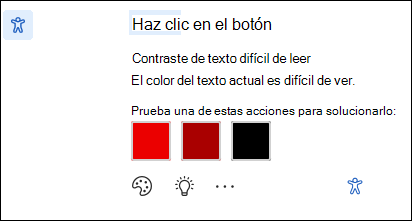
Para solucionar el problema, vaya a los cambios recomendados y seleccione uno.
Nota
También puede activar la casilla Corregir automáticamente problemas similares para corregir los problemas similares automáticamente.
Para obtener más información sobre el problema y hacer que el documento sea más accesible, seleccione el icono Mostrar sugerencia de aprendizaje .
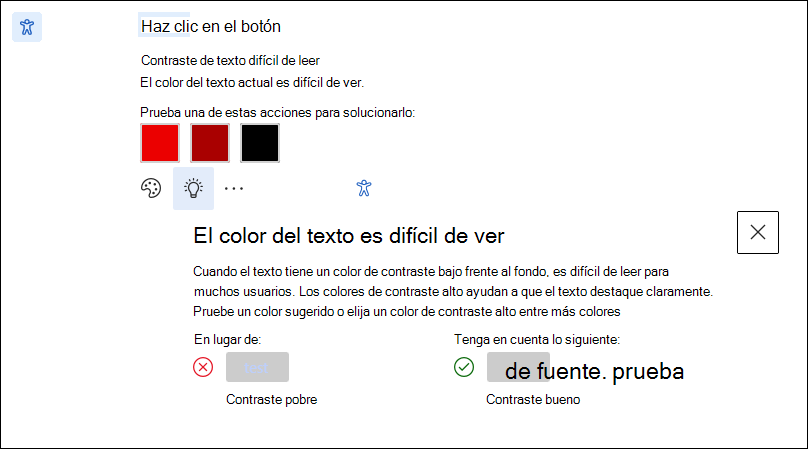
- Para omitir el problema, seleccione el botón Ignorar .
- Seleccione la opción Más color de fuente para probar y seleccionar otras opciones de color.
- Para desactivar las recomendaciones de accesibilidad, seleccione la opción Más. A continuación, seleccione el Desactivar recomendaciones de accesibilidad.
Notificación para texto alternativo que falta
Cuando las imágenes no tienen texto alternativo, encontrará el icono de notificación de accesibilidad en el margen izquierdo del documento de Word.
- Vaya al icono de accesibilidad y selecciónelo, y aparecerá una tarjeta con más información sobre el problema y una forma de solucionarlo.
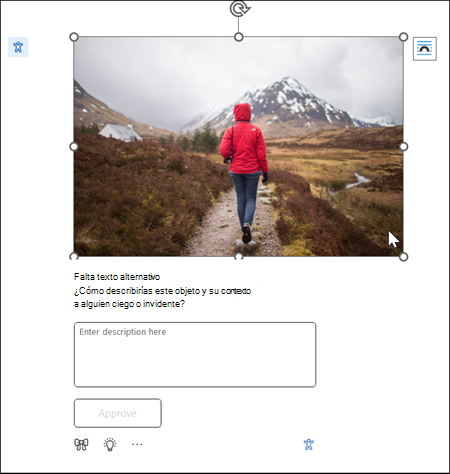
- Proporcione un texto alternativo a la imagen o simplemente apruebe un texto alternativo generado automáticamente si describe con precisión el contenido y el propósito de la imagen.
- Para imágenes puramente decorativas que no transmiten información esencial, márquelas como decorativas con el icono del botón
 para asegurarse de que los lectores de pantalla omiten las imágenes correctamente, mejorando la accesibilidad.
 - Para obtener más información sobre cómo escribir texto alternativo efectivo, vaya a Todo lo que necesita saber para escribir texto alternativo efectivo
¿No puede encontrar la característica?
Puede habilitar o deshabilitar la función mediante la opción Configuración de accesibilidad. Para ello,
- En el menú de la cinta de opciones, abraOpciones de archivo

- En Accesibilidad, asegúrese de activar la opción "Mostrarme opciones para crear documentos accesibles".
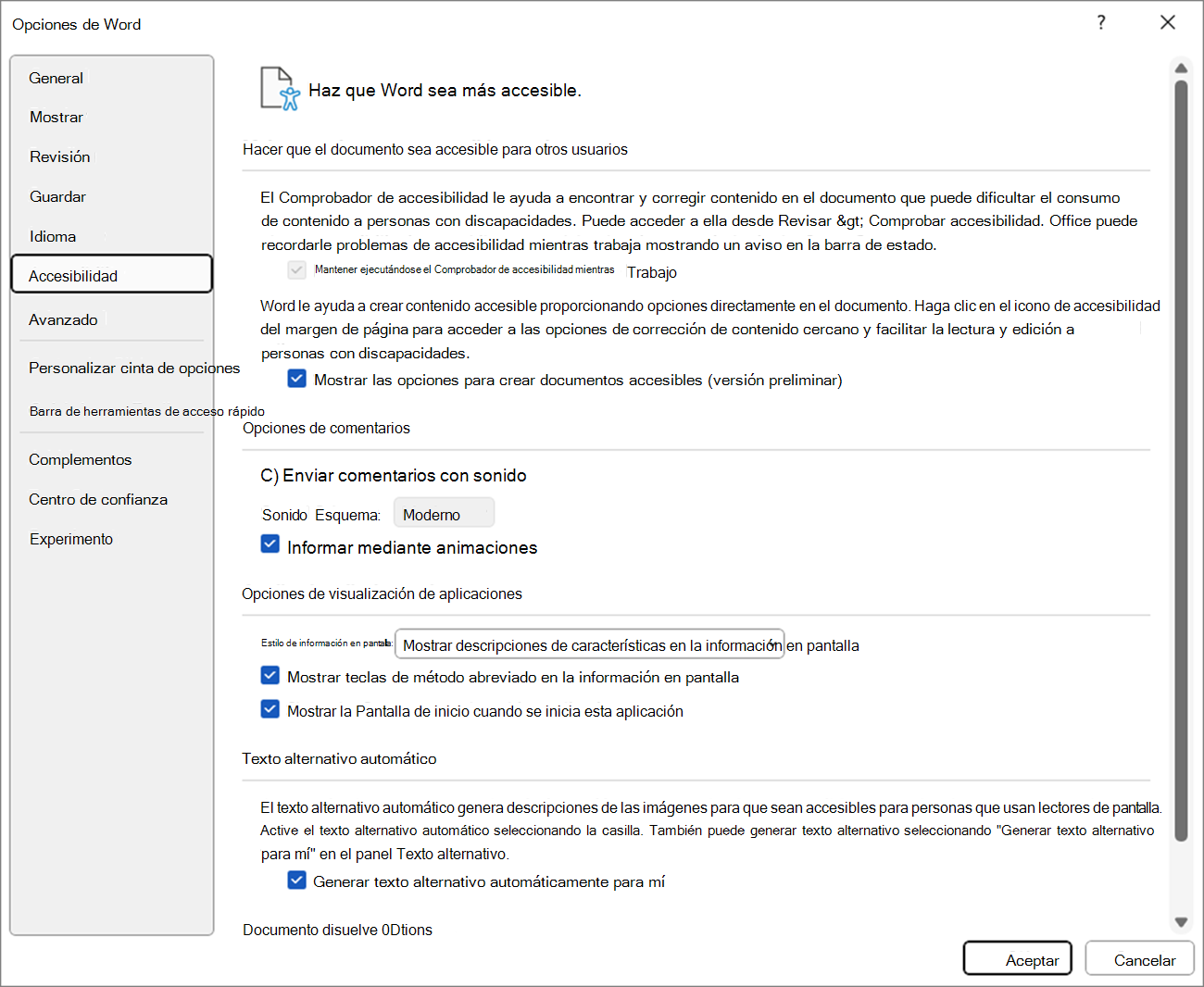
- Seleccione el botón Aceptar para actualizar la configuración.
Vea también
Mejore la accesibilidad en los documentos con el Asistente de accesibilidad
Haga que los documentos de Word sean accesibles para personas con discapacidades.