En este tema se proporcionan instrucciones paso a paso sobre cómo hacer que los blocs de notas de OneNote sean accesibles y desbloquear su contenido para todos los usuarios, incluidas las personas con discapacidades.
Por ejemplo, aprenderá a trabajar con el Comprobador de accesibilidad para abordar problemas de accesibilidad mientras escribe su bloc de notas. También aprenderá a agregar texto alternativo a las imágenes para que los usuarios de lectores de pantalla puedan escuchar de qué trata la imagen. También puede obtener información sobre cómo usar colores y estilos de fuente para maximizar el carácter inclusivo del bloc de notas antes de compartirlo con otros usuarios.
Procedimientos recomendados para que los blocs de notas de OneNote sean accesibles
En la tabla siguiente se incluyen los principales procedimientos recomendados para crear blocs de notas de OneNote que sean accesibles para personas con discapacidades.
| Qué corregir |
Dónde encontrarlo |
Por qué corregirlo |
Cómo corregirlo |
| Incluya texto alternativo en todos los objetos visuales y archivos incrustados. |
Para ver dónde hace falta texto alternativo, use el Comprobador de accesibilidad. |
El texto alternativo ayuda a que las personas que no pueden ver la pantalla entiendan las imágenes, otros objetos visuales y los archivos incrustados. |
Agregar texto alternativo a objetos visuales y archivos incrustados |
| Agregar texto de hipervínculo significativo y preciso. |
Para determinar si el texto del hipervínculo tiene sentido por sí solo y transmite al bloc de notas, repase visualmente el bloc de notas. |
Las personas que usan lectores en pantalla a veces detectan una lista de vínculos. |
Agregar texto de hipervínculo accesible |
| Asigne nombres únicos a los grupos de secciones, las secciones y las páginas, y quite los elementos vacíos. |
Para determinar si ha nombrado todo el contenido y eliminado los elementos vacíos, examine visualmente el bloc de notas. |
Los blocs de notas con contenido nombrado descriptivamente facilitan la búsqueda de información específica. Esto también ayuda a las personas que usan lectores de pantalla, ya que pueden saber lo que contiene un elemento sin abrirlo. |
Cambiar el nombre de secciones y grupos de secciones
Eliminar secciones y grupos de secciones no utilizados
Agregar un título o cambiar el nombre de una página
Eliminar páginas no utilizadas |
| No use el color como único medio para transmitir información. |
Use el color de fuente automático para el texto. Escanee visualmente el bloc de notas en busca de instancias de codificación de colores. |
Las personas invidentes, con dificultades de visión o daltónicas pueden perderse el significado transmitido por determinados colores. |
Usar un color y formato de texto accesibles |
| Si debe usar tablas, cree una estructura de tabla simple solo para los datos y especifique la información de encabezado de columna. |
Para asegurarse de que las tablas no contienen celdas divididas, celdas combinadas ni tablas anidadas, utilice el Comprobador de accesibilidad. |
Los lectores de pantalla hacen el seguimiento de su ubicación en la tabla contando las celdas de tabla.
Asimismo, los lectores de pantalla usan la información de encabezado para identificar las filas y columnas. |
Evitar utilizar tablas
Usar encabezados de tabla |
| Use un tamaño de fuente más grande (18 puntos o superior), fuentes sans serif y suficiente espacio en blanco. |
Para detectar posibles problemas relacionados con fuentes o espacios en blanco, busque en las páginas áreas que parezcan saturadas o ilegibles. |
Las personas con dislexia describen que ven cómo el texto se mezcla o se distorsiona. |
Usar un color y formato de texto accesibles
Usar espaciado y alineación de texto accesible |
| Haga que los archivos de audio y vídeo sean accesibles para las personas invidentes o con deficiencias visuales, así como para las personas sordas o con discapacidades auditivas. |
Siempre que sea posible, asegúrese de que los archivos de audio y vídeo tengan subtítulos, subtítulos o descripciones de vídeo antes de insertarlos en OneNote. |
|
Hacer que los archivos de audio y vídeo sean accesibles |
| Use los títulos y estilos integrados. |
El software del lector de pantalla reconoce los estilos de título integrados como títulos y permite a los usuarios navegar por ellos.
Además, las personas con trastornos de la lectura, como la dislexia, dependen de los títulos para ayudarles a estructurar la información. |
Use títulos para organizar la información de las notas en pequeños fragmentos que se organicen en un orden lógico.
Para buscar títulos que no estén en un orden lógico, use el Comprobador de accesibilidad. |
Aplicar estilos de títulos integrados |
Principio de página
Comprobar la accesibilidad mientras trabaja en OneNote
El Comprobador de accesibilidad es una herramienta que revisa el contenido y marca los problemas de accesibilidad con los que se encuentra. Encuentra problemas de accesibilidad y explica por qué cada uno de ellos podría significar un problema potencial para una persona con discapacidad. El Comprobador de accesibilidad también sugiere cómo se pueden resolver los problemas que aparecen.
Para iniciar el Comprobador de accesibilidad, seleccione Revisar>comprobación de accesibilidad. Se abrirá el panel Accesibilidad y ya puede revisar y corregir problemas de accesibilidad. Para más información, visite Mejorar la accesibilidad con el Comprobador de accesibilidad.
Principio de página
Aplicar estilos de títulos integrados
Use los estilos de título integrados para formar un esquema de las páginas del bloc de notas para los lectores de pantalla. Los lectores de pantalla permiten a los usuarios navegar por los títulos, pero no pueden interpretar una línea de texto con una fuente grande y en negrita como un título a menos que se apliquen los estilos integrados.
Organice los títulos en el orden lógico prescrito y no omita los niveles de título. Por ejemplo, use Título 1, Título 2 y, después, Título 3, en lugar de Título 3, Título 1 y, después, Título 2.
Además, los usuarios con problemas de lectura como la dislexia dependen de los encabezados para poder estructurar la información y dividirla en fragmentos más pequeños que son más fáciles de procesar. Idealmente, cada título incluya solo unos pocos párrafos.
Seleccione el texto para el encabezado.
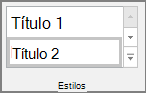
En la pestaña Inicio , seleccione un estilo de título, como Título 2.
Principio de página
Evitar utilizar tablas
En general, evita las tablas si es posible y presenta los datos de otra manera, como párrafos con encabezados y banners. Las tablas con ancho fijo pueden resultar difíciles de leer para las personas que usan la Lupa, ya que estas tablas fuerzan el contenido a un tamaño específico. Esto hace que la fuente sea muy pequeña, lo que obliga a los usuarios de la Lupa a desplazarse horizontalmente, especialmente en dispositivos móviles.
Si tiene que usar tablas, siga estas instrucciones para asegurarse de que la tabla sea lo más accesible posible:
- Evite las tablas de ancho fijo.
- Asegúrese de que las tablas se representan correctamente en todos los dispositivos, incluidos teléfonos y tabletas.
- Si tiene hipervínculos en la tabla, edite los textos del vínculo para que tengan sentido y no interrumpan la oración intermedia.
- Asegúrese de que el bloc de notas se lea fácilmente con la Lupa. Visualícelo en su equipo y en un dispositivo móvil para ver cómo se ve en diferentes pantallas.
-
Usar encabezados de tabla.
-
Probar la accesibilidad con el Lector inmersivo.
Si necesita usar tablas, agregue encabezados a la tabla para ayudar a los lectores de pantalla a realizar un seguimiento de las columnas y filas. Si una tabla está anidada con otra tabla, o si una celda está combinada o dividida, el lector de pantalla pierde la cuenta y no puede ofrecer información útil sobre la tabla a partir de ese momento. Las celdas en blanco también podrían hacer pensar al usuario de un lector de pantalla que no hay nada más en la tabla. Asimismo, los lectores de pantalla usan la información de encabezado para identificar las filas y columnas.
Todas las tablas creadas en OneNote tienen automáticamente una fila de encabezado. Es posible quitar o agregar la fila de encabezado con la aplicación OneNote para Windows. Si el bloc de notas tiene una tabla con la opción Fila de encabezado desactivada, puede usar la aplicación de Windows para resolver este problema.
- En la tabla, coloque el cursor en alguna parte en la primera fila.
- En la pestaña Tabla , seleccione Insertar arriba.
- Haga clic con el botón derecho en la fila insertada en la tabla y, después, seleccione Tabla. Compruebe que Fila de encabezado está seleccionado.
- Vuelva a la tabla y escriba los encabezados de columna.
Principio de página
Agregar texto alternativo a objetos visuales y archivos incrustados
El texto alternativo ayuda a que las personas que no pueden ver la pantalla entiendan las imágenes y otros objetos visuales. En el texto alternativo, describa brevemente la imagen y mencione la existencia del texto y su intención. Los lectores de pantalla leen el texto para describir la imagen a los usuarios que no pueden ver la imagen.
También debe agregar texto alternativo a los archivos incrustados, como materiales de apoyo, descripciones de puestos o plantillas de informes para que los usuarios del lector de pantalla puedan escuchar una descripción del archivo.
Haga clic con el botón derecho en el archivo visual o incrustado y, después, seleccione Texto alternativo.
Escriba un título y una descripción para el elemento.
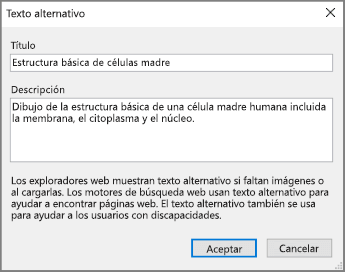
Según la versión de OneNote, es posible que el campo Descripción ya contenga un texto alternativo generado por máquina. Puede editar este texto como considere oportuno.
Cuando haya terminado, seleccione Aceptar.
Para obtener más información sobre cómo escribir texto alternativo, visite Todo lo que necesita saber para escribir texto alternativo de forma efectiva. El contenido visual corresponde a las imágenes, los elementos gráficos SmartArt, las formas, los grupos, los gráficos, los objetos insertados, las entradas de lápiz y los vídeos.
Para ver dónde hace falta texto alternativo, use el Comprobador de accesibilidad. Para más información, visite Mejorar la accesibilidad con el Comprobador de accesibilidad.
Nota
- En contenidos de audio y vídeo, además de texto alternativo, incluya subtítulos para las personas sordas o con dificultades auditivas.
- Evite usar texto en las imágenes como método único para ofrecer información importante. Si debe usar una imagen con texto, repita ese texto en el bloc de notas.
Principio de página
Hacer que los archivos de audio y vídeo sean accesibles
Siempre que sea posible, asegúrese de que los archivos de audio y vídeo sean accesibles antes de insertarlos en OneNote. Como alternativa, inserte un archivo adicional en el cuaderno para proporcionar subtítulos auxiliares, subtítulos o descripciones de vídeo.
-
Subtítulos suelen contener una transcripción (o traducción) del diálogo.
-
Subtítulos para sordos normalmente también describen pistas sonoras, como música o efectos de sonido que se producen fuera de la pantalla.
-
Las descripciones de vídeo son descripciones narradas en audio de los elementos visuales clave de un vídeo. Estas descripciones se insertan en pausas naturales en el cuadro de diálogo del programa. Las descripciones de vídeo hacen que el vídeo sea más accesible para las personas con discapacidad visual.
Principio de página
Agregar texto de hipervínculo accesible
Agregue texto significativo a un hipervínculo para que los usuarios sepan lo que se encuentra detrás del vínculo. Las personas que usan lectores en pantalla a veces detectan una lista de vínculos. Los vínculos deben transmitir información clara y precisa sobre el destino. Por ejemplo, en lugar de usar texto de vínculo como "Haga clic aquí", "Ver esta página", "Ir aquí" o "Más información", incluya el título completo de la página de destino.
Seleccione el texto al que quiere agregar el hipervínculo.
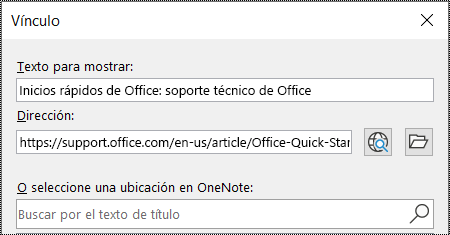
En la pestaña Insertar, seleccione Vínculo.
El texto que seleccionó se muestra en el campo Texto para mostrar. Este es el texto de hipervínculo. Puede cambiarlo si es necesario.
Recomendación
Evite usar "haga clic aquí" o expresiones no descriptivas similares. El texto del vínculo debe describir la página de destino con precisión, pero brevemente.
Agregar la dirección URL de hipervínculo al campo Dirección.
Puede copiar y pegar la dirección, usar los botones Explorar la Web o Buscar archivo , o bien elegir una ubicación en OneNote para buscar la página de destino, el archivo o el elemento de OneNote.
Seleccione Aceptar.
Principio de página
Usar un contenedor de una sola nota por página
En OneNote, puede agregar notas en cualquier lugar de una página si hace clic y agrega contenido. De esta forma, se creará un contenedor de notas nuevo.
Tener todas las notas de una página en un único contenedor ayuda a los usuarios de lectores de pantalla a leerlas todas en un solo lugar sin tener que navegar a diferentes ubicaciones de la página. Si un contenedor de notas se vuelve demasiado grande, puede dividirlo en varias páginas o agregarle encabezados descriptivos. (Los lectores de pantalla se refieren a los contenedores de notas como "bloques de contenido").
Principio de página
Cambiar el nombre de secciones y grupos de secciones
Cuando nombra el contenido de su bloc de notas de forma descriptiva y precisa, es más fácil para las personas encontrar información específica en sus notas. Esto también ayuda a que las personas que usan lectores de pantalla sepan qué contiene una sección o un grupo de secciones sin abrirlo.
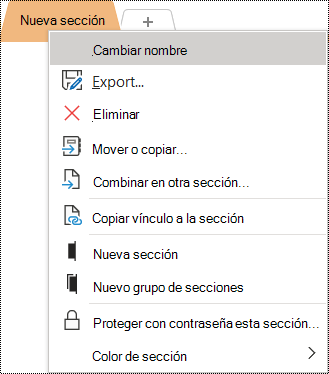
En un bloc de notas, haga clic con el botón derecho en la sección o en el nombre del grupo de secciones que quiera editar y seleccione Cambiar nombre.
Escriba el nuevo nombre y presione Entrar.
Principio de página
Eliminar secciones y grupos de secciones no utilizados
Para ayudar a todos los usuarios a encontrar rápidamente información relevante, quite las secciones sin usar y los grupos de secciones que no contengan información.
En un bloc de notas, haga clic con el botón derecho en la sección o grupo de secciones que quiera quitar y, después, seleccione Eliminar.
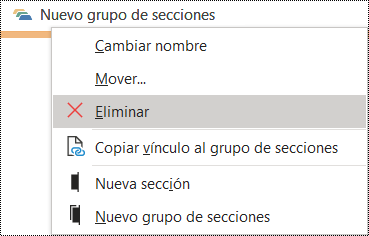
En el cuadro de diálogo de confirmación, seleccione Sí.
Principio de página
Agregar un título o cambiar el nombre de una página
Las páginas con títulos descriptivos y precisos facilitan encontrar información específica en las notas. Esto también ayuda a que las personas que usan lectores de pantalla sepan qué contiene una página sin abrirla.
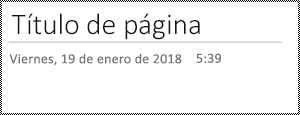
En un bloc de notas, abra la página a la que quiera asignar un nombre o cambiarle el nombre.
Escriba el nombre en la línea de título de la página, encima de la fecha y hora.
Principio de página
Eliminar páginas no utilizadas
Para ayudar a todos los usuarios a encontrar rápidamente información relevante, quite las páginas sin usar que no contengan información.
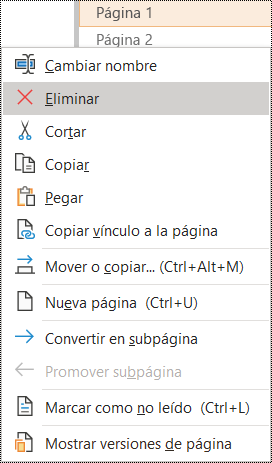
En la lista de páginas, haz clic con el botón derecho en la página que quieras quitar y después selecciona Eliminar.
Principio de página
Usar un color y formato de texto accesibles
El texto del bloc de notas debe ser legible en el modo de contraste alto para que todos los usuarios, incluidas las personas con discapacidad visual, puedan leerlo bien. Para asegurarse de que el texto se muestra bien en el modo de contraste alto, use la configuración automática para el color de fuente.
People invidentes, con dificultades de visión o daltónicas pueden perder el significado transmitido por determinados colores. Asegúrese de no usar solo el color para transmitir significado. Crear texto que duplique el significado del color u otra característica sensorial.
Para que el texto sea más accesible con formato, seleccione una fuente sans-serif normal y use un tamaño de fuente mayor.
Seleccione el texto al que quiera aplicar formato.
En la pestaña Inicio , haga clic en la flecha abajo del botón Color de fuente y, a continuación, seleccione Automático.
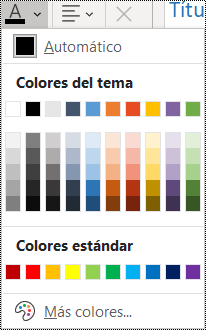
En la pestaña Inicio , seleccione, por ejemplo, un tamaño de fuente más grande (18 puntos o superior) y una fuente sans-serif conocida, como Arial o Calibri. También puede usar otras opciones de formato, como el texto en negrita para dar énfasis. Evite el uso excesivo de mayúsculas en bloque, subrayado y cursiva.
Principio de página
Usar espaciado y alineación de texto accesible
Las personas con dislexia perciben el texto de forma que puede dificultar distinguir letras y las palabras. Por ejemplo, podría percibir que una línea de texto comprime la siguiente o que letras adyacentes se juntan.
Alinee el párrafo a la izquierda para evitar espacios desiguales entre palabras y aumente o disminuya el espacio en blanco entre líneas para mejorar la legibilidad. Incluya suficiente espacio en blanco entre líneas y párrafos, pero evite tener más de dos espacios entre palabras y más de dos líneas en blanco entre párrafos.
Seleccione el texto que quiera modificar.
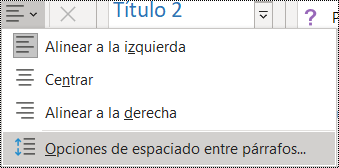
En la pestaña Inicio , seleccione Alineación de párrafo.
Para alinear el texto del párrafo a la izquierda, seleccione Alinear a la izquierda.
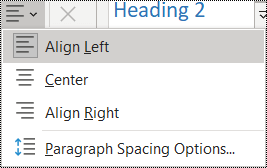
Para modificar el interlineado, seleccione Opciones de interlineado entre párrafos e introduzca el espaciado que desea usar.
Nota
Los valores de espaciado entre párrafos en OneNote siguen una lógica diferente a la de los valores con, por ejemplo, Word. En OneNote, debe escribir el número total (en puntos) tanto para el tamaño de fuente actual como para el interlineado previsto. Por ejemplo, para aplicar un espaciado de doble tamaño de la fuente Calibri 11, escriba 27 en el campo Interlineado mínimo.
Principio de página
Usar listas con viñetas
Cuando sea posible, divida el texto en viñetas para mejorar la legibilidad y la navegación.
Coloque el cursor en el lugar del bloc de notas donde desee agregar la lista o seleccione el texto que desea incluir en la lista.
En la pestaña Inicio , seleccione Viñetas.
Para cambiar el estilo de viñeta, haga clic en la flecha abajo del botón Viñetas .
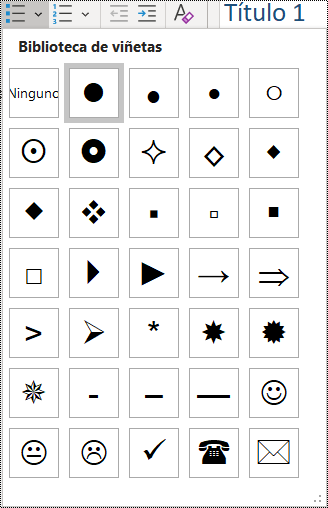
Si es necesario, escriba los elementos de lista.
Recomendación
Use un punto o una coma al final de cada elemento de lista para hacer que los lectores de pantalla se detengan.
Principio de página
Usar listas ordenadas
Use listas numeradas para las secuencias, ya que son más sencillas de seguir que un bloque continuo de texto.
Coloque el cursor en el lugar del bloc de notas donde desee agregar la lista o seleccione el texto que desea incluir en la lista.
En la pestaña Inicio , seleccione Numeración.
Para cambiar el estilo de la numeración, haga clic en la flecha abajo del botón Numeración .
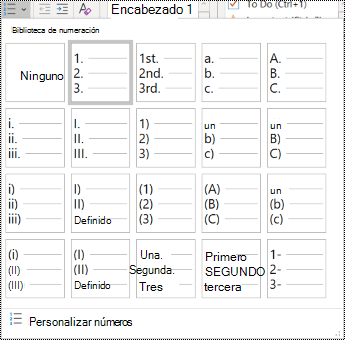
Si es necesario, escriba los elementos de lista.
Principio de página
Probar la accesibilidad con el Lector inmersivo
Pruebe a leer el bloc de notas con el Lector inmersivo para comprobar cómo suena.
- En el bloc de notas, seleccione Ver>Lector inmersivo. El Lector inmersivo se abre en una ventana nueva.
- Seleccione
 (Reproducir) para oír en voz alta el bloc de notas.
- Para salir del Lector inmersivo, seleccione
 (Salir).
Para obtener más información, consulte Usar el Lector inmersivo para OneNote.
Principio de página
Vea también
Mejorar la accesibilidad con el Comprobador de accesibilidad
Reglas del Comprobador de accesibilidad
Haga que los documentos de Word sean accesibles para personas con discapacidades.
Haga que los documentos de Excel sean accesibles para personas con discapacidades.
Cree presentaciones de PowerPoint accesibles para personas con discapacidad
Haga que su correo electrónico de Outlook sea accesible para personas con discapacidades
Procedimientos recomendados para que los blocs de notas de OneNote sean accesibles
En la tabla siguiente se incluyen los procedimientos recomendados para crear blocs de notas de OneNote para Mac que sean accesibles para personas con discapacidades.
| Qué corregir |
Por qué corregirlo |
Cómo corregirlo |
| Incluya texto alternativo en todos los objetos visuales y archivos incrustados. |
El texto alternativo ayuda a que las personas que no pueden ver la pantalla entiendan las imágenes, otros objetos visuales y los archivos incrustados. |
Agregar texto alternativo a objetos visuales y archivos incrustados |
| Agregue texto del hipervínculo que sea significativo. |
Las personas que usan lectores en pantalla a veces detectan una lista de vínculos. |
Usar texto de hipervínculo accesible |
| Asigne nombres únicos a los grupos de secciones, las secciones y las páginas, y quite los elementos vacíos. |
Los blocs de notas con contenido nombrado descriptivamente facilitan la búsqueda de información específica. Esto también ayuda a las personas que usan lectores de pantalla, ya que pueden saber lo que contiene un elemento sin abrirlo. |
Cambiar el nombre de secciones y grupos de secciones
Agregar un título o cambiar el nombre de una página
Eliminar secciones y grupos de secciones no utilizados
Eliminar páginas no utilizadas |
| No use el color como único medio para transmitir información. |
Las personas invidentes, con dificultades de visión o daltónicas pueden perderse el significado transmitido por determinados colores. |
Usar un color y formato de texto accesibles |
| Aplique un contraste suficiente entre el texto y los colores de fondo. |
El texto de los blocs de notas debe poder leerse en modo de contraste alto para que todos los usuarios, incluidas las personas con discapacidades visuales, puedan verlo bien. |
Usar un color y formato de texto accesibles |
| Use un tamaño de fuente más grande (18 puntos o superior), fuentes sans serif y un espacio en blanco apropiado. |
Las personas con dislexia perciben el texto de forma que puede dificultar distinguir letras y las palabras. |
Usar un color y formato de texto accesibles
Usar alineación de texto accesible |
| Use los títulos y estilos integrados. |
Los lectores de pantalla reconocen los estilos de título integrados como títulos y permiten a los usuarios navegar por los títulos de carga.
People con trastornos de la lectura, como la dislexia, dependen de los encabezados para ayudarles a estructurar la información.
Cuando sea posible, divida el texto en viñetas o listas numeradas para mejorar la legibilidad y la navegación. |
Aplicar estilos de títulos integrados
Crear listas accesibles |
| Si debe usar tablas, cree una estructura de tabla simple solo para los datos. |
Los lectores de pantalla hacen el seguimiento de su ubicación en la tabla contando las celdas de tabla. |
Evitar utilizar tablas |
| Haz que el audio o el vídeo sean accesibles para las personas invidentes o con deficiencias visuales, así como para las personas sordas o con discapacidades auditivas. |
Subtítulos suelen contener una transcripción (o traducción) del diálogo.
Subtítulos para sordos normalmente también describen pistas sonoras, como música o efectos de sonido que se producen fuera de la pantalla.
Las descripciones de vídeo son descripciones narradas en audio de los elementos visuales clave de un vídeo. Estas descripciones se insertan en pausas naturales en el cuadro de diálogo del programa. La descripción del vídeo hace que el vídeo sea más accesible para las personas invidentes o con deficiencias visuales. |
Siempre que sea posible, asegúrese de que los archivos de audio y vídeo sean accesibles antes de insertarlos en OneNote.
Como alternativa, inserte un archivo adicional en el cuaderno para proporcionar subtítulos auxiliares, subtítulos o descripciones de vídeo. |
Principio de página
Comprobar la accesibilidad mientras trabaja en OneNote
El Comprobador de accesibilidad es una herramienta que revisa el contenido y marca los problemas de accesibilidad con los que se encuentra. Encuentra problemas de accesibilidad y explica por qué cada uno de ellos podría significar un problema potencial para una persona con discapacidad. El Comprobador de accesibilidad también sugiere cómo se pueden resolver los problemas que aparecen.
Para iniciar el Comprobador de accesibilidad, seleccione Ver>comprobación de accesibilidad. Se abre el panel Comprobador de accesibilidad y ya puede revisar y corregir problemas de accesibilidad. Para más información, visite Mejorar la accesibilidad con el Comprobador de accesibilidad.
Principio de página
Aplicar estilos de títulos integrados
Use los estilos de título integrados para formar un esquema de las páginas del bloc de notas para los lectores de pantalla. Los lectores de pantalla permiten a los usuarios navegar por los títulos, pero no pueden interpretar una línea de texto con una fuente grande y en negrita como un título a menos que se apliquen los estilos integrados.
Organice los títulos en el orden lógico prescrito y no omita los niveles de título. Por ejemplo, use Título 1, Título 2 y, después, Título 3, en lugar de Título 3, Título 1 y, después, Título 2.
Además, los usuarios con problemas de lectura como la dislexia dependen de los encabezados para poder estructurar la información y dividirla en fragmentos más pequeños que son más fáciles de procesar. Idealmente, cada título incluya solo unos pocos párrafos.
Para buscar títulos que no estén en un orden lógico, use el Comprobador de accesibilidad.
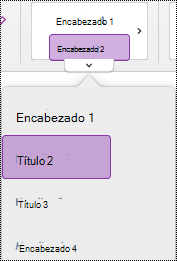
Seleccione el texto para el encabezado.
En la pestaña Inicio , seleccione un estilo de título, como Título 2.
Principio de página
Evitar utilizar tablas
En general, evita las tablas si es posible y presenta los datos de otra manera, como párrafos con encabezados y banners. Las tablas con ancho fijo pueden resultar difíciles de leer para las personas que usan la Lupa, ya que estas tablas fuerzan el contenido a un tamaño específico. Esto hace que la fuente sea muy pequeña, lo que obliga a los usuarios de la Lupa a desplazarse horizontalmente, especialmente en dispositivos móviles.
Si tiene que usar tablas, siga estas instrucciones para asegurarse de que la tabla sea lo más accesible posible:
- Evite las tablas de ancho fijo.
- Asegúrese de que las tablas se representan correctamente en todos los dispositivos, incluidos teléfonos y tabletas.
- Si tiene hipervínculos en la tabla, edite los textos del vínculo para que tengan sentido y no interrumpan la oración intermedia.
- Asegúrese de que el bloc de notas se lea fácilmente con la Lupa. Visualícelo en su equipo y en un dispositivo móvil para ver cómo se ve en diferentes pantallas.
-
Probar la accesibilidad con el Lector inmersivo.
Principio de página
Agregar texto alternativo a objetos visuales y archivos incrustados
El texto alternativo ayuda a que las personas que no pueden ver la pantalla entiendan las imágenes, las formas, los elementos gráficos SmartArt, los gráficos y otros objetos visuales. En el texto alternativo, describa brevemente la imagen y mencione su intención. Los lectores de pantalla leen el texto para describir la imagen a los usuarios que no pueden ver la imagen.
También debe agregar texto alternativo a los archivos incrustados, como materiales de apoyo, descripciones de puestos o plantillas de informes para que los usuarios del lector de pantalla puedan escuchar una descripción del archivo.
Evite usar texto en las imágenes como método único para ofrecer información importante. Si tienes que usar una imagen con texto, repite ese texto en el contenido de la página.
Para ver dónde hace falta texto alternativo, use el Comprobador de accesibilidad.
Para obtener más información sobre cómo escribir texto alternativo, visite Todo lo que necesita saber para escribir texto alternativo de forma efectiva.
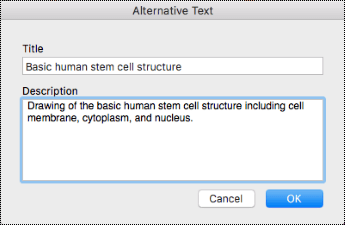
Haga clic con el botón derecho en la imagen del bloc de notas y seleccione Texto alternativo.
Escriba un título y una descripción en los campos. Sea breve, comience con la información más importante y márquese como objetivo transmitir el contenido y la función de la imagen. Cuando haya terminado, seleccione Aceptar.
Recomendación
Rellene los campos Título y Descripción, ya que los distintos lectores de pantalla leen esta información de maneras diferentes.
Principio de página
Usar texto de hipervínculo accesible
Agregue texto significativo a un hipervínculo para que los usuarios sepan lo que se encuentra detrás del vínculo. Las personas que usan lectores en pantalla a veces detectan una lista de vínculos. Los vínculos deben transmitir información clara y precisa sobre el destino. Por ejemplo, en lugar de usar texto de vínculo como "Haga clic aquí", "Ver esta página", "Ir aquí" o "Más información", incluya el título completo de la página de destino.
- Seleccione el texto al que quiere agregar el hipervínculo.
- Presione Comando+K o, en la pestaña Insertar , seleccione Vínculo.
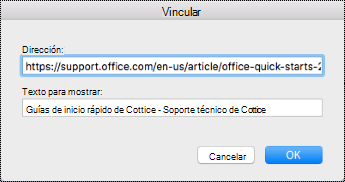
- El texto que seleccionó se muestra en el campo Texto para mostrar. Este es el texto de hipervínculo. Puede cambiarlo si es necesario.
- Agregar la dirección URL de hipervínculo al campo Dirección. Puede copiar y pegar la dirección de la ubicación original.
- Seleccione Aceptar.
Principio de página
Asigne un nombre descriptivo a secciones, grupos de secciones y páginas
Cuando nombra el contenido de su bloc de notas de forma descriptiva y precisa, es más fácil para las personas encontrar información específica en sus notas. Esto también ayuda a que las personas que usan lectores de pantalla sepan qué contiene una sección o un grupo de secciones sin abrirlo.
Cambiar el nombre de las secciones
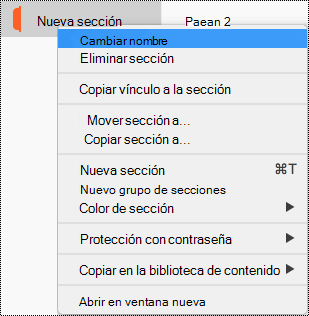
- En la lista de secciones, haga clic con el botón derecho en la pestaña de la sección que desea editar y, después, seleccione Cambiar nombre.
- Escriba el nuevo nombre de la sección y presione Retorno.
Principio de página
Cambiar el nombre de los grupos de secciones
En la lista de secciones, haga clic con el botón derecho del ratón en el grupo de secciones cuyo nombre desea cambiar.
Seleccione Cambiar nombre.
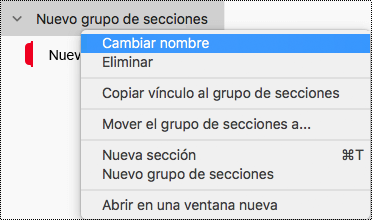
Escriba el nuevo nombre para el grupo de secciones y, después, presione Retorno.
Principio de página
Agregar un título a una página o cambiarle el nombre
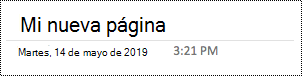
En un bloc de notas, abra la página a la que quiera asignar un nombre o cambiarle el nombre.
Escriba el nombre en la línea de título de la página, encima de la fecha y hora.
Principio de página
Eliminar secciones, grupos de secciones y páginas no utilizados
Para ayudar a todos los usuarios a encontrar rápidamente información relevante, quite las secciones sin usar y los grupos de secciones que no contengan información.
Eliminar secciones
- En la lista de secciones, haga clic con el botón derecho en la pestaña de la sección que desea quitar y luego seleccione Eliminar sección.
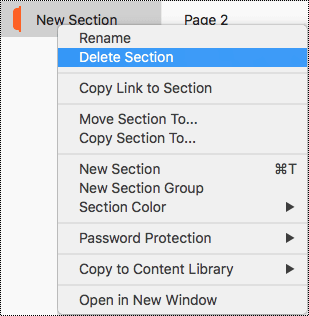
- En el cuadro de diálogo de confirmación, seleccione Sí.
Principio de página
Eliminar grupos de secciones
En la lista de secciones, haga clic con el botón derecho del ratón en el grupo de secciones que desea quitar.
Seleccione Eliminar.
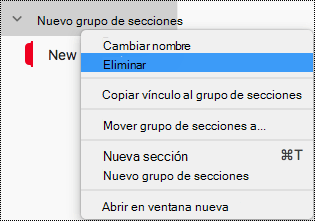
En el cuadro de diálogo de confirmación, seleccione Sí.
Parte superior de la página
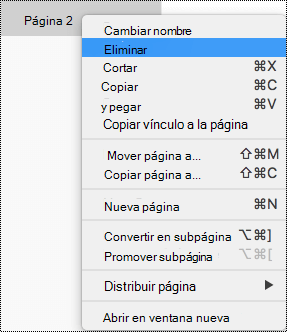
Eliminar una página
En la lista de páginas, haga clic con el botón derecho en la página que desea quitar.
Seleccione Eliminar.
Principio de página
Usar un color y formato de texto accesibles
El texto del bloc de notas debe ser legible en el modo de contraste alto para que todos los usuarios, incluidas las personas con discapacidad visual, puedan leerlo bien. Para asegurarse de que el texto se muestra bien en el modo de contraste alto, use la configuración automática para el color de fuente.
People invidentes, con dificultades de visión o daltónicas pueden perder el significado transmitido por determinados colores. Asegúrese de no usar solo el color para transmitir significado. Crear texto que duplique el significado del color u otra característica sensorial. Use medios adicionales para transmitir la información, como una forma o una etiqueta. Por ejemplo, considere el uso de una marca de verificación verde para indicar éxito y una X roja para indicar un error, en lugar de sombreado verde y rojo.
Para que el texto sea más accesible con formato, seleccione una fuente sans-serif normal y use un tamaño de fuente mayor.
- Seleccione el texto al que quiera aplicar formato.
- En la pestaña Inicio , puede seleccionar, por ejemplo, un tamaño de fuente más grande y una fuente sin serifa. También puede usar otras opciones de formato, como el texto en negrita para dar énfasis.
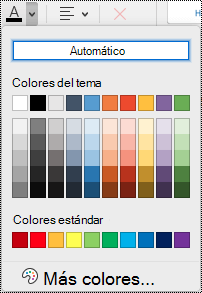
- Para cambiar el color de fuente, en la pestaña Inicio , expanda el menú Color de fuente y, después, seleccione Automático.
Principio de página
Usar espaciado y alineación de texto accesible
Las personas con dislexia perciben el texto de forma que puede dificultar distinguir letras y las palabras. Por ejemplo, podría percibir que una línea de texto comprime la siguiente o que letras adyacentes se juntan. Tener varias líneas en blanco o espacios consecutivos puede ralentizar la navegación con el teclado y complicar el uso del lector de pantalla.
Alinee el párrafo a la izquierda para evitar espacios desiguales entre palabras y aumente o disminuya el espacio en blanco entre líneas para mejorar la legibilidad. Incluya suficiente espacio en blanco entre líneas y párrafos, pero evite tener más de dos espacios entre palabras y más de dos líneas en blanco entre párrafos.
- Seleccione el texto que quiera modificar.
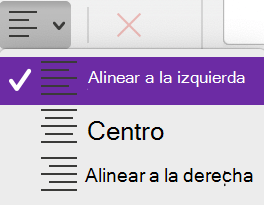
- En la pestaña Inicio , expanda el menú Alineación de párrafo y, a continuación, seleccione Alinear a la izquierda.
Principio de página
Crear listas accesibles
Para facilitar a los lectores de pantalla la lectura de las páginas, organice la información en pequeños fragmentos, como listas numeradas o con viñetas.
Diseñe listas para que no tenga que agregar un párrafo sin formato sin viñetas ni números al medio de una lista. Si la lista está dividida por un párrafo sin formato, algunos lectores de pantalla podrían anunciar el número de elementos de lista incorrecto. Además, es posible que el usuario escuche en medio de la lista que abandona la lista.
Coloque el cursor en el lugar del bloc de notas donde desee agregar la lista o seleccione el texto que desea incluir en la lista.
En la pestaña Inicio, seleccione  (Viñetas) o
  (Numeración).
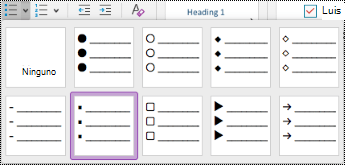
Para cambiar el estilo de viñeta o numeración, expanda el menú Viñetas o numeración y, a continuación, seleccione el estilo que desee.
Si es necesario, escriba los elementos de lista.
Recomendación
Use un punto o una coma al final de cada elemento de lista para hacer que los lectores de pantalla se detengan.
Principio de página
Probar la accesibilidad con el Lector inmersivo
Pruebe a leer el bloc de notas con el Lector inmersivo para comprobar cómo suena.
- En el bloc de notas, seleccione Ver>Lector inmersivo.
- Seleccione (Reproducir) para oír en voz alta el bloc de notas.
- Para salir del Lector inmersivo, seleccione (Salir).
Para obtener más información, consulte Usar el Lector inmersivo para OneNote.
Principio de página
Vea también
Mejorar la accesibilidad con el Comprobador de accesibilidad
Reglas del Comprobador de accesibilidad
Haga que los documentos de Word sean accesibles para personas con discapacidades.
Haga que los documentos de Excel sean accesibles para personas con discapacidades.
Cree presentaciones de PowerPoint accesibles para personas con discapacidad
Haga que su correo electrónico de Outlook sea accesible para personas con discapacidades
Procedimientos recomendados para que los blocs de notas de OneNote sean accesibles
En la tabla siguiente se incluyen los principales procedimientos recomendados para crear blocs de notas de OneNote para iOS que sean accesibles para personas con discapacidades.
| Qué corregir |
Por qué corregirlo |
Cómo corregirlo |
| Incluya texto alternativo en todas las imágenes y archivos incrustados. |
El texto alternativo ayuda a que las personas que no pueden ver la pantalla entiendan las imágenes, otros objetos visuales y los archivos incrustados. |
Agregar texto alternativo a objetos visuales y archivos incrustados |
| Agregue texto del hipervínculo que sea significativo. |
Las personas que usan lectores en pantalla a veces detectan una lista de vínculos. |
Agregar texto de hipervínculo accesible |
| Asigne nombres únicos a los grupos de secciones, las secciones y las páginas, y quite los elementos vacíos. |
Los blocs de notas con contenido nombrado descriptivamente facilitan la búsqueda de información específica. Esto también ayuda a las personas que usan lectores de pantalla, ya que pueden saber lo que contiene un elemento sin abrirlo. |
Cambiar el nombre de secciones y grupos de secciones
Cambiar el nombre de una página
Eliminar secciones y grupos de secciones no utilizados
Eliminar páginas no utilizadas |
| No use el color como único medio para transmitir información. |
Las personas invidentes, con dificultades de visión o daltónicas pueden perderse el significado transmitido por determinados colores. |
Usar un color y formato de texto accesibles |
| Use un tamaño de fuente más grande (18 puntos o superior), fuentes sans serif y un espacio en blanco apropiado. |
People con dislexia pueden percibir el texto de una manera que puede dificultar distinguir letras y las palabras. |
Usar un color y formato de texto accesibles
Usar espaciado y alineación de texto accesible
Usar listas accesibles |
| Guarde la información en un único contenedor de notas. |
En OneNote, puede agregar notas en cualquier lugar de una página haciendo clic o pulsando y agregando contenido. De esta forma, se creará un contenedor de notas nuevo.
Tener todas las notas de una página en un único contenedor ayuda a los usuarios de lectores de pantalla a leerlas todas en un solo lugar sin tener que navegar a diferentes ubicaciones de la página. |
Intente mover toda la información de una página en un único contenedor de notas. Si un contenedor de notas se vuelve demasiado grande, puede dividirlo en varias páginas o agregarle encabezados descriptivos. (Los lectores de pantalla se refieren a los contenedores de notas como "bloques de contenido"). |
| Haga que los archivos de audio y vídeo sean accesibles para las personas invidentes o con deficiencias visuales, así como para las personas sordas o con discapacidades auditivas. |
Subtítulos suelen contener una transcripción (o traducción) del diálogo.
Subtítulos para sordos normalmente también describen pistas sonoras, como música o efectos de sonido que se producen fuera de la pantalla.
Las descripciones de vídeo son descripciones narradas en audio de los elementos visuales clave de un vídeo. Estas descripciones se insertan en pausas naturales en el cuadro de diálogo del programa. La descripción del vídeo hace que el vídeo sea más accesible para las personas invidentes o con deficiencias visuales. |
Siempre que sea posible, asegúrese de que los archivos de audio y vídeo sean accesibles antes de insertarlos en OneNote.
Como alternativa, inserte un archivo adicional en el cuaderno para proporcionar subtítulos auxiliares, subtítulos o descripciones de vídeo. |
Principio de página
Agregar texto alternativo a imágenes y archivos incrustados
El texto alternativo ayuda a que las personas que no pueden ver la pantalla entiendan las imágenes y los archivos incrustados. En el texto alternativo, describa el contenido de la imagen o archivo y mencione su intención. Sé breve, pero incluye descripciones de lo que es importante sobre la imagen o el archivo. Los lectores de pantalla leen la descripción para los usuarios que no pueden ver el contenido.
Para obtener información detallada sobre cómo escribir texto alternativo, vaya a Todo lo que necesita saber para escribir texto alternativo efectivo.
Agregar texto alternativo a las imágenes
En la página del bloc de notas, mantenga pulsada la imagen.
En el menú contextual, deslice el dedo hacia la izquierda y seleccione Texto alternativo.
Escriba una descripción para la imagen. Cuando esté listo, seleccione Listo.
Principio de página
Agregar texto alternativo a los archivos incrustados
Agregue texto alternativo a los archivos incrustados, como materiales de apoyo, descripciones de puestos o plantillas de informes para que los usuarios del lector de pantalla puedan escuchar una descripción del archivo.
En la página del bloc de notas, mantenga pulsado el archivo.
En el menú contextual, deslice el dedo hacia la izquierda y seleccione Texto alternativo.
Escriba una descripción para el archivo y seleccione Listo.
Principio de página
Agregar texto del hipervínculo significativo
Agregue texto significativo a un hipervínculo para que los usuarios sepan lo que se encuentra detrás del vínculo. Las personas que usan lectores en pantalla a veces detectan una lista de vínculos. Los vínculos deben transmitir información clara y precisa sobre el destino. Por ejemplo, en lugar de usar texto de vínculo como "Haga clic aquí", "Ver esta página", "Ir aquí" o "Más información", incluya el título completo de la página de destino.
Seleccione el texto al que quiere agregar el hipervínculo.
En la barra de menús, deslice el dedo hacia la izquierda y seleccione  (Insertar hipervínculo).
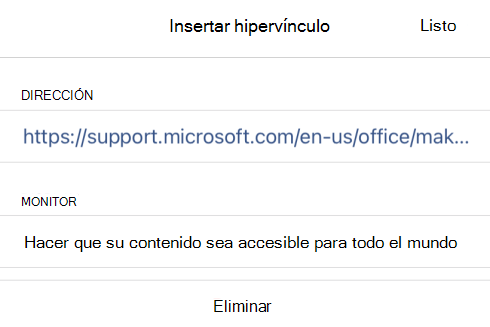
El texto seleccionado aparece en el campo de texto MOSTRAR . Este es el texto de hipervínculo. Ahora puede cambiarla si es necesario.
Escriba o pegue la dirección URL del hipervínculo en el campo de texto DIRECCIÓN y, a continuación, seleccione Listo.
Principio de página
Asigne un nombre descriptivo a sus secciones, grupos de secciones y páginas
Las secciones, los grupos de secciones y las páginas descriptivos y con títulos precisos ayudan a los usuarios a encontrar la sección que necesitan.
Cambiar el nombre de una sección o grupo de secciones
En la lista Secciones , seleccione Editar.
Seleccione la pestaña de sección o el grupo de secciones cuyo nombre desee cambiar y, en la barra de menús, seleccione  (Cambiar nombre).
Escriba el nuevo nombre y seleccione Listo.
Principio de página
Cambiar el nombre de una página
Las páginas descriptivas y con títulos precisos ayudan a los usuarios a encontrar la página correcta.
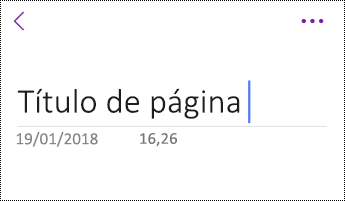
En la lista Páginas , seleccione la página a la que desea asignar un nombre o cambiar el nombre.
En la línea de título de página situada encima de la hora y la fecha, modifique el nombre de la página.
Principio de página
Eliminar secciones, grupos de secciones y páginas no utilizados
Para ayudar a los lectores de pantalla y a los usuarios a encontrar información relevante rápidamente, quite las secciones, grupos de secciones y páginas sin usar que no contengan información.
Eliminar una sección o un grupo de secciones
- En la lista Secciones , seleccione Editar.
- Seleccione la pestaña de sección o el grupo de secciones que desee quitar y, en la barra de menús, seleccione
 (Eliminar).
- En el cuadro de diálogo de confirmación, seleccione Eliminar.
Parte superior de la página
Eliminar una página
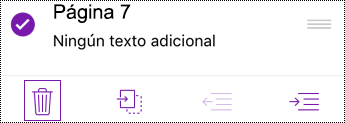
En la lista Páginas , seleccione Editar.
Seleccione la página que desea quitar y, en la barra de menús, seleccione (Eliminar).
Principio de página
Usar un formato de texto accesible
Para que el formato del texto sea más accesible, seleccione una fuente sans-serif normal, use un tamaño de fuente mayor, alinee el texto a la izquierda y evite el uso excesivo de mayúsculas y cursivas.
Para cambiar los colores del texto y aumentar el contraste entre el texto y el fondo, cambie a la versión completa de escritorio o de la aplicación de Windows 10 de OneNote. Para obtener instrucciones acerca de cómo cambiar el color del texto en OneNote para Windows, OneNote para Mac o OneNote para Windows 10, vaya a la pestaña y sección correspondientes de este tema.
Aplicar formato de texto
Seleccione el texto al que quiera aplicar formato.
En la barra de menús, deslice el dedo hacia la izquierda y seleccione la opción que desee. Puede seleccionar, por ejemplo, una fuente en negrita o cursiva, o subrayado para enfatizar.
Principio de página
Cambiar el tamaño y el tipo de la fuente
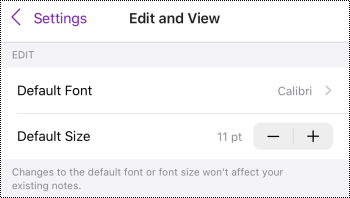
En la vista Secciones , seleccione el  (Más acciones) >Configuración.
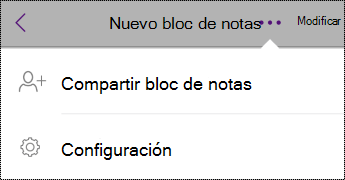
Seleccione Editar y ver.
Seleccione un tamaño de fuente predeterminado más grande y una fuente predeterminada sans-serif.
Principio de página
Usar una alineación de texto adecuada
Alinee los párrafos a la izquierda para evitar espacios desiguales entre palabras.
- Seleccione el texto que desea modificar.
- En la barra de menús, seleccione
 (Disminuir sangría).
Principio de página
Usar listas accesibles
Cuando sea posible, divida el texto continuo en listas numeradas o con viñetas para mejorar la legibilidad y la navegación.
Coloque el cursor en el lugar del bloc de notas donde desee agregar la lista o seleccione el texto que desea incluir en la lista.
En la barra de menús, seleccione  (Viñetas) o
  (Numeración).
Si es necesario, escriba los elementos de lista.
Recomendación
Use un punto o una coma al final de cada elemento de lista para hacer que los lectores de pantalla se detengan.
Principio de página
Probar la accesibilidad de las páginas
Cuando la página esté lista, puede probar algunas cosas para asegurarse de que las páginas son accesibles:
Cambie a la versión web o de escritorio completa de OneNote y, a continuación, ejecute el Comprobador de accesibilidad. El Comprobador de accesibilidad es una herramienta que revisa el contenido y marca los problemas de accesibilidad con los que se encuentra. Encuentra problemas de accesibilidad y explica por qué cada uno de ellos podría significar un problema potencial para una persona con discapacidad. El Comprobador de accesibilidad también sugiere cómo se pueden resolver los problemas que aparecen. Para más información, visite Mejorar la accesibilidad con el Comprobador de accesibilidad.
En la aplicación OneNote para iOS, puede intentar navegar por las páginas con el lector de pantalla integrado, VoiceOver. VoiceOver viene con iOS; Por lo tanto, no es necesario instalar nada. Esta es una manera adicional de detectar problemas en el orden de navegación, por ejemplo.
- Para activar VoiceOver, en la configuración del dispositivo , seleccione>Accesibilidad de VoiceOver y, a continuación, active el interruptor de VoiceOver .
- Para desplazarse por el contenido de la página, deslice el dedo hacia la izquierda o la derecha. Modificar el orden de lectura de los elementos de la página si es necesario.
Pruebe a leer la página con el Lector inmersivo para comprobar cómo suena. Lector inmersivo es una herramienta gratuita, integrada en OneNote, que puede mejorar la lectura y escritura de las personas, independientemente de su edad o capacidad.
- En la aplicación OneNote para iOS, abre la página que quieras leer con el Lector inmersivo y, a continuación, selecciona
 (Acciones de página) >Lector inmersivo.
- Para obtener instrucciones acerca de cómo usar el Lector inmersivo en la versión de escritorio completa de OneNote, vaya a Usar el Lector inmersivo para OneNote.
Principio de página
Vea también
Haga que los documentos de Word sean accesibles para personas con discapacidades.
Haga que los documentos de Excel sean accesibles para personas con discapacidades.
Cree presentaciones de PowerPoint accesibles para personas con discapacidad
Haga que su correo electrónico de Outlook sea accesible para personas con discapacidades
Procedimientos recomendados para que los blocs de notas de OneNote sean accesibles
En la tabla siguiente se incluyen los principales procedimientos recomendados para crear blocs de notas de OneNote para Android que sean accesibles para personas con discapacidades.
| Qué corregir |
Por qué corregirlo |
Cómo corregirlo |
| Incluya texto alternativo en todas las imágenes y archivos incrustados. |
El texto alternativo ayuda a que las personas que no pueden ver la pantalla entiendan las imágenes, otros objetos visuales y los archivos incrustados. |
Agregar texto alternativo a imágenes y archivos incrustados |
| Agregue texto del hipervínculo que sea significativo. |
Las personas que usan lectores en pantalla a veces detectan una lista de vínculos. |
Agregar texto de hipervínculo accesible |
| Asigne nombres únicos a los grupos de secciones, las secciones y las páginas, y quite los elementos vacíos. |
Los blocs de notas con contenido nombrado descriptivamente facilitan la búsqueda de información específica. Esto también ayuda a las personas que usan lectores de pantalla, ya que pueden saber lo que contiene un elemento sin abrirlo. |
Cambiar el nombre de secciones y grupos de secciones
Agregar un título o cambiar el nombre de una página
Eliminar secciones y grupos de secciones no utilizados
Eliminar páginas no utilizadas |
| No use el color como único medio para transmitir información. |
Las personas invidentes, con dificultades de visión o daltónicas pueden perderse el significado transmitido por determinados colores. |
Usar un color y formato de texto accesibles |
| Use un tamaño de fuente más grande (18 puntos o superior), fuentes sans serif y suficiente espacio en blanco. |
People con dislexia pueden percibir el texto de una manera que puede dificultar distinguir letras y las palabras. Por ejemplo, podría percibir que una línea de texto comprime la siguiente o que letras adyacentes se juntan. |
Usar un color y formato de texto accesibles
Usar espaciado y alineación de texto accesible
Crear listas accesibles |
| Haga que los archivos de audio y vídeo sean accesibles para las personas invidentes o con deficiencias visuales, así como para las personas sordas o con discapacidades auditivas. |
Subtítulos suelen contener una transcripción (o traducción) del diálogo.
Subtítulos para sordos normalmente también describen pistas sonoras, como música o efectos de sonido que se producen fuera de la pantalla.
Las descripciones de vídeo son descripciones narradas en audio de los elementos visuales clave de un vídeo. Estas descripciones se insertan en pausas naturales en el cuadro de diálogo del programa. La descripción del vídeo hace que el vídeo sea más accesible para las personas invidentes o con deficiencias visuales. |
Siempre que sea posible, asegúrese de que los archivos de audio y vídeo sean accesibles antes de insertarlos en OneNote.
Como alternativa, inserte un archivo adicional en el cuaderno para proporcionar subtítulos auxiliares, subtítulos o descripciones de vídeo. |
Principio de página
Agregar texto alternativo a imágenes y archivos incrustados
El texto alternativo ayuda a que las personas que no pueden ver la pantalla entiendan las imágenes y los archivos incrustados. En el texto alternativo, describa el contenido de la imagen o archivo y mencione su intención. Sé breve, pero incluye descripciones de lo que es importante sobre la imagen o el archivo. Los lectores de pantalla leen la descripción para los usuarios que no pueden ver el contenido.
Para obtener información detallada sobre cómo escribir texto alternativo, vaya a Todo lo que necesita saber para escribir texto alternativo efectivo.
Agregar texto alternativo a las imágenes
Evite usar texto en las imágenes como método único para ofrecer información importante. Si usa imágenes con texto, repita el texto en el texto alternativo. Si la imagen es decorativa, menciónelo en el texto alternativo.
Mantenga pulsada la imagen en el bloc de notas.
En el menú contextual, seleccione Texto alternativo.
Escriba un título y una descripción para la imagen. Cuando esté listo, seleccione LISTO.
Recomendación
Rellene los campos Título y Descripción, ya que los distintos lectores de pantalla leen esta información de maneras diferentes.
Principio de página
Agregar texto alternativo a los archivos incrustados
Agregue texto alternativo a los archivos incrustados, como materiales de apoyo, descripciones de puestos o plantillas de informes para que los usuarios del lector de pantalla puedan escuchar una descripción del archivo.
- En una página de bloc de notas, mantenga pulsado el archivo en el que quiere agregar texto alternativo.
- En el menú contextual, seleccione Texto alternativo.
- Escriba una descripción para el archivo y seleccione LISTO.
Principio de página
Agregar texto del hipervínculo significativo
Agregue texto significativo a un hipervínculo para que los usuarios sepan lo que se encuentra detrás del vínculo. Las personas que usan lectores en pantalla a veces detectan una lista de vínculos. Los vínculos deben transmitir información clara y precisa sobre el destino. Por ejemplo, en lugar de usar texto de vínculo como "Haga clic aquí", "Ver esta página", "Ir aquí" o "Más información", incluya el título completo de la página de destino.
Seleccione el texto al que quiere agregar el hipervínculo.
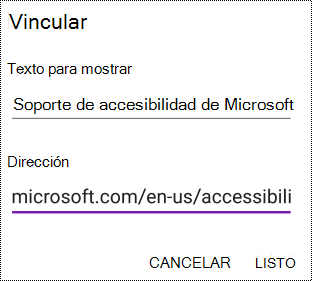
En la barra de menús, deslice el dedo hacia la izquierda y seleccione  (Insertar hipervínculo). El texto que seleccionó se muestra en el campo Texto para mostrar. Este es el texto de hipervínculo. Puede cambiarlo si es necesario.
Escriba o pegue la dirección URL del hipervínculo en el campo Dirección .
Seleccione LISTO.
Principio de página
Asigne un nombre descriptivo a las secciones y páginas
Las secciones y páginas descriptivas y con títulos precisos ayudan a los usuarios a encontrar la información que necesitan.
Para cambiar el nombre de los grupos de secciones, cambie a la versión completa de escritorio o de la aplicación de Windows 10 de OneNote. Para obtener instrucciones acerca de cómo cambiar el nombre de los grupos de secciones en OneNote para Windows, OneNote para Mac o OneNote para Windows 10, vaya a la pestaña y sección correspondientes de este tema.
Cambiar el nombre de una sección
- En la lista de SECCIONES, mantenga pulsada la sección cuyo nombre desea cambiar.
- En la barra de menús, seleccione
 (Sección Cambiar nombre).
- Escriba el nuevo nombre y seleccione CAMBIAR NOMBRE.
Principio de página
Cambiar el nombre de una página
En la lista PÁGINAS , seleccione la página a la que desea cambiar el nombre.
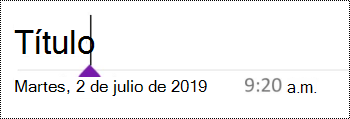
Escriba el nuevo nombre de la página en la línea de título, encima de la fecha y hora.
Principio de página
Eliminar secciones y páginas no utilizadas
Para ayudar a los lectores de pantalla y a los usuarios a encontrar información relevante rápidamente, quite las secciones y páginas sin usar que no contengan información.
Para eliminar grupos de secciones, cambie a la versión completa de escritorio o de la aplicación de Windows 10 de OneNote. Para obtener instrucciones acerca de cómo eliminar grupos de secciones en OneNote para Windows, OneNote para Mac o OneNote para Windows 10, vaya a la pestaña y sección correspondientes de este tema.
Eliminar una sección
- En la lista de SECCIONES, mantenga pulsada la sección que desea quitar.
- En la barra de menús, seleccione el
 (Eliminar sección).
- En el cuadro de diálogo de confirmación, seleccione ELIMINAR.
Parte superior de la página
Eliminar una página
Para ayudar a los lectores de pantalla y a los usuarios a buscar rápidamente la información pertinente, quite las páginas sin usar que no contengan información.
- En la lista de PÁGINAS, mantenga pulsada la página que desea quitar.
- En la barra de menús, seleccione el (Eliminar página).
- En el cuadro de diálogo de confirmación, seleccione ELIMINAR.
Principio de página
Usar un formato de texto accesible
El formato de texto accesible no excluye ni ralentiza la velocidad de lectura de cualquier persona que lea una página del bloc de notas, incluidas las personas con deficiencias visuales o discapacidades de lectura o invidentes. El formato adecuado mejora la legibilidad y legibilidad de la página.
Para cambiar el tipo y el tamaño de fuente, cambie al escritorio completo, la aplicación de Windows 10 o la versión web de OneNote. Para obtener instrucciones sobre cómo cambiar el tipo y tamaño de fuente en OneNote para Windows, OneNote para Mac, OneNote para Windows 10 o OneNote para la Web, vaya a la pestaña y sección correspondientes en este tema.
Por ejemplo, para hacer que el texto sea más accesible con el formato de la aplicación OneNote para Android, puede, por ejemplo, usar negrita, alinear el texto a la izquierda y evitar el uso excesivo de mayúsculas y cursivas.
- Seleccione el texto al que quiera aplicar formato.
- En la barra de menús, seleccione la opción que desee. Por ejemplo, puede usar una fuente en negrita o subrayado para enfatizar.

Principio de página
Usar una alineación de texto adecuada
Alinee los párrafos a la izquierda para evitar espacios desiguales entre palabras.
- Seleccione el texto que quiera alinear.
- En la barra de menús, seleccione
 (Disminuir sangría).
Principio de página
Crear listas accesibles
Para facilitar a los lectores de pantalla la lectura de las páginas, organice la información en pequeños fragmentos, como listas numeradas o con viñetas.
Diseñe listas para que no tenga que agregar un párrafo sin formato sin viñetas ni números al medio de una lista. Si la lista está dividida por un párrafo sin formato, algunos lectores de pantalla podrían anunciar el número de elementos de lista incorrecto. Además, es posible que el usuario escuche en medio de la lista que abandona la lista.
Coloque el cursor donde quiera agregar la lista o seleccione el texto que desea incluir en la lista.
En la barra de menús, seleccione  (Viñetas) o
  (Numeración).
Si es necesario, escriba los elementos de lista.
Recomendación
Use un punto o una coma al final de cada elemento de lista para hacer que los lectores de pantalla se detengan.
Principio de página
Probar la accesibilidad de las páginas
Cuando la página esté lista, puede probar algunas cosas para asegurarse de que las páginas son accesibles:
Cambie a la versión web o de escritorio completa de OneNote y siga uno de estos procedimientos o ambos:
- Ejecute el Comprobador de accesibilidad. El Comprobador de accesibilidad es una herramienta que revisa el contenido y marca los problemas de accesibilidad con los que se encuentra. Encuentra problemas de accesibilidad y explica por qué cada uno de ellos podría significar un problema potencial para una persona con discapacidad. El Comprobador de accesibilidad también sugiere cómo se pueden resolver los problemas que aparecen. Para más información, visite Mejorar la accesibilidad con el Comprobador de accesibilidad.
- Pruebe a leer la página con el Lector inmersivo para comprobar cómo suena. Lector inmersivo es una herramienta gratuita, integrada en OneNote, que puede mejorar la lectura y escritura de las personas, independientemente de su edad o capacidad. Para obtener instrucciones, vaya a Usar el Lector inmersivo para OneNote.
En la aplicación de OneNote para Android, puede intentar navegar por las páginas con el lector de pantalla integrado, TalkBack. TalkBack viene con Android; Por lo tanto, no es necesario instalar nada. Esta es una manera adicional de detectar problemas en el orden de navegación, por ejemplo.
- Para activar TalkBack, en la configuración de tu dispositivo, selecciona elservicio de usode Accesibilidad>de TalkBack>.
- Para desplazarse por el contenido de la página, deslice el dedo hacia la izquierda o la derecha. Modificar el orden de lectura de los elementos de la página si es necesario.
Principio de página
Vea también
Haga que los documentos de Word sean accesibles para personas con discapacidades.
Haga que los documentos de Excel sean accesibles para personas con discapacidades.
Cree presentaciones de PowerPoint accesibles para personas con discapacidad
Haga que su correo electrónico de Outlook sea accesible para personas con discapacidades
Procedimientos recomendados para que los blocs de notas de OneNote sean accesibles
En la tabla siguiente se incluyen los procedimientos recomendados de OneNote para Windows 10 para crear blocs de notas que sean accesibles para todos los usuarios.
| Qué corregir |
Por qué corregirlo |
Cómo corregirlo |
| Evite problemas comunes de accesibilidad, como la falta de texto alternativo (texto alt) y los colores de contraste bajo. |
Facilitar la lectura de las diapositivas a todos los usuarios. |
Mejorar la accesibilidad con el Comprobador de accesibilidad |
| Use los títulos y estilos integrados. |
Los lectores de pantalla reconocen los estilos de título integrados como títulos y permiten a los usuarios navegar por los títulos de carga.
People con trastornos de la lectura, como la dislexia, dependen de los encabezados para ayudarles a estructurar la información.
Cuando sea posible, divida el texto en viñetas o listas numeradas para mejorar la legibilidad y la navegación. |
Aplicar estilos de títulos integrados
Crear listas accesibles |
| Guarde la información en un único contenedor de notas. |
Tener notas en una página en varios contenedores dificulta la navegación de la página para las personas que usan lectores de pantalla. |
Usar un contenedor de una sola nota por página |
| Si debe usar tablas, cree una estructura de tabla simple solo para los datos y especifique la información de encabezado de columna. |
Los lectores de pantalla hacen el seguimiento de su ubicación en la tabla contando las celdas de tabla.
Asimismo, los lectores de pantalla usan la información de encabezado para identificar las filas y columnas. |
Evitar utilizar tablas |
| Incluya texto alternativo en todas las imágenes y archivos incrustados. |
El texto alternativo ayuda a que las personas que no pueden ver la pantalla entiendan las imágenes, otros objetos visuales y los archivos incrustados.
Para ver dónde hace falta texto alternativo, use el Comprobador de accesibilidad. |
Agregar texto alternativo a objetos visuales y archivos incrustados |
| Agregue texto del hipervínculo que sea significativo. |
Las personas que usan lectores en pantalla a veces detectan una lista de vínculos. |
Agregar texto de hipervínculo accesible |
| Asigne nombres únicos a los grupos de secciones, las secciones y las páginas, y quite los elementos vacíos. |
Los blocs de notas con contenido nombrado descriptivamente facilitan la búsqueda de información específica. Esto también ayuda a las personas que usan lectores de pantalla, ya que pueden saber lo que contiene un elemento sin abrirlo. |
Cambiar el nombre de secciones y grupos de secciones
Agregar un título o cambiar el nombre de una página
Eliminar secciones y grupos de secciones no utilizados
Eliminar páginas no utilizadas |
| No use el color como único medio para transmitir información. |
Las personas invidentes, con dificultades de visión o daltónicas pueden perderse el significado transmitido por determinados colores. |
Usar un color y formato de texto accesibles |
| Aplique un contraste suficiente entre el texto y los colores de fondo. |
El texto de los blocs de notas debe poder leerse en modo de contraste alto para que todos los usuarios, incluidas las personas con discapacidades visuales, puedan verlo bien. |
Usar un color y formato de texto accesibles |
| Use un tamaño de fuente más grande (18 puntos o superior), fuentes sans serif y un espacio en blanco apropiado. |
People con dislexia pueden percibir el texto de una manera que puede dificultar distinguir letras y las palabras. |
Usar un color y formato de texto accesibles
Usar espaciado y alineación de texto accesible |
| Haz que el audio o el vídeo sean accesibles para las personas invidentes o con deficiencias visuales, así como para las personas sordas o con discapacidades auditivas. |
Subtítulos suelen contener una transcripción (o traducción) del diálogo.
Subtítulos para sordos normalmente también describen pistas sonoras, como música o efectos de sonido que se producen fuera de la pantalla.
Las descripciones de vídeo son descripciones narradas en audio de los elementos visuales clave de un vídeo. Estas descripciones se insertan en pausas naturales en el cuadro de diálogo del programa. La descripción del vídeo hace que el vídeo sea más accesible para las personas invidentes o con deficiencias visuales. |
Hacer que los archivos de audio y vídeo sean accesibles |
Principio de página
Comprobar la accesibilidad mientras trabaja en OneNote
El Comprobador de accesibilidad es una herramienta que revisa el contenido y marca los problemas de accesibilidad con los que se encuentra. Encuentra problemas de accesibilidad y explica por qué cada uno de ellos podría significar un problema potencial para una persona con discapacidad. El Comprobador de accesibilidad también sugiere cómo se pueden resolver los problemas que aparecen.
Para iniciar el Comprobador de accesibilidad, seleccione Ver>comprobación de accesibilidad. Se abre el panel Comprobador de accesibilidad y ya puede revisar y corregir problemas de accesibilidad. Para más información, visite Mejorar la accesibilidad con el Comprobador de accesibilidad.
Principio de página
Aplicar estilos de títulos integrados
Use los estilos de título integrados para formar un esquema de las páginas del bloc de notas para los lectores de pantalla. Los lectores de pantalla permiten a los usuarios navegar por los títulos, pero no pueden interpretar una línea de texto con una fuente grande y en negrita como un título a menos que se apliquen los estilos integrados.
Organice los títulos en el orden lógico prescrito y no omita los niveles de título. Por ejemplo, use Título 1, Título 2 y, después, Título 3, en lugar de Título 3, Título 1 y, después, Título 2.
Además, las personas con trastornos de la lectura, como la dislexia, dependen de los encabezados para ayudarles a estructurar la información y dividirla en partes más pequeñas que sean más fáciles de procesar. Idealmente, cada título incluya solo unos pocos párrafos.
Seleccione el texto para el encabezado.
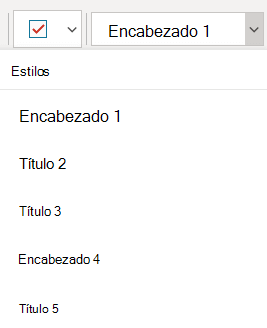
En la pestaña Inicio, seleccione  (Estilos) para expandir el menú y, a continuación, seleccione un estilo de título, como Título 2.
Principio de página
Usar un contenedor de una sola nota por página
En OneNote, puede agregar notas en cualquier lugar de una página si hace clic y agrega contenido. De esta forma, se creará un contenedor de notas nuevo.
Tener todas las notas de una página en un único contenedor ayuda a los usuarios de lectores de pantalla a leerlas todas en un solo lugar sin tener que navegar a diferentes ubicaciones de la página. Si un contenedor de notas se vuelve demasiado grande, puede dividirlo en varias páginas o agregarle encabezados descriptivos. (Los lectores de pantalla se refieren a los contenedores de notas como "bloques de contenido").
Principio de página
Evitar utilizar tablas
En general, evita las tablas si es posible y presenta los datos de otra manera, como párrafos con encabezados y banners. Las tablas con ancho fijo pueden resultar difíciles de leer para las personas que usan la Lupa, ya que estas tablas fuerzan el contenido a un tamaño específico. Esto hace que la fuente sea muy pequeña, lo que obliga a los usuarios de la Lupa a desplazarse horizontalmente, especialmente en dispositivos móviles.
Si tiene que usar tablas, siga estas instrucciones para asegurarse de que la tabla sea lo más accesible posible:
- Evite las tablas de ancho fijo.
- Asegúrese de que las tablas se representan correctamente en todos los dispositivos, incluidos teléfonos y tabletas.
- Si tiene hipervínculos en la tabla, edite los textos del vínculo para que tengan sentido y no interrumpan la oración intermedia.
- Asegúrese de que el bloc de notas se lea fácilmente con la Lupa. Visualícelo en su equipo y en un dispositivo móvil para ver cómo se ve en diferentes pantallas.
- Usar encabezados de tabla. Para insertar un encabezado de tabla en una tabla que haya creado en OneNote para Windows 10, cambie a la versión de escritorio completa de OneNote.
-
Probar la accesibilidad con el Lector inmersivo.
Principio de página
Agregar texto alternativo a objetos visuales y archivos incrustados
El texto alternativo ayuda a que las personas que no pueden ver la pantalla entiendan las imágenes y otros objetos visuales. El contenido visual corresponde a las imágenes, los elementos gráficos SmartArt, las formas, los grupos, los gráficos, las entradas de lápiz y los vídeos. Agregue también texto alternativo a los archivos incrustados, como materiales de apoyo, descripciones de puestos o plantillas de informes para que los usuarios del lector de pantalla puedan escuchar una descripción del archivo.
En el texto alternativo, describa brevemente la imagen, su intención y lo que es importante sobre la imagen. Los lectores de pantalla leen la descripción para los usuarios que no pueden ver el contenido.
Recomendación
Para escribir un buen texto alternativo, asegúrese de transmitir el contenido y el propósito de la imagen de manera concisa y sin ambigüedades. El texto alternativo debe contener solo una oración corta o dos; la mayoría de las veces se podrá expresar el mensaje con unas cuantas palabras cuidadosamente seleccionadas. No repita el contenido textual circundante como texto alternativo ni use frases que hagan referencia a las imágenes como "un gráfico de" o "una imagen de". Para obtener más información sobre cómo escribir texto alternativo, visite Todo lo que necesita saber para escribir texto alternativo efectivo.
Evite usar texto en las imágenes como método único para ofrecer información importante. Si usa imágenes con texto, repita el texto de la diapositiva. En el texto alternativo de las imágenes, descríbalas brevemente y mencione la existencia del texto y su finalidad.
Para ver dónde hace falta texto alternativo, use el Comprobador de accesibilidad. Para más información, visite Mejorar la accesibilidad con el Comprobador de accesibilidad.
Agregar texto alternativo a elementos visuales
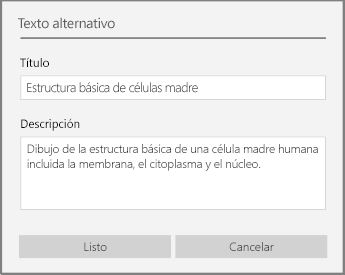
Haga clic con el botón derecho en una imagen del bloc de notas y seleccione Texto alternativo.
Escriba un título y una descripción en los campos. Cuando esté listo, seleccione Listo.
Recomendación
Rellene los campos Título y Descripción, ya que los distintos lectores de pantalla leen esta información de maneras diferentes.
Principio de página
Agregar texto alternativo a los archivos incrustados
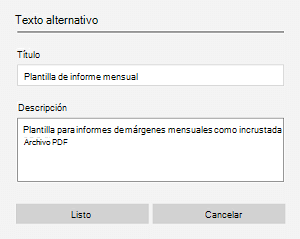
Haga clic con el botón derecho en el archivo en la página.
Seleccione  (texto alternativo).
Escriba un título y una descripción para el archivo y seleccione Listo.
Principio de página
Usar texto de hipervínculo accesible e información en pantalla
Las personas que usan lectores en pantalla a veces detectan una lista de vínculos. Los vínculos deben transmitir información clara y precisa sobre el destino. Por ejemplo, evite usar texto de vínculo como "Haga clic aquí", "Ver esta página", "Ir aquí" o "Más información". En su lugar, incluya el título completo de la página de destino.
Recomendación
Si el título de la página de destino del hipervínculo refleja de manera precisa el contenido de la página, puede usarlo para el texto de hipervínculo. Por ejemplo, este texto de hipervínculo coincide con el título de la página de destino: Crear más con plantillas de Microsoft.
- Seleccione el texto que desea convertir en hipervínculo.
- Presione Ctrl+K o, en la pestaña Insertar , seleccione Vínculo.
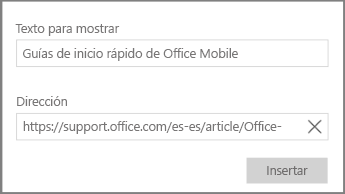
- El texto que seleccionó se muestra en el campo Texto para mostrar. Este es el texto de hipervínculo. Puede cambiarlo si es necesario.
- En el campo de texto Dirección , escriba o pegue la dirección URL del hipervínculo y, a continuación, seleccione Insertar.
Principio de página
Cambiar nombre de secciones, grupos de secciones y páginas
Cuando nombra el contenido de su bloc de notas de forma descriptiva y precisa, es más fácil para las personas encontrar información específica en sus notas. Esto también ayuda a los usuarios de lectores de pantalla a saber qué contenido hay en una sección, un grupo de secciones o una página sin tener que abrirlos.
Cambiar el nombre de secciones o grupos de secciones
- En un bloc de notas, haga clic con el botón derecho en la pestaña de sección o grupo de secciones que desea editar y, después, seleccione Cambiar nombre de sección o Cambiar nombre de grupo de sección.
- Escriba el nuevo nombre y presione Entrar.
Principio de página
Agregar un título o cambiar el nombre de una página
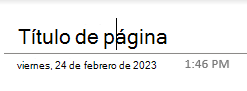
En un bloc de notas, abra la página a la que quiera asignar un nombre o cambiarle el nombre.
Escriba el nombre en la línea de título de la página, encima de la fecha y hora.
Principio de página
Eliminar secciones, grupos de secciones y páginas no utilizados
- En un bloc de notas, haga clic con el botón derecho en la pestaña de sección, grupo de secciones o pestaña de página que desee quitar y, después, seleccione Eliminar sección, Eliminar grupo de secciones o Eliminar página.
- En el cuadro de diálogo de confirmación de secciones y grupos de secciones, seleccione Sí.
Principio de página
Usar un color y formato de texto accesibles
El texto del bloc de notas debe ser legible en el modo de contraste alto para que todos los usuarios, incluidas las personas con discapacidad visual, puedan leerlo bien. Para asegurarse de que el texto se muestra bien en el modo de contraste alto, use la configuración automática para el color de fuente.
People invidentes, con dificultades de visión o daltónicas pueden perder el significado transmitido por determinados colores. Asegúrese de no usar solo el color para transmitir significado. Crear texto que duplique el significado del color u otra característica sensorial. Use medios adicionales para transmitir la información, como una forma o una etiqueta. Por ejemplo, considere el uso de una marca de verificación verde para indicar éxito y una X roja para indicar un error, en lugar de sombreado verde y rojo.
Para que el texto sea más accesible con formato, seleccione una fuente sans-serif normal y use un tamaño de fuente mayor.
- Seleccione el texto al que quiera aplicar formato.
- En la pestaña Inicio , puede seleccionar, por ejemplo, un tamaño de fuente más grande y una fuente sin serifa. También puede usar otras opciones de formato, como el texto en negrita para dar énfasis.

- Para cambiar al color de fuente, en la pestaña Inicio, seleccione
 (Color de fuente) y, después, seleccione Automático.
Principio de página
Usar espaciado y alineación de texto accesible
Las personas con dislexia perciben el texto de forma que puede dificultar distinguir letras y las palabras. Por ejemplo, podría percibir que una línea de texto comprime la siguiente o que letras adyacentes se juntan. Tener varias líneas en blanco o espacios consecutivos puede ralentizar la navegación con el teclado y complicar el uso del lector de pantalla.
Alinee el párrafo a la izquierda para evitar espacios desiguales entre palabras y aumente o disminuya el espacio en blanco entre líneas para mejorar la legibilidad. Incluya suficiente espacio en blanco entre líneas y párrafos, pero evite tener más de dos espacios entre palabras y más de dos líneas en blanco entre párrafos.
- Seleccione el texto que quiera modificar.
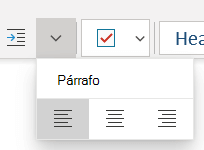
- En la pestaña Inicio, seleccione
 (Formato de párrafo) para expandir el menú y, después, seleccione
  (Alinear a la izquierda).
Principio de página
Crear listas accesibles
Para facilitar a los lectores de pantalla la lectura de las páginas, organice la información en pequeños fragmentos, como listas numeradas o con viñetas.
Diseñe listas para que no tenga que agregar un párrafo sin formato sin viñetas ni números al medio de una lista. Si la lista está dividida por un párrafo sin formato, algunos lectores de pantalla podrían anunciar el número de elementos de lista incorrecto. Además, es posible que el usuario escuche en medio de la lista que abandona la lista.
Coloque el cursor donde quiera agregar la lista o seleccione el texto que se incluirá en la lista.
En la pestaña Inicio, seleccione  (Viñetas) o
  (Numeración).
Para cambiar el estilo de viñeta o numeración, expanda el menú Viñetas o numeración y, a continuación, seleccione el estilo que desee.
Si es necesario, escriba los elementos de lista.
Recomendación
Use un punto o una coma al final de cada elemento de lista para hacer que los lectores de pantalla se detengan.
Principio de página
Hacer que los archivos de audio y vídeo sean accesibles
Para que los archivos de audio y vídeo sean accesibles para todos los usuarios, asegúrese de que los archivos tienen subtítulos, subtítulos o descripciones de vídeo antes de insertarlos en OneNote. Como alternativa, inserte un archivo adicional en el cuaderno para proporcionar subtítulos auxiliares, subtítulos o descripciones de vídeo.
-
Subtítulos suelen contener una transcripción (o traducción) del diálogo.
-
Subtítulos para sordos normalmente también describen pistas sonoras, como música o efectos de sonido que se producen fuera de la pantalla.
-
Las descripciones de vídeo son descripciones narradas en audio de los elementos visuales clave de un vídeo. Estas descripciones se insertan en pausas naturales en el cuadro de diálogo del programa. Las descripciones de vídeo hacen que el vídeo sea más accesible para las personas con discapacidad visual.
Principio de página
Probar la accesibilidad con el Lector inmersivo
Pruebe a leer el bloc de notas con el Lector inmersivo para comprobar cómo suena.
- En el bloc de notas, seleccione Ver>Lector inmersivo.
- Seleccione (Reproducir) para oír en voz alta el bloc de notas.
- Para salir del Lector inmersivo, seleccione (Salir).
Para obtener más información, consulte Usar el Lector inmersivo para OneNote.
Principio de página
Vea también
Mejorar la accesibilidad con el Comprobador de accesibilidad
Reglas del Comprobador de accesibilidad
Haga que los documentos de Word sean accesibles para personas con discapacidades.
Haga que los documentos de Excel sean accesibles para personas con discapacidades.
Cree presentaciones de PowerPoint accesibles para personas con discapacidad
Haga que su correo electrónico de Outlook sea accesible para personas con discapacidades
Procedimientos recomendados para que los blocs de notas de OneNote para la Web sean accesibles
En la tabla siguiente se incluyen los procedimientos recomendados para crear blocs de notas de OneNote para la Web que sean accesibles para personas con discapacidades.
| Qué corregir |
Por qué corregirlo |
Cómo corregirlo |
| Incluya texto alternativo en todas las imágenes y archivos incrustados. |
El texto alternativo ayuda a que las personas que no pueden ver la pantalla entiendan las imágenes, otros objetos visuales y los archivos incrustados. |
Agregar texto alternativo a objetos visuales y archivos incrustados |
| Agregue texto del hipervínculo que sea significativo. |
Las personas que usan lectores en pantalla a veces detectan una lista de vínculos. |
Agregar texto de hipervínculo accesible |
| Asigne nombres únicos a secciones y páginas y elimine los elementos vacíos. |
Los blocs de notas con contenido nombrado descriptivamente facilitan la búsqueda de información específica. Esto también ayuda a las personas que usan lectores de pantalla, ya que pueden saber lo que contiene un elemento sin abrirlo. |
Asigne un nombre descriptivo a las secciones y páginas
Eliminar secciones y grupos de secciones no utilizados
Eliminar páginas no utilizadas |
| No use el color como único medio para transmitir información. |
Las personas invidentes, con dificultades de visión o daltónicas pueden perderse el significado transmitido por determinados colores. |
Usar un color y formato de texto accesibles |
| Aplique un contraste suficiente entre el texto y los colores de fondo. |
El texto de los blocs de notas debe poder leerse en modo de contraste alto para que todos los usuarios, incluidas las personas con discapacidades visuales, puedan verlo bien. |
Usar un color y formato de texto accesibles |
| Use un tamaño de fuente más grande (18 puntos o superior), fuentes sans serif y un espacio en blanco apropiado. |
Las personas con dislexia perciben el texto de forma que puede dificultar distinguir letras y las palabras. |
Usar un color y formato de texto accesibles
Usar espaciado y alineación de texto accesible |
| Use los títulos y estilos integrados. |
Los lectores de pantalla reconocen los estilos de título integrados como títulos y permiten a los usuarios navegar por los títulos de carga.
People con trastornos de la lectura, como la dislexia, dependen de los encabezados para ayudarles a estructurar la información.
Cuando sea posible, divida el texto en viñetas o listas numeradas para mejorar la legibilidad y la navegación. |
Aplicar estilos de títulos integrados
Crear listas accesibles |
| Guarde la información en un único contenedor de notas. |
Tener notas en una página en varios contenedores dificulta la navegación de la página para las personas que usan lectores de pantalla. |
Usar un contenedor de una sola nota por página |
| Si debe usar tablas, cree una estructura de tabla simple solo para los datos. |
Los lectores de pantalla hacen el seguimiento de su ubicación en la tabla contando las celdas de tabla. |
Evitar utilizar tablas |
| Siempre que sea posible, asegúrese de que los archivos de audio y vídeo sean accesibles antes de insertarlos en OneNote. |
Haz que el audio o el vídeo sean accesibles para las personas invidentes o con deficiencias visuales, así como para las personas sordas o con discapacidades auditivas. |
Hacer que los archivos de audio y vídeo sean accesibles |
Principio de página
Comprobar la accesibilidad mientras trabaja en OneNote para la Web
El Comprobador de accesibilidad es una herramienta que revisa el contenido y marca los problemas de accesibilidad con los que se encuentra. Encuentra problemas de accesibilidad y explica por qué cada uno de ellos podría significar un problema potencial para una persona con discapacidad. El Comprobador de accesibilidad también sugiere cómo se pueden resolver los problemas que aparecen.
Para iniciar el Comprobador de accesibilidad, seleccione Ver>comprobación de accesibilidad. Se abrirá el panel Accesibilidad y ya puede revisar y corregir problemas de accesibilidad. Para más información, visite Mejorar la accesibilidad con el Comprobador de accesibilidad.
Principio de página
Aplicar estilos de títulos integrados
Use los estilos de título integrados para formar un esquema de las páginas del bloc de notas para los lectores de pantalla. Los lectores de pantalla permiten a los usuarios navegar por los títulos, pero no pueden interpretar una línea de texto con una fuente grande y en negrita como un título a menos que se apliquen los estilos integrados.
Organice los títulos en el orden lógico prescrito y no omita los niveles de título. Por ejemplo, use Título 1, Título 2 y, después, Título 3, en lugar de Título 3, Título 1 y, después, Título 2.
Además, los usuarios con problemas de lectura como la dislexia dependen de los encabezados para poder estructurar la información y dividirla en fragmentos más pequeños que son más fáciles de procesar. Idealmente, cada título incluya solo unos pocos párrafos.
- Seleccione el texto que quiere convertir en título.
- En la pestaña Inicio , seleccione un estilo de título, como Título 2.

Principio de página
Evitar utilizar tablas
En general, evita las tablas si es posible y presenta los datos de otra manera, como párrafos con encabezados y banners. Las tablas con ancho fijo pueden resultar difíciles de leer para las personas que usan la Lupa, ya que estas tablas fuerzan el contenido a un tamaño específico. Esto hace que la fuente sea muy pequeña, lo que obliga a los usuarios de la Lupa a desplazarse horizontalmente, especialmente en dispositivos móviles.
Si tiene que usar tablas, siga estas instrucciones para asegurarse de que la tabla sea lo más accesible posible:
- Evite las tablas de ancho fijo.
- Asegúrese de que las tablas se representan correctamente en todos los dispositivos, incluidos teléfonos y tabletas.
- Si tiene hipervínculos en la tabla, edite los textos del vínculo para que tengan sentido y no interrumpan la oración intermedia.
- Asegúrese de que el bloc de notas se lea fácilmente con la Lupa. Visualícelo en su equipo y en un dispositivo móvil para ver cómo se ve en diferentes pantallas.
-
Probar la accesibilidad con el Lector inmersivo.
Principio de página
Agregar texto alternativo a objetos visuales, archivos incrustados y tablas
El texto alternativo ayuda a que las personas que no pueden ver la pantalla entiendan las imágenes, otros objetos visuales y tablas. En el texto alternativo, describa brevemente la tabla o el objeto visual y mencione la existencia del texto y su intención. Los lectores de pantalla leen el texto para describir el objeto visual o la tabla a los usuarios que no pueden verlos.
También debe agregar texto alternativo a los archivos incrustados, como materiales de apoyo, descripciones de puestos o plantillas de informes para que los usuarios del lector de pantalla puedan escuchar una descripción del archivo.
- Haga clic con el botón derecho en el objeto visual o la tabla del bloc de notas y, después, seleccione Texto alternativo.
- Escriba una descripción en el campo de texto. En las tablas, agregue también un título para el texto alternativo. Sé breve, empieza por la información más importante y trata de transmitir el contenido y la funcionalidad del objeto visual o de la tabla. Cuando haya terminado, seleccione Aceptar.
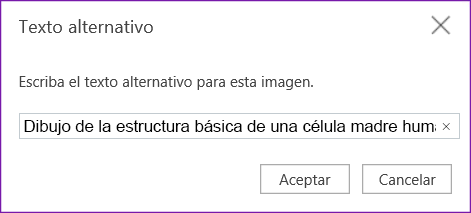
Para obtener más información sobre cómo escribir texto alternativo, visite Todo lo que necesita saber para escribir texto alternativo de forma efectiva. El contenido visual corresponde a las imágenes, los elementos gráficos SmartArt, las formas, los grupos, los gráficos, los objetos insertados, las entradas de lápiz y los vídeos.
Para ver dónde hace falta texto alternativo, use el Comprobador de accesibilidad. Para obtener más información, vaya a Mejorar la accesibilidad con el Comprobador de accesibilidad.
Nota
Evite usar texto en las imágenes como método único para ofrecer información importante. Si debe usar una imagen con texto, repita ese texto en el bloc de notas.
Principio de página
Hacer que los archivos de audio y vídeo sean accesibles
Para que los archivos de audio y vídeo sean accesibles para todos los usuarios, asegúrese de que los archivos tienen subtítulos, subtítulos o descripciones de vídeo antes de insertarlos en OneNote. Como alternativa, inserte un archivo adicional en el cuaderno para proporcionar subtítulos auxiliares, subtítulos o descripciones de vídeo.
-
Subtítulos suelen contener una transcripción (o traducción) del diálogo.
-
Subtítulos para sordos normalmente también describen pistas sonoras, como música o efectos de sonido que se producen fuera de la pantalla.
-
Las descripciones de vídeo son descripciones narradas en audio de los elementos visuales clave de un vídeo. Estas descripciones se insertan en pausas naturales en el cuadro de diálogo del programa. La descripción del vídeo hace que el vídeo sea más accesible para las personas con discapacidad visual.
Principio de página
Usar texto de hipervínculo accesible
Agregue texto significativo a un hipervínculo para que los usuarios sepan lo que se encuentra detrás del vínculo. Las personas que usan lectores en pantalla a veces detectan una lista de vínculos. Los vínculos deben transmitir información clara y precisa sobre el destino. Por ejemplo, en lugar de usar texto de vínculo como "Haga clic aquí", "Ver esta página", "Ir aquí" o "Más información", incluya el título completo de la página de destino.
Si el título de la página de destino del hipervínculo refleja de manera precisa el contenido de la página, puede usarlo para el texto de hipervínculo. Por ejemplo, este texto de hipervínculo coincide con el título de la página de destino: Crear más con plantillas de Microsoft.
- Seleccione el texto al que quiere agregar el hipervínculo.
- Presione Ctrl+K o, en la pestaña Insertar , seleccione Insertar vínculo.
- El texto seleccionado aparece en el campo Texto para mostrar . Este es el texto de hipervínculo. Puede cambiarlo si es necesario.
- Escriba o pegue la dirección URL del hipervínculo en el campo Dirección y, a continuación, seleccione Insertar.
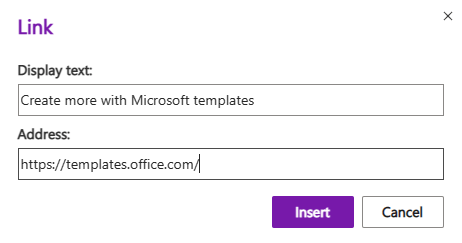
Principio de página
Usar un contenedor de una sola nota por página
En OneNote, puede agregar notas en cualquier lugar de una página si hace clic y agrega contenido. De esta forma, se creará un contenedor de notas nuevo.
Tener todas las notas de una página en un único contenedor ayuda a los usuarios de lectores de pantalla a leerlas todas en un solo lugar sin tener que navegar a diferentes ubicaciones de la página. Si un contenedor de notas se vuelve demasiado grande, puede dividirlo en varias páginas o agregarle encabezados descriptivos. (Los lectores de pantalla se refieren a los contenedores de notas como "bloques de contenido").
Principio de página
Nombrar secciones y páginas de forma descriptiva
Cuando nombra el contenido de su bloc de notas de forma descriptiva y precisa, es más fácil para las personas encontrar información específica en sus notas. Esto también ayuda a que las personas que usan lectores de pantalla sepan qué contiene una sección o un grupo de secciones sin abrirlo.
Puede cambiar el nombre de los grupos de secciones en la versión de escritorio de OneNote o en la aplicación de Windows 10. Para obtener instrucciones sobre cómo cambiar el nombre de los grupos de secciones en OneNote para escritorio o en la aplicación de Windows 10, vaya a las secciones correspondientes de este tema.
Para obtener instrucciones paso a paso sobre cómo cambiar el nombre de secciones o páginas, vaya a Cambiar el nombre de una sección en OneNote para la Web oCambiar el nombre de una página en OneNote para la Web.
Principio de página
Eliminar secciones y páginas no utilizadas
Para ayudar a todos los usuarios a encontrar rápidamente información relevante, quite las secciones sin usar y los grupos de secciones que no contengan información.
Puede eliminar grupos de secciones en la versión de escritorio de OneNote o en la aplicación de Windows 10. Para obtener instrucciones acerca de cómo eliminar grupos de secciones en OneNote para escritorio o en la aplicación de Windows 10, vaya a las secciones correspondientes de este tema.
Para obtener instrucciones paso a paso sobre cómo eliminar secciones o páginas, vaya a Eliminar una sección en OneNote para la Web o Eliminar una página en OneNote para la Web.
Principio de página
Usar un color y formato de texto accesibles
El texto del bloc de notas debe ser legible en el modo de contraste alto para que todos los usuarios, incluidas las personas con discapacidad visual, puedan leerlo bien. Para asegurarse de que el texto se muestra bien en el modo de contraste alto, use la configuración automática para el color de fuente.
People invidentes, con dificultades de visión o daltónicas pueden perder el significado transmitido por determinados colores. Asegúrese de no usar solo el color para transmitir significado. Crear texto que duplique el significado del color u otra característica sensorial. Use medios adicionales para transmitir la información, como una forma o una etiqueta. Por ejemplo, considere el uso de una marca de verificación verde para indicar éxito y una X roja para indicar un error, en lugar de sombreado verde y rojo.
Para que el texto sea más accesible con formato, seleccione una fuente sans-serif normal y use un tamaño de fuente mayor.
- Seleccione el texto al que quiera aplicar formato.
- En la pestaña Inicio , puede seleccionar, por ejemplo, un tamaño de fuente más grande y una fuente sin serifa. También puede usar otras opciones de formato, como el texto en negrita para dar énfasis.
- Para cambiar el color de fuente, expanda el menú Color de fuente y, a continuación, seleccione Automático.
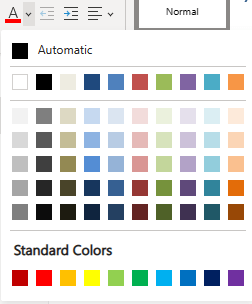
Principio de página
Usar espaciado y alineación de texto accesible
Las personas con dislexia perciben el texto de forma que puede dificultar distinguir letras y las palabras. Por ejemplo, podría percibir que una línea de texto comprime la siguiente o que letras adyacentes se juntan. Tener varias líneas en blanco o espacios consecutivos puede ralentizar la navegación con el teclado y complicar el uso del lector de pantalla.
Alinee el párrafo a la izquierda para evitar espacios desiguales entre palabras y aumente o disminuya el espacio en blanco entre líneas para mejorar la legibilidad. Incluya suficiente espacio en blanco entre líneas y párrafos, pero evite tener más de dos espacios entre palabras y más de dos líneas en blanco entre párrafos.
- Seleccione el texto que quiera modificar.
- En la pestaña Inicio , expanda el menú Alineación de párrafo y, a continuación, seleccione Alinear a la izquierda.
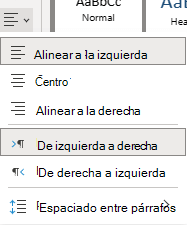
Principio de página
Crear listas accesibles
Para facilitar a los lectores de pantalla la lectura de las páginas, organice la información en pequeños fragmentos, como listas numeradas o con viñetas.
Diseñe listas para que no tenga que agregar un párrafo sin formato sin viñetas ni números al medio de una lista. Si la lista está dividida por un párrafo sin formato, algunos lectores de pantalla podrían anunciar el número de elementos de lista incorrecto. Además, es posible que el usuario escuche en medio de la lista que abandona la lista.
Coloque el cursor en el lugar del bloc de notas donde desee agregar la lista o seleccione el texto que desea incluir en la lista.
En la pestaña Inicio , seleccione el  (biblioteca de viñetas) o el
  (Numeración).
Para cambiar el estilo de viñeta o numeración, expanda la biblioteca de viñetas o el menú Numeración y, a continuación, seleccione el estilo que desee.
Si es necesario, escriba los elementos de lista.
Recomendación
Use un punto o una coma al final de cada elemento de lista para hacer que los lectores de pantalla se detengan.
Principio de página
Probar la accesibilidad con el Lector inmersivo
Pruebe a leer el bloc de notas con el Lector inmersivo para comprobar cómo suena.
- En el bloc de notas, seleccione Ver>Lector inmersivo.
- Seleccione (Reproducir) para oír en voz alta el bloc de notas.
- Para salir del Lector inmersivo, seleccione (Salir).
Para obtener más información, consulte Usar el Lector inmersivo para OneNote.
Principio de página
Vea también
Reglas del Comprobador de accesibilidad
Mejorar la accesibilidad con el Comprobador de accesibilidad
Haga que los documentos de Word sean accesibles para personas con discapacidades.
Haga que los documentos de Excel sean accesibles para personas con discapacidades.
Cree presentaciones de PowerPoint accesibles para personas con discapacidad
Haga que su correo electrónico de Outlook sea accesible para personas con discapacidades
Microsoft desea proporcionar la mejor experiencia posible a todos nuestros clientes. Si tiene alguna discapacidad o tiene preguntas relacionadas con la accesibilidad, póngase en contacto con Answer Desk Accesibilidad de Microsoft para obtener asistencia técnica. El equipo de soporte técnico de Answer Desk Accesibilidad está preparado para usar muchas tecnologías de asistencia conocidas y puede ofrecer asistencia en lenguaje de signos en inglés, español, francés y estadounidense. Vaya al sitio de Answer Desk Accesibilidad de Microsoft para saber los detalles de contacto de su región.

