Después de crear su sitio de SharePoint en Microsoft 365 con una plantilla accesible, use el formato correcto, estilos y descripciones alternativas para mantener el sitio accesible.
Nota
Cuando use SharePoint en Microsoft 365, le recomendamos que use el explorador Microsoft Edge.
Contenido
- Agregar texto y darle formato
- Agregar títulos para hacer que el contenido sea fácil de explorar
- Agregar tablas y hacerlas accesibles
- Agregar hipervínculos accesibles
Agregar texto y darle formato
El sitio de SharePoint en Microsoft 365 ya contiene algunos elementos básicos, como una barra de búsqueda y un área de documentos . Es muy fácil agregar su propio contenido a un sitio de SharePoint en Microsoft 365.
Para abrir la cinta Edición y especificar el modo edición , seleccione Editar en la página que quiera editar.

Para agregar texto a un elemento web existente, coloque el foco en él y, después, desde la cinta Editar, corte, copie, inserte o dé formato al texto, como lo haría en Word para la Web.
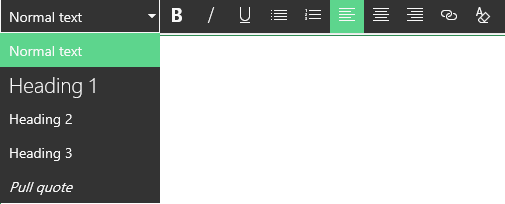
Para seleccionar un formato para el texto, abra el grupo Estilos.

Seleccione el estilo que desea usar, coloque el foco en el área de edición y empiece a escribir.

Cuando termine, seleccione Guardar.

Algunas notas de accesibilidad
- Use fuentes simples y no más de dos o tres fuentes.
- No establezca un tamaño de fuente fija. Establecer un tamaño fijo puede interferir con otros elementos de la pantalla, especialmente si alguien hace la pantalla más grande o más pequeña. Por ejemplo, puede haber un problema con diseño de pantalla, porque las líneas de texto pueden superponerse a columnas, o el texto puede desaparecer.
- Si es posible, evite usar variaciones de fuente en negrita, cursiva y subrayado. En su lugar, seleccione una opción del grupo Estilos . Las opciones de Estilos incluyen información sobre el aspecto de la fuente y qué significa. Énfasis, por ejemplo, aparece en cursiva y los lectores de pantalla leen la palabra "énfasis" en voz alta para las personas que no pueden ver la cursiva.
- Use las mayúsculas de forma convencional. Los segmentos largos de letras en mayúscula son más difíciles de leer. Además, los lectores de pantalla no leen las letras mayúsculas de forma diferente a las minúsculas, por lo que quien escucha no sabrá lo que quería decir.
Agregue títulos para hacer que el contenido sea fácil de explorar
Los títulos son importantes a efectos de accesibilidad en un documento. Los usuarios tienden a examinar el contenido web y es posible que solo lean detenidamente el contenido que les parezca especialmente interesante. Además, los lectores de pantalla usan los títulos para ayudar a examinar el texto. Sin títulos, los usuarios invidentes tienen que escuchar una página web completa, palabra por palabra.
Para abrir la cinta Edición y especificar el modo edición , seleccione Editar en la página que quiera editar.
Seleccione el texto que desee usar como título.
Abra el grupo Estilos y después seleccione el nivel de título que desee.
Recomendación
Los títulos son jerárquicos. El estilo Título 1 es el más importante del documento y suele ser el título principal. Título 2 es el nivel secundario. Título 3 puede usarse para subtítulos y siempre va precedido en el documento por al menos un título con el estilo Título 2.
Cuando termine, seleccione Guardar.
Nota
Use títulos para crear una tabla de contenido para que los usuarios de lectores de pantalla puedan examinar fácilmente la página.
Agregar tablas y hacerlas accesibles
Las tablas son una forma útil de organizar la información en una página. Es fácil asegurarse de que las tablas están configuradas para proporcionar contexto útil para lectores de pantalla, como encabezados de columna o títulos de tabla.
Para abrir la cinta Edición y entrar en el modo edición , seleccione Editar.
Sitúe el foco donde quiere que aparezca la tabla.
Desde la pestaña Insertar, abra el grupo Tabla y seleccione el número de filas y columnas que desea en la nueva tabla. Tras hacer clic en el cuadro final, aparecerá una tabla del tamaño especificado en la página.

Sitúe el foco en la fila de la esquina superior izquierda de la nueva tabla y después seleccione la pestaña Diseño.

Nota
La pestaña Diseño solo está visible cuando el cursor está en un elemento de diseño, como una tabla.
Seleccione la casilla Fila de encabezado .
Nota
Para facilitar la lectura de la tabla, use un estilo de línea de color o muestre líneas de cuadrícula. Estas opciones están disponibles en la pestaña Diseño.
Cuando termine, seleccione Guardar.
Notas de accesibilidad para tablas
- Designe siempre una fila de encabezado y coloque etiquetas en cada columna. Si procede, también puede designar una Primera columna.
- Los encabezados de tabla no deben estar vacíos.
- Agregue una breve descripción de la tabla como título.
- Como con las fuentes, use variaciones de tamaño proporcionales (porcentajes) en lugar de valores absolutos para el ancho de las columnas y el alto de las filas. No use valores en píxeles o puntos. Si los usuarios ven el sitio desde un dispositivo móvil o lo amplían para ver mejor los detalles, los valores en píxeles o puntos bloquean el tamaño definido de un elemento.
Agregar hipervínculos accesibles
Para abrir la cinta Edición y entrar en el modo edición , seleccione Editar.
Sitúe el foco donde quiere que aparezca el hipervínculo.
Para abrir el cuadro de diálogo Insertar hipervínculo , en la pestaña Insertar , seleccione Vínculo y De dirección, o presione Ctrl+K.
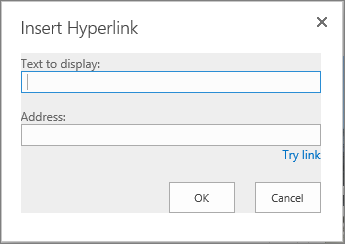
En el cuadro Texto para mostrar , escriba el destino del vínculo.
Recomendación
El texto del vínculo suele ser el nombre del sitio web o el título de la página. El texto para mostrar del vínculo debe ser significativo en cualquier contexto y nunca debe ser algo como "Haga clic aquí".
En el cuadro Dirección , escriba o pegue la dirección URL.
Recomendación
Para asegurarse de que el vínculo funciona como desea, seleccione Probar vínculo.
Cuando termine, seleccione Aceptar.