
En este tema se proporcionan instrucciones paso a paso sobre cómo hacer que Sway sea accesible y desbloquear su contenido para todos los usuarios, incluidas las personas con discapacidades. Cuando crea un Sway teniendo en cuenta la inclusión, todos los usuarios pueden leer y comprender los conceptos e ideas que contiene.
En este tema, aprenderá a usar el Comprobador de accesibilidad para abordar problemas de accesibilidad que podrían dificultar el uso de Sway para personas con discapacidades. También aprenderá a agregar texto alternativo a imágenes y formas para que los usuarios de lectores de pantalla puedan escuchar de qué trata la imagen o la forma. Además, puede obtener información sobre cómo usar plantillas, fuentes y colores para maximizar el carácter inclusivo de su Sway antes de compartirlo con otros usuarios.
Contenido
- Procedimientos recomendados para que un Sway sea accesible
- Comprobar Sway con el Comprobador de accesibilidad
- Usar estilos de encabezado integrados
- Usar un formato y color de fuente y texto accesibles
- Crear hipervínculos accesibles
- Agregar o editar texto alternativo para imágenes y vídeos
- Hacer que el audio y el vídeo sean accesibles con subtítulos
- Probar la accesibilidad con el Lector inmersivo
Procedimientos recomendados para que un Sway sea accesible
En la tabla siguiente se incluyen los principales procedimientos recomendados para crear contenido de Sway que sea accesible para personas con discapacidades.
| Qué corregir | Por qué corregirlo | Cómo corregirlo |
|---|---|---|
| Evite problemas comunes de accesibilidad, como la falta de texto alternativo y los colores de contraste bajo. | Facilite que todos los usuarios comprendan y utilicen Sway. | Comprobar Sway con el Comprobador de accesibilidad |
| Aplique un contraste suficiente entre el texto y los colores de fondo. | People con deficiencias visuales o daltonismo necesitan un fuerte contraste entre el texto y el fondo para ver y usar el contenido. |
Usar un formato y color de fuente y texto accesibles Usar un estilo de Sway accesible |
| Usar encabezados integrados. | Para mantener el orden de navegación correcto y facilitar a los lectores de pantalla la lectura de su Sway, use un orden de encabezado lógico y las tarjetas de encabezado integradas en Sway. | Usar estilos de encabezado integrados |
| Use un formato de fuente familiar. | People con deficiencias visuales o discapacidades de lectura pueden tener dificultades para leer texto que usa fuentes serif y formato pesado, como cursiva. |
Usar un formato y color de fuente y texto accesibles Usar un estilo de Sway accesible |
| Agregue texto del hipervínculo que sea significativo. | Los textos de vínculos que transmiten información clara y precisa sobre el destino facilitan a las personas que usan lectores de pantalla el examen de los vínculos del texto. | Crear hipervínculos accesibles |
| Incluya texto alternativo con todos los objetos visuales. | El texto alternativo ayuda a que las personas que no pueden ver la pantalla entiendan las imágenes y otros objetos visuales. En contenidos de audio y vídeo, además de texto alternativo, incluya subtítulos para las personas sordas o con problemas auditivos. |
Agregar o editar texto alternativo para imágenes y vídeos Hacer que el audio y el vídeo sean accesibles con subtítulos |
Comprobar Sway con el Comprobador de accesibilidad
El Comprobador de accesibilidad es una herramienta que revisa el contenido y marca los problemas de accesibilidad con los que se encuentra. Encuentra problemas de accesibilidad y explica por qué cada uno de ellos podría significar un problema potencial para una persona con discapacidad. El Comprobador de accesibilidad también sugiere cómo se pueden resolver los problemas. Con el Comprobador de accesibilidad integrado, puede comprobar fácilmente si se puede acceder a su Sway.
- En Sway, seleccione
 (Descubra más opciones disponibles) >Comprobador de accesibilidad.
- En el panel Comprobador de accesibilidad , seleccione Revisar todo. Se muestra el primer número.
- Corrija el problema y, a continuación, seleccione
 pasar al siguiente.
 - Cuando hayas corregido todos los problemas notificados, selecciona Listo.
Usar estilos de encabezado integrados
Los títulos están pensados para ser examinados, tanto visualmente como con tecnología de asistencia. Idealmente, los títulos explican de qué trata una tarjeta o sección. Use los estilos de título integrados y cree textos de título descriptivos para facilitar a los usuarios del lector de pantalla la determinación de la estructura del mensaje y la navegación por los títulos.
Organice los títulos en el orden lógico preestablecido. Por ejemplo, use el Título 1 y, a continuación, el Título 2. Además, organice la información en pequeños fragmentos. Lo ideal es que cada título incluya solo algunos párrafos.
Siga uno de estos procedimientos:
- Para insertar un nuevo título, seleccione
 (Insertar contenido). Seleccione la pestaña Texto y, a continuación, seleccione uno de los niveles de título disponibles.
 - Para convertir una tarjeta de texto existente en un título, coloque el cursor dentro del texto y, a continuación, seleccione Título en la barra de herramientas.
- Para insertar un nuevo título, seleccione
Usar un formato y color de fuente y texto accesibles
Un formato de texto accesible no excluye ni ralentiza la velocidad de lectura de cualquier persona que lea su Sway, incluidas las personas con deficiencias visuales o discapacidades de lectura o invidentes. El formato y color de fuente correctos mejoran la legibilidad y legibilidad del contenido de Sway.
Una persona con discapacidad visual podría perderse el significado que transmiten determinados colores. Por ejemplo, agregue un subrayado al texto de hipervínculo codificado por colores para que las personas daltónicas, pese a no ver el color, sepan que el texto está vinculado. Para los títulos, considere la posibilidad de usar Enfatizar negrita.
Use el formato de acento con moderación en las tarjetas de texto y encabezado. People con discapacidades de lectura pueden tener dificultades para leer texto con cursiva excesiva, palabras en mayúsculas y subrayados.
Para obtener instrucciones sobre cómo cambiar el formato y el color de fuente, vaya a Usar un estilo de Sway accesible.
Usar un estilo de Sway accesible
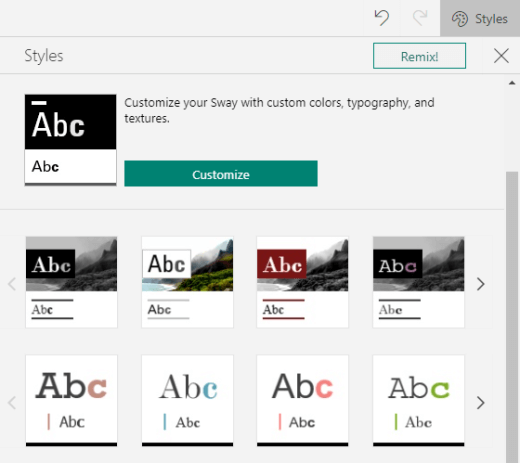
En Sway, puede buscar estilos y diseños prediseñados o personalizar un estilo para asegurarse de que el color de fondo y el formato y color de fuente sean inclusivos para todos.
Para reducir la carga de lectura, utilice fuentes sin serifa conocidas, como Arial. Evite usar todas las letras en mayúscula y no abuse de la cursiva o los subrayados.
El texto en su Sway debe ser legible en un modo de contraste alto. Por ejemplo, use colores brillantes o combinaciones de colores de contraste alto en extremos opuestos del espectro de colores. Las personas daltónicas distinguen mejor el texto y las formas si se usa una combinación de blanco y negro.
SeleccioneEstilosde diseño>.
Siga uno de estos procedimientos:
- Seleccione el estilo que quiera, por ejemplo, un estilo en blanco y negro.
- Para modificar un estilo prediseñado para adaptarlo a sus necesidades, seleccione Personalizar. En Paletas de colores, seleccione una paleta de contraste alto, por ejemplo, con fondo negro y texto blanco. En Opciones de fuente, seleccione Arial Nova, por ejemplo.
Crear hipervínculos accesibles
Para facilitar a los usuarios que usan lectores de pantalla el examen de hipervínculos en el contenido, use textos de vínculo descriptivos.
Idealmente, los textos de hipervínculo deben transmitir información clara y precisa sobre la página de destino. Si el título de la página de destino resume el contenido de la página, use el título de la página completo como texto de hipervínculo. Por ejemplo, el siguiente texto de hipervínculo coincide con el título de la página de destino: Crear más con plantillas de Microsoft. Evite usar texto de vínculo como "Haga clic aquí", "Ver esta página", "Ir aquí" o "Más información".
- Seleccione el texto que quiere convertir en hipervínculo.
- En la barra de herramientas, seleccione Vínculo.
- En el cuadro de diálogo Vínculo , revise el texto del campo Texto para mostrar y modifíquelo si es necesario.
- En el campo de texto Vínculo web , escriba o pegue la dirección URL de la página de destino y, a continuación, seleccione Aceptar.
Agregar o editar texto alternativo para imágenes y vídeos
El texto alternativo ayuda a que las personas que no pueden ver la pantalla entiendan las imágenes y los vídeos. Los lectores de pantalla leen el texto alternativo para describir el objeto visual a los usuarios que no pueden verlo.
En texto alternativo, describa brevemente lo que se muestra en la imagen o el vídeo y el propósito de la imagen o el vídeo. Para obtener información detallada sobre cómo escribir texto alternativo, vaya a Todo lo que necesita saber para escribir texto alternativo efectivo.
Evite usar texto en las imágenes como método único para ofrecer información importante. Si debe usar una imagen con texto, repita ese texto en el contenido. En el texto alternativo, describa brevemente la imagen y mencione la existencia del texto y su finalidad.
Puede revisar el texto alternativo en un guión. Sway crea texto alternativo para una imagen o vídeo en función de su nombre de archivo. O bien, si usa una imagen o vídeo que ya incluye texto alternativo, como un recurso de la web, Sway incluye ese texto. Para ver dónde hace falta texto alternativo, use el Comprobador de accesibilidad.
En una tarjeta de imagen o vídeo, seleccione la imagen o vídeo.
Seleccione Detalles.
En la tarjeta de texto alternativo , escriba o edite el texto alternativo de la imagen o vídeo.
Recomendación
Si el objeto visual es meramente decorativo y agrega interés visual, pero no información, como una imagen de fondo, márquelo como tal sin tener que escribir texto alternativo. People use lectores de pantalla escuchará que estos objetos visuales son decorativos y sabrá que no se están perdiendo información importante. Para marcar un objeto visual como decorativo, en la tarjeta Texto alternativo , seleccione Decorativo.

Hacer que el audio y el vídeo sean accesibles con subtítulos
Los subtítulos hacen que el contenido de audio y vídeo sea accesible para personas con discapacidades auditivas y de aprendizaje. También se usan cuando el audio no es cómodo (por ejemplo, en entornos ruidosos, como aeropuertos, o en entornos silenciosos, como bibliotecas).
Puedes agregar subtítulos a los archivos en función del tipo de cuenta y de cómo hayas cargado los archivos.
| Para los archivos cargados con este tipo de cuenta | Puede agregar subtítulos a los archivos cargados desde estas ubicaciones |
|---|---|
| Archivos de audio cargados con una cuenta profesional o educativa |
|
| Archivos de audio cargados con una cuenta de Microsoft (personal) |
|
| Archivos de vídeo cargados con una cuenta profesional o educativa |
|
| Archivos de vídeo cargados con una cuenta de Microsoft (personal) | Actualmente no se admite |
Agregar archivos de subtítulo a archivos de audio o vídeo en un sway
- Agregue una nueva tarjeta de vídeo o audio a su Sway, ya sea cargando el contenido desde su equipo, grabándolo o agregando el contenido desde su OneDrive o OneDrive para el trabajo o la escuela.
- Para expandir la tarjeta, seleccione Detalles.
- Seleccione Agregar subtítulo en la parte inferior de la tarjeta expandida.
- En el Explorador de archivos, seleccione el archivo de subtítulos (formato .vtt y tamaño máximo de 1 MB) y, a continuación, seleccione Abrir.
- Seleccione el idioma de los subtítulos.
Probar la accesibilidad con el Lector inmersivo
Cuando el Sway esté listo y haya ejecutado el Comprobador de accesibilidad para asegurarse de que el contenido es inclusivo, pruebe a leer el Sway con el Lector inmersivo para comprobar cómo le suena a una persona con discapacidad visual, por ejemplo.
- En Sway, seleccione Diseño> (Descubra más opciones disponibles) >Vista Accesibilidad.
- En la vista Accesibilidad, presione F9 o haga clic con el botón derecho en el sway y seleccione Abrir en el Lector inmersivo.
- En la vista de Lector inmersivo, seleccione Leer en voz alta. Escuche cómo fluye el texto y cómo el lector inmersivo anuncia elementos en el Sway. Si detecta algún problema de accesibilidad, asegúrese de corregirlo antes de compartir su Sway.
Vea también
Haga que su contenido sea accesible en las aplicaciones de Microsoft 365
Haga que los documentos de Word sean accesibles para personas con discapacidades.
Haga que los documentos de Excel sean accesibles para personas con discapacidades.
Cree presentaciones de PowerPoint accesibles para personas con discapacidad
Haga que su correo electrónico de Outlook sea accesible para personas con discapacidades
Soporte técnico para los clientes con discapacidades
Microsoft desea proporcionar la mejor experiencia posible a todos nuestros clientes. Si tiene alguna discapacidad o tiene preguntas relacionadas con la accesibilidad, póngase en contacto con Answer Desk Accesibilidad de Microsoft para obtener asistencia técnica. El equipo de soporte técnico de Answer Desk Accesibilidad está preparado para usar muchas tecnologías de asistencia conocidas y puede ofrecer asistencia en lenguaje de signos en inglés, español, francés y estadounidense. Vaya al sitio de Answer Desk Accesibilidad de Microsoft para saber los detalles de contacto de su región.
Si es un usuario de la administración pública, un usuario comercial o de empresa, póngase en contacto con el Answer Desk Accesibilidad para empresas.