
Los subtítulos emergentes en Microsoft Teams ofrecen una forma más flexible de ver los subtítulos, ya que le permiten abrirlos en una ventana independiente. Puede cambiar el tamaño y mover los subtítulos a cualquier lugar de la pantalla, seguirlos mientras toma notas o usa otras aplicaciones, y mantener una vista clara incluso cuando la pantalla principal de la reunión está abarrotada.
En este artículo
- Activar subtítulos emergentes durante una llamada
- Traducir los subtítulos emergentes
- Personalizar subtítulos emergentes
Activar subtítulos emergentes durante una llamada
Microsoft Teams ofrece una experiencia de reunión más flexible al ayudarle a mover y cambiar el tamaño de la ventana de subtítulos independientemente del contenido principal de la reunión. Esta característica le ayuda a mantenerse involucrado en la conversación sin perderse ningún contenido compartido o fuentes de vídeo.
Para usar subtítulos emergentes en una reunión, vaya a los controles de la reunión en la parte superior de la ventana y seleccione Más acciones
 >Idioma y voz>Mostrar subtítulos en directo.
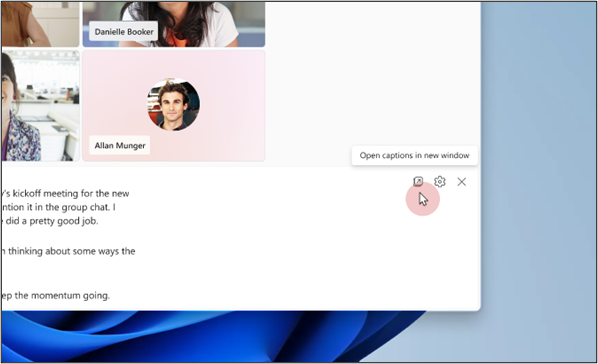
Una vez que los subtítulos en directo estén activados, seleccione Abrir subtítulos en una ventana nueva. Puede cambiar fácilmente el tamaño de la nueva ventana arrastrando sus bordes.
Nota
Para restaurar los subtítulos en la ventana de la reunión, cierre la ventana emergente de subtítulos.
Traducir los subtítulos emergentes
Los subtítulos en directo se muestran en el idioma que se usa durante las reuniones o eventos. Actualice la configuración de subtítulos para traducirlos al idioma preferido.
Nota
Los subtítulos traducidos en directo en las reuniones solo están disponibles como parte de Teams Premium, una licencia de complemento que proporciona características adicionales para que las reuniones de Teams sean más personalizadas, inteligentes y seguras. Para obtener acceso a Teams Premium, póngase en contacto con su administrador de TI.
- En la ventana Subtítulos emergentes, seleccione Configuración deidioma desubtítulos
 >.
>. - Asegúrese de que el idioma hablado de la reunión esté establecido en el idioma correcto.
- Activa el modificador Traducir en .
- En el menú desplegable, seleccione el idioma al que desea traducir sus subtítulos.
Personalizar subtítulos emergentes
Personaliza tus subtítulos emergentes para mejorar la legibilidad y la accesibilidad. Puedes ajustar el color de fuente, el fondo, el tamaño, la altura y la posición. Para obtener más información, vaya a Personalizar subtítulos.
- Seleccione Configuración de> subtítulosEstilos
 de subtítulos .
 - Seleccione el color de fuente, el color de fondo, el tamaño de fuente, la altura y la posición deseados para su visualización de texto en tiempo real.