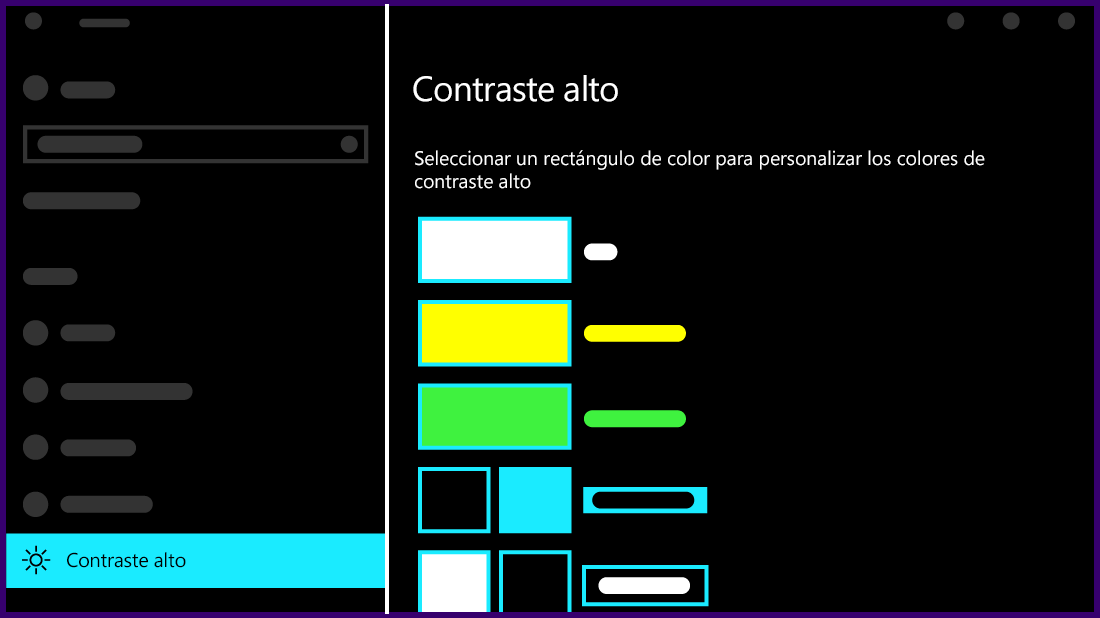
Este artículo explica cómo activar el modo de contraste alto y cómo crear un tema de contraste alto.
El texto con contraste bajo puede resultar difícil de leer para las personas con deficiencias visuales. Hay sitios web que tienen, por ejemplo, combinaciones de colores deficientes, como enlaces azules sobre fondos negros. No son fáciles de leer incluso para las personas con problemas de visión y pueden ser prácticamente imposibles para las personas con discapacidades visuales. Los colores con fuerte contraste pueden acelerar y facilitar la lectura en el PC.
Activar o desactivar los temas de contraste
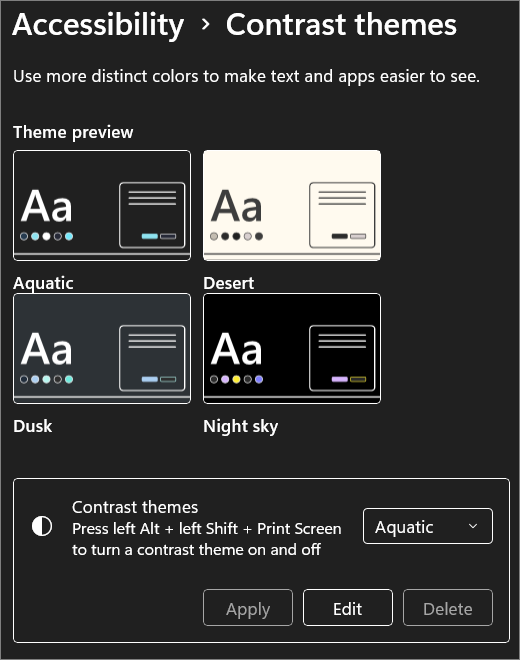
- Seleccione el botón Inicio y, a continuación, seleccione Configuración>Accesibilidad>Temas de contraste.
- Para activar los temas de contraste, selecciona el tema que desees en el menú desplegable Temas de contraste y, a continuación, selecciona el botón Aplicar . Windows puede mostrar una pantalla que indique "Espere" durante unos segundos, tras los cuales cambian los colores de la pantalla.
- Para desactivar los temas de contraste, selecciona la opción Ninguno en el menú desplegable Temas de contraste y, a continuación, selecciona el botón Aplicar . Windows puede volver a mostrar una pantalla que indique "Espere" durante unos segundos, tras los cuales los colores volverán a ser los predeterminados.
Recomendación
Presione la tecla Alt izquierda+tecla Mayús izquierda+Impr Pant (Print Scrn en algunos teclados) para activar o desactivar rápidamente el modo de contraste alto.
Crear tu propio tema de contraste alto
Si ninguno de los temas predeterminados funciona perfectamente, puede personalizar aún más los colores de varios elementos de la pantalla. Por ejemplo, si tienes alguna forma de daltonismo, puedes permutar los colores afectados.
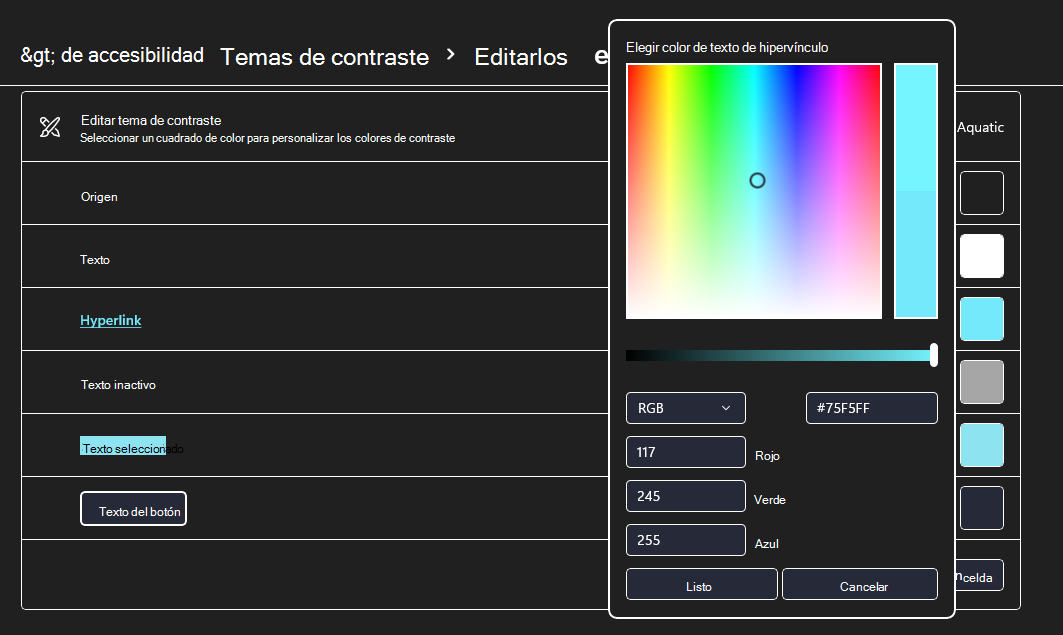
Después de seleccionar un tema, seleccione el botón Editar en el menú desplegable Temas de contraste . Puedes modificar el color de los siguientes elementos de la pantalla:
- Fondo: El fondo de casi todo el texto que aparece en Windows o en las páginas web, por ejemplo.
- Texto: Casi todo el texto que aparece en Windows o en las páginas web, por ejemplo.
- Hipervínculos: Todos los hipervínculos que aparecen en Windows o en las páginas web, por ejemplo.
- Texto inactivo: texto que normalmente aparecería atenuado, por ejemplo, cuando no se puede seleccionar una opción o un botón determinados.
- Texto seleccionado: Cualquier opción o elemento de menú seleccionados. Por ejemplo, la alineación del párrafo seleccionado actualmente en Word se indica con este color en la cinta de herramientas.
- Texto de botón: El texto de todos los botones con texto.
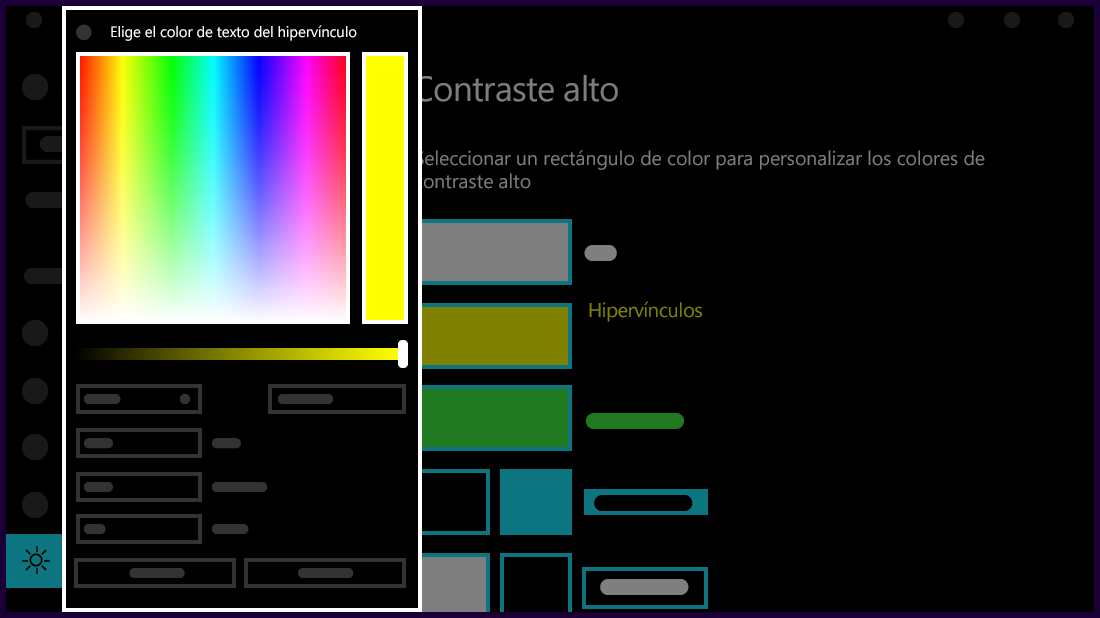
Selecciona un nuevo color haciendo clic en la paleta del selector de color, ajusta el brillo del color seleccionado usando el control deslizante debajo de la paleta y selecciona Listo.
Para guardar los cambios de color que haya realizado en el tema, seleccione Guardar como y escriba un nombre para el tema personalizado. A continuación, seleccione Guardar y aplicar.