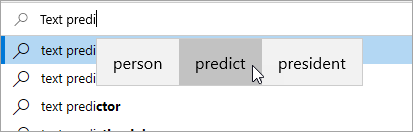
Activa las sugerencias de texto en Windows para completar rápidamente palabras desafiantes y seguir trabajando de forma eficaz. Mientras escribe, aparecen sugerencias encima del cursor y puede seleccionar fácilmente la que desee. Las palabras se predicen en función de su ortografía; A medida que vaya escribiendo más letras, aparecerán sugerencias nuevas y más precisas.
Selecciona
 Configuración deInicio>
 . También puedes presionar la tecla del logotipo de Windows+I para abrir la configuración de Windows.
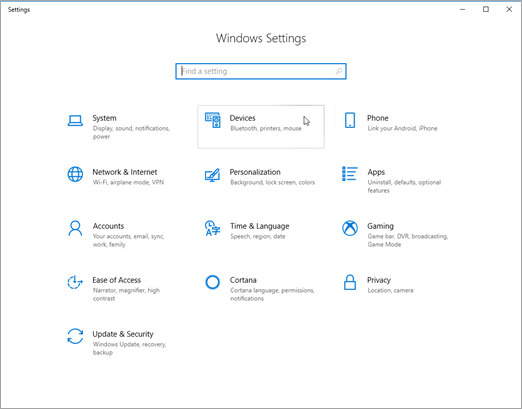
En configuración de Windows, seleccione el
 El tiempo & el idioma.
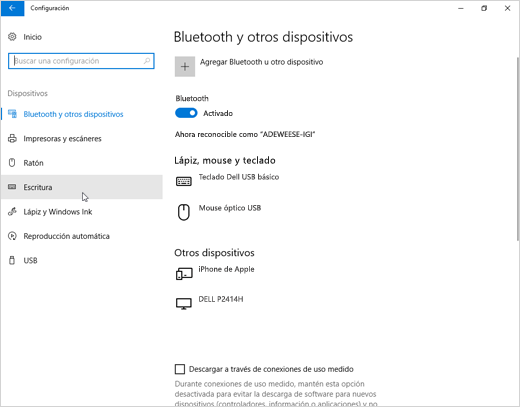
En el menú Hora & idioma , seleccione
 Escritura.
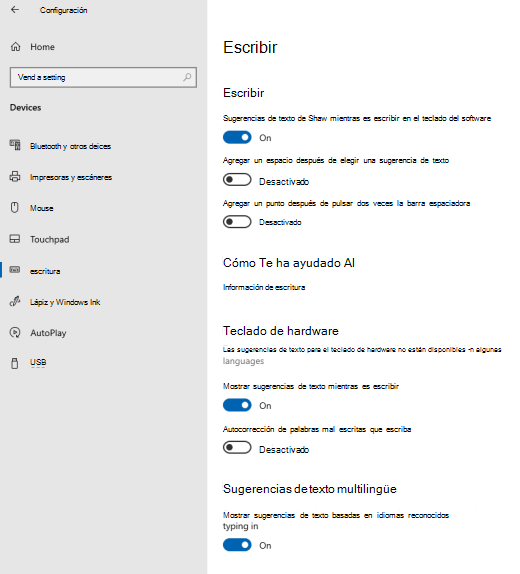
En el menú Escritura , activa el conmutador Mostrar sugerencias de texto al escribir en el teclado físico . Esto habilita las sugerencias de texto mientras escribe en un teclado físico.

Si desea usar la predicción de texto en varios idiomas, active el conmutador de sugerencias de texto multilingüe .
Después de actualizar la configuración, intente escribir, por ejemplo, un mensaje de chat en Microsoft Teams, un documento en Word o un comentario a una entrada de blog en el explorador web. Las palabras sugeridas aparecen mientras escribe.
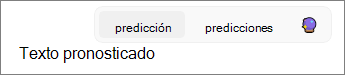
Para insertar una sugerencia, siga uno de estos procedimientos:
- Selecciónala con el ratón o con la función táctil (si tu PC lo admite).
- Presione la tecla de dirección arriba, use las teclas de direcciónizquierda y derecha para navegar a la sugerencia que desee y, a continuación, presione Entrar para seleccionar.
Para descartar las sugerencias sin insertar ninguna, haga clic fuera de la ventana de sugerencias o presione la tecla Esc.