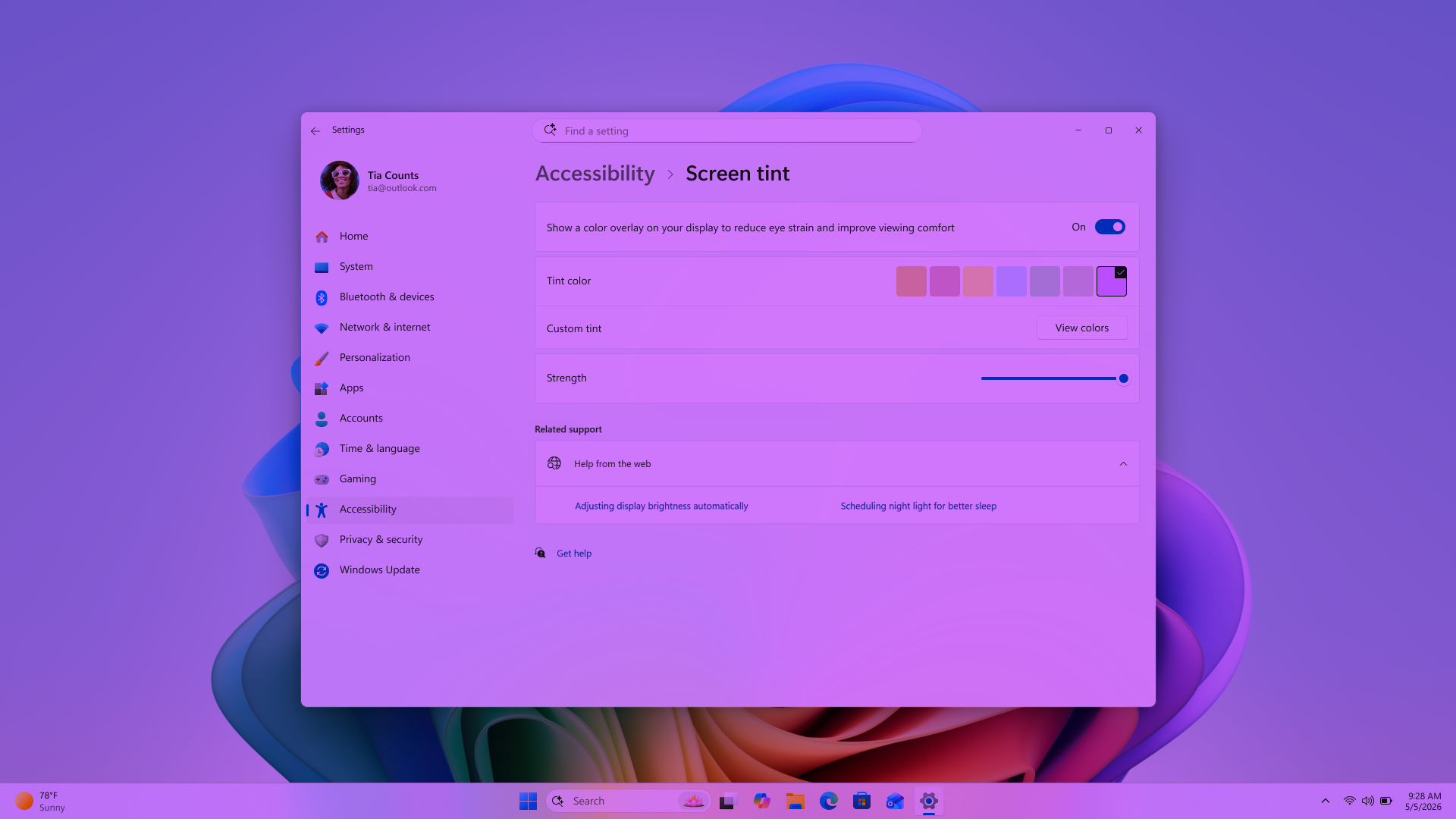
El tono de pantalla es una característica de accesibilidad de Windows que aplica una sola superposición de color en toda la pantalla para reducir las molestias visuales. Suaviza la intensidad general de las pantallas brillantes, haciéndolas más fáciles de observar a lo largo del día, especialmente durante sesiones de trabajo largas, cuando las pantallas brillantes pueden dejar los ojos cansados, tensos o incómodos.
El tono de pantalla está diseñado para cualquier persona que encuentre el brillo de la pantalla estándar duro en sus ojos, incluidas las personas que experimentan sensibilidad a la luz o fotosensibilidad. Puedes elegir un color preestablecido o crear uno propio y luego ajustar la intensidad del tono hasta que la pantalla se sienta cómoda.
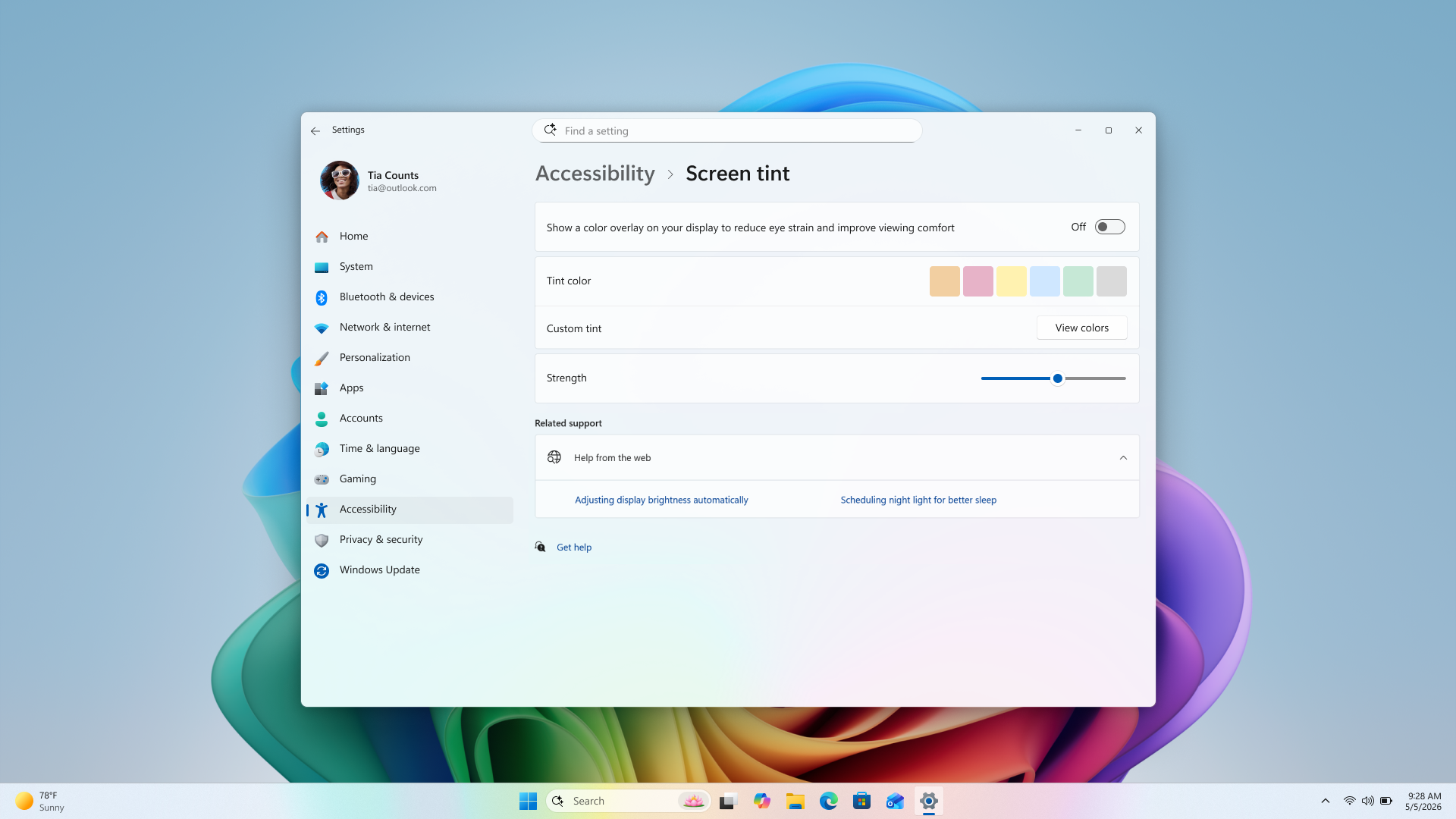
Nota
La activación del tono de pantalla deshabilita los filtros de color. La activación de filtros de color deshabilita el tono de la pantalla. Si dependes de los filtros de color, mantén desactivado el tono de pantalla.
Tono de pantalla en comparación con la luz nocturna
La luz nocturna y el tono de pantalla ayudan a que la pantalla sea más cómoda de ver, pero cada una funciona de forma diferente y sirve para un propósito diferente.
La luz nocturna calienta gradualmente la pantalla de blanco brillante a un tono ámbar más suave, lo que reduce la luz azul que puede interferir con las señales de sueño del cuerpo. Resulta útil cuando te resulta difícil dormirte después de usar la pantalla tarde por la noche.
El tono de pantalla aplica una sola superposición de color para reducir la intensidad de la pantalla, lo que hace que sea más cómodo ver a lo largo del día para las personas propensas a la sensibilidad a la luz o a la fatiga ocular. Resulta útil cuando las pantallas brillantes y saturadas hacen que los ojos se sientan cansados o sensibles al final del día.
Si la pantalla interrumpa el sueño por la noche y agrava los ojos durante largas sesiones de trabajo, puedes usar luz nocturna y tono de pantalla juntos. Una trabaja en la calidez, mientras que la otra trabaja en la intensidad.
Acceso al tono de pantalla
El tono de pantalla se encuentra en la sección Visión de la configuración de accesibilidad de Windows. Desde allí, puede activar la característica y personalizarla según sus preferencias.
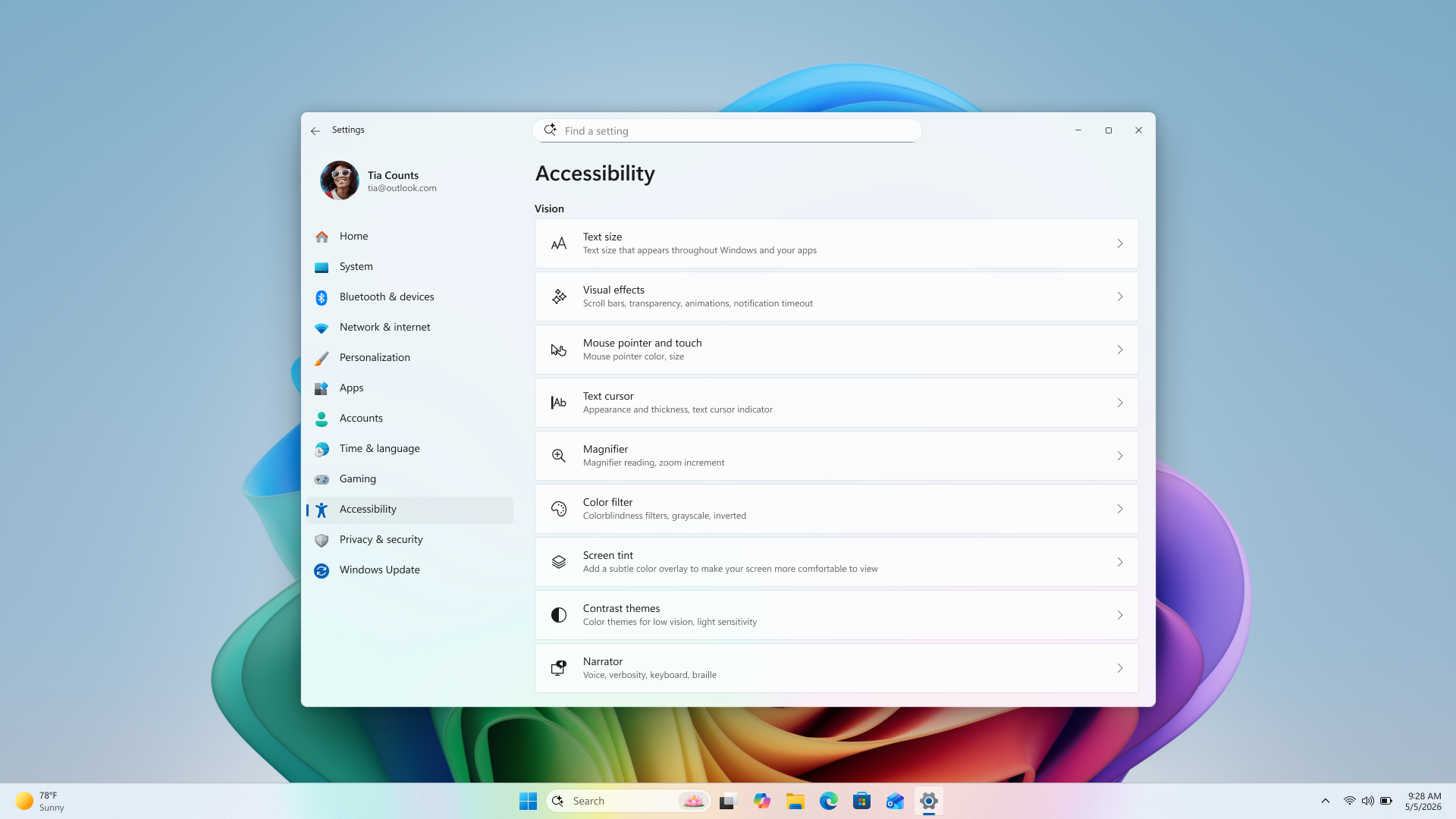
Para abrir tono de pantalla:
- AbreAccesibilidad deConfiguración> o presiona Win + U para ir directamente.
- En la sección Visión , selecciona Tono de pantalla.
Opciones de color de tono
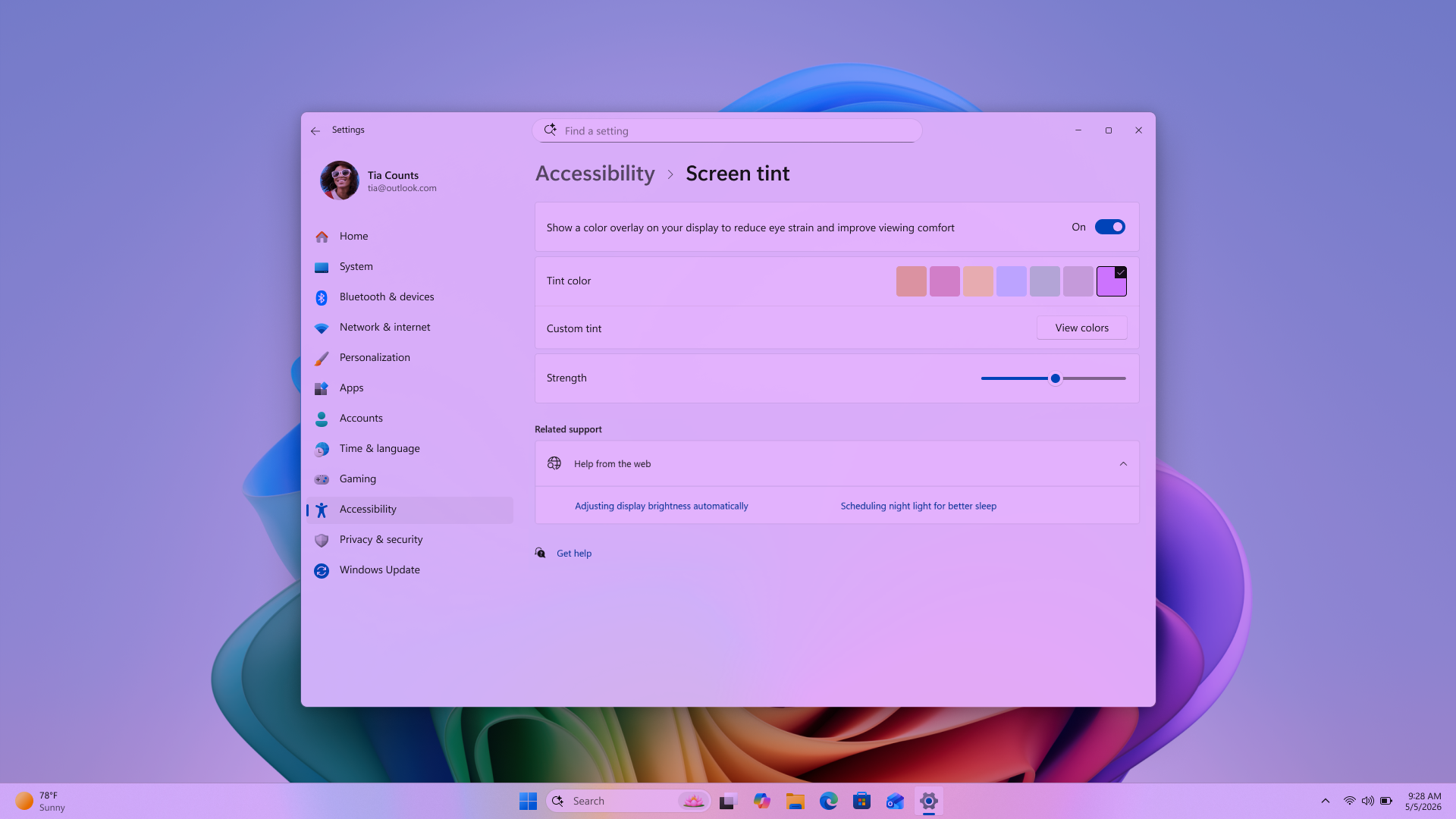
El tono de pantalla ofrece dos formas de establecer el color de la superposición: colores preestablecidos y colores personalizados.
Colores preestablecidos
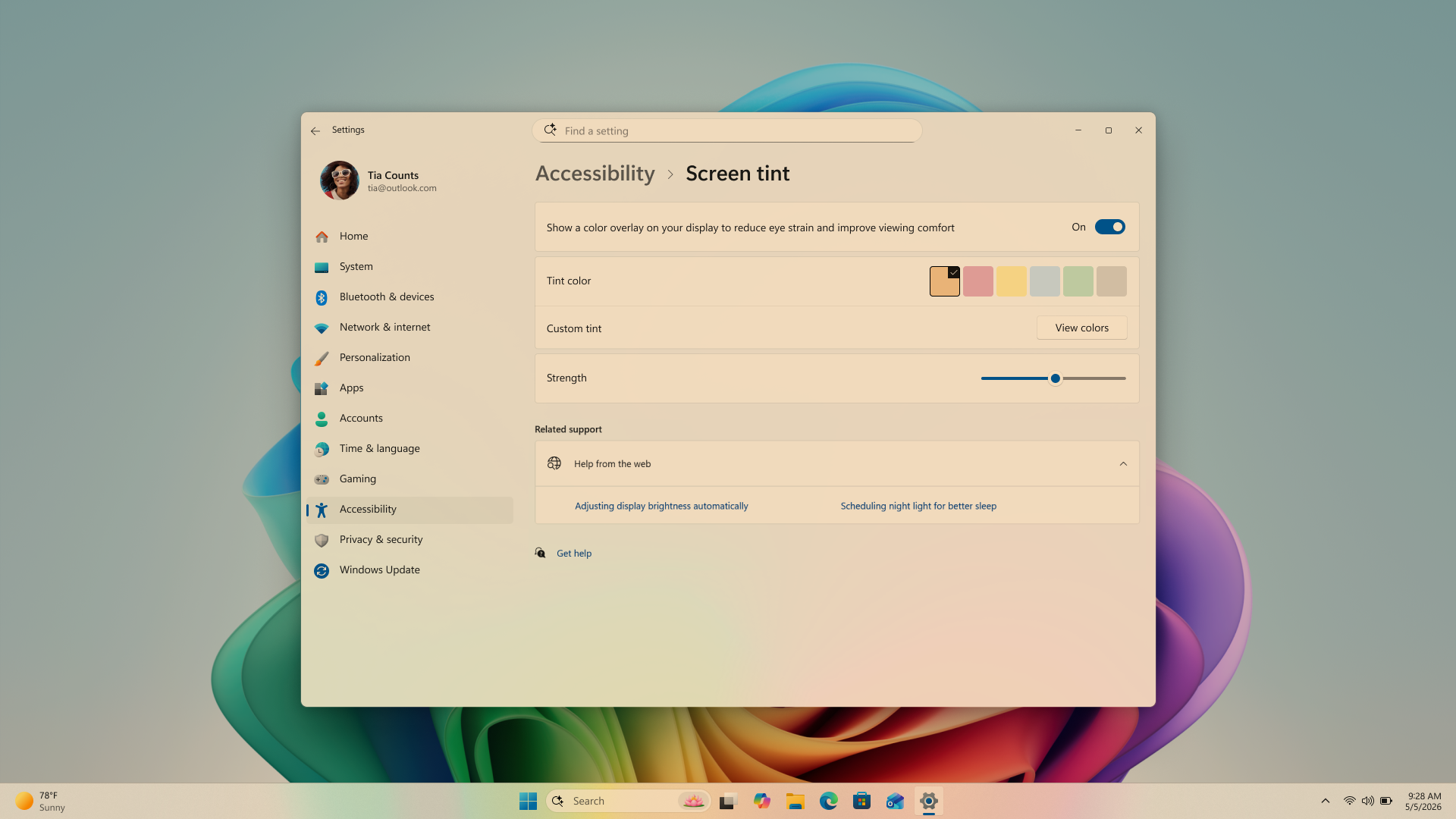
Hay seis colores preestablecidos disponibles, cada uno se muestra como un bloque de color. Selecciona el que se sienta más cómodo para tus ojos.
Colores personalizados
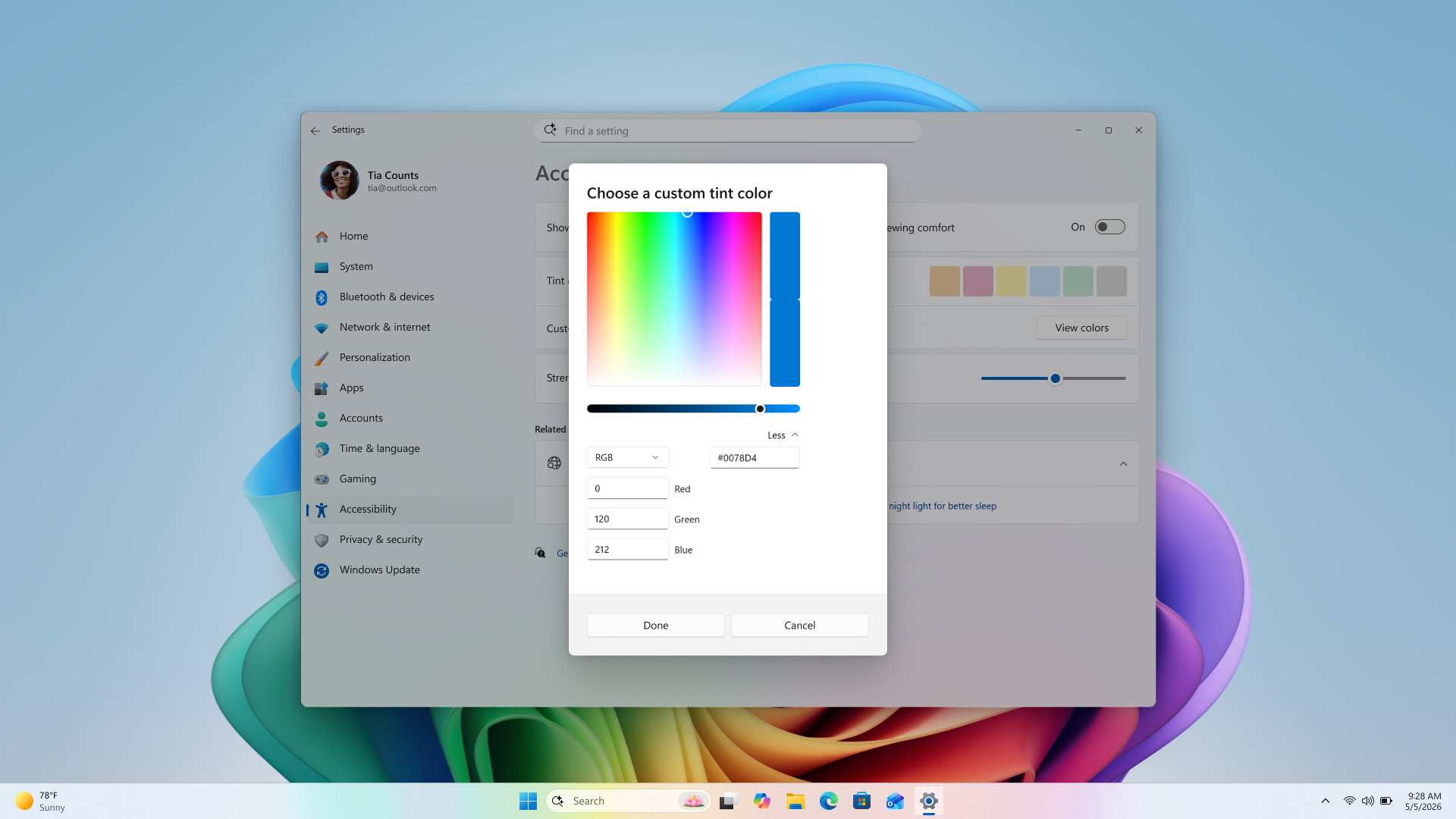
Si ninguno de los valores preestablecidos se siente bien, puede crear uno propio. Seleccione los colores de la vista en la sección Tono personalizado para abrir el selector de colores y, después, elija el color que quiera.
Intensidad del tono
El control deslizante de intensidad controla la intensidad o sutilidad de la superposición. Puedes ajustarlo desde un lavado claro de color hasta llegar a la máxima intensidad hasta que la pantalla se sienta bien.
Nota
La intensidad del tono aplicado puede variar en función del hardware de pantalla del sistema.