
Elija una vista: pantalla completa, lente o acoplada
La Lupa tiene tres vistas. Cada una se adapta a una tarea diferente y puede cambiar entre ellas en cualquier momento.
| Vista | Función | Ideal para | Método abreviado de teclado |
|---|---|---|---|
| Pantalla completa | Amplía toda la pantalla. Te mueves por movimiento panorámico. | Lectura de contenido largo, uso general | Ctrl+Alt+F |
| Lens | Un "rectángulo" de aumento móvil que agranda lo que está debajo de él; El resto de la pantalla se mantiene en su tamaño normal. | Comprobar un área manteniendo el contexto | Ctrl+Alt+L |
| Acoplado | Fija una tira ampliada en un borde de la pantalla; el resto se mantiene normal. | Viendo una región específica (por ejemplo, un número en directo) mientras trabaja | Ctrl+Alt+D |
- Desplazarse por las vistas para compararlas rápidamente: Ctrl+Alt+M.
Ver cada vista
Las capturas de pantalla siguientes muestran el mismo documento para que pueda imaginar cómo difieren las tres vistas.
La pantalla completa amplía toda la pantalla. Todo lo que aparece en la pantalla se amplía y te mueves haciendo un movimiento panorámico.
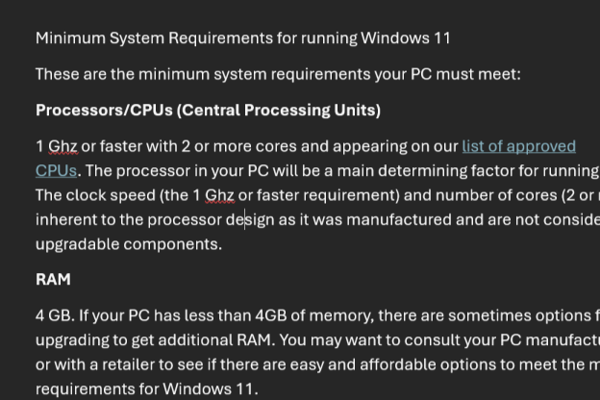
La lente coloca un rectángulo de aumento móvil sobre la pantalla. El área debajo del cristalino se agranda mientras que todo a su alrededor permanece en su tamaño normal.
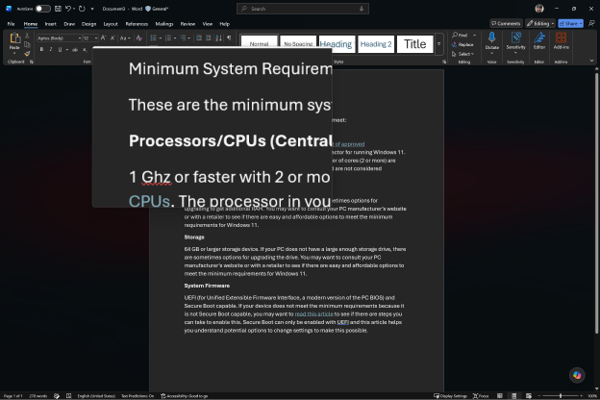
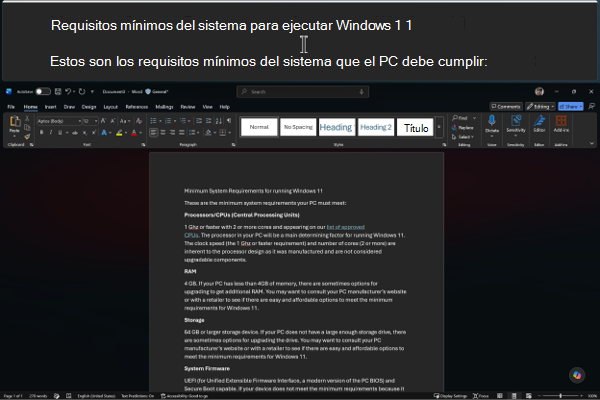
El acoplamiento fija una franja ampliada a un borde de la pantalla (aquí el borde superior). La tira amplía todo lo que señales, mientras que el resto de la pantalla permanece normal.
Ajustar cada vista
Cada vista se puede personalizar aún más. Enla Lupa deaccesibilidad>de configuración>, seleccione el icono Vista para abrir una pantalla de configuración detallada para la vista que está usando actualmente.

Con Narrador y un teclado:
- Presione la tecla Windows
 + Ctrl+M para abrir la configuración de la Lupa.
 - Presione el tabulador hasta que oiga "Ver", seguido de la vista actual (por ejemplo, "Pantalla completa") y, a continuación, presione Entrar para abrir la configuración de la vista.
- Para cambiar de vista, vaya a la lista desplegable Vista , pulse Alt+Flecha abajo para abrirla, utilice la flecha hacia arriba o hacia abajo para seleccionar una vista y, a continuación, pulse Entrar. Las opciones debajo de la lista desplegable cambian para coincidir con la vista que eligió.
Dos cosas que debe tener en cuenta antes de empezar:
Todas las opciones por vista están en un solo lugar: Configuración>,Accesibilidad>,Lupa>.
El panel solo muestra opciones para la vista en la que se encuentra. Para configurar una vista diferente, cambie primero a ella, ya sea desde la lista desplegable Vista en la parte superior del panel o con su acceso directo (Ctrl + Alt + F para pantalla completa, Ctrl + Alt + L para lente, Ctrl + Alt + D para acoplada). La configuración disponible cambia para coincidir con la vista seleccionada.
Hacer que la Lupa le siga (pantalla completa y acoplada)
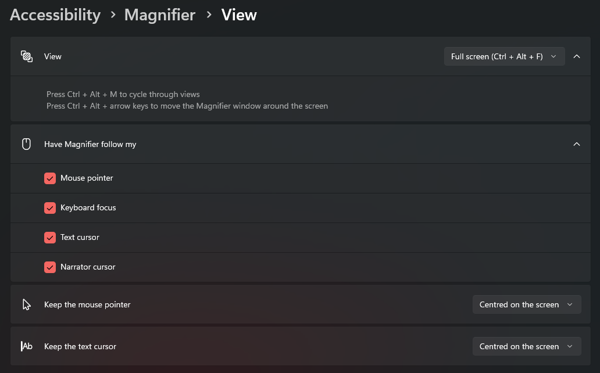
En la vista de pantalla completa y acoplada, puede elegir qué sigue la vista ampliada a medida que trabaja. En Que la Lupa siga mi, selecciona o desactiva cualquier combinación de:
- Puntero del mouse: la vista sigue donde mueve el mouse.
- Foco del teclado: la vista salta al botón, vínculo o control al que accede.
- Cursor de texto: la vista sigue el punto de inserción intermitente mientras escribe o edita.
- Cursor del Narrador: La vista sigue al Narrador a medida que lee.
Con Narrador y un teclado:
- Abra la configuración de Vista (consulte los pasos anteriores) y asegúrese de que esté seleccionada la opción Pantalla completa o Acoplado .
- Presiona la tecla Tab hasta que escuches "Que la Lupa me siga", después sigue presionando la tecla Tab para desplazarte por las casillas. El Narrador lee cada una de ellas, por ejemplo, "Puntero del mouse, casilla, activada".
- Presione la barra espaciadora para activar o desactivar la opción seleccionada. El Narrador anuncia "marcado" o "desactivado".
Las cuatro están activadas de forma predeterminada, por lo que la vista ampliada se mueve para mantenerse al día con cualquiera de ellas que esté activa. Borra los que no uses. Por ejemplo, si navega principalmente con el teclado, al borrar el puntero del mouse, la vista no salta cada vez que se golpea el mouse.
Configurar la vista de pantalla completa
Con la opción Pantalla completa seleccionada en la lista desplegable Ver, tiene dos opciones adicionales que controlan cómo se desplaza la ventana gráfica para mantener el puntero o el cursor a la vista.
Mantener el puntero del mouse establece cómo se mueve la ventana gráfica ampliada con el mouse:
- Dentro de los bordes de la pantalla: la ventana gráfica permanece colocada hasta que el puntero llega al borde de la pantalla. Para desplazarse, mueva el puntero hacia un borde y la vista ampliada se desplazará en esa dirección. Esto mantiene la vista estable mientras lee.
- Centrado en la pantalla: la ventanilla mantiene el puntero en el centro de la vista ampliada en todo momento, desplazando el contenido a su alrededor a medida que se mueve. (Cuando llegue al borde de la pantalla, el puntero puede desplazarse hasta el borde mientras la ventana gráfica permanece colocada).
Mantener el cursor de texto funciona de la misma manera para el cursor de escritura (texto), ofreciendo las mismas opciones Dentro de los bordes de la pantalla y Centradas en la pantalla .
Con Narrador y un teclado:
- Abra la configuración de Vista y asegúrese de que la opción Pantalla completa esté seleccionada.
- Presione el tabulador hasta que oiga "Mantener el puntero del ratón", seguido de la opción actual (por ejemplo, "Dentro de los bordes de la pantalla").
- Presione Alt+Flecha abajo para abrir el menú desplegable, use la flecha arriba o la tecla de flecha abajo para elegir Dentro de los bordes de la pantalla o Centrado en la pantalla y, a continuación, presione Entrar.
- Presione el tabulador para desplazarse a Mantenga el cursor de texto y repita el paso 3 para configurarlo.
Configurar la vista acoplada
Con acoplado seleccionado, el panel Vista ofrece las mismas opciones de Hacer que la Lupa siga mis opciones como pantalla completa, pero no configuraciones adicionales. En su lugar, se da forma al dock directamente en la pantalla:
- Mover el acoplamiento a otro borde: presione Ctrl+Alt+tecla de dirección para acoplar el acoplamiento a ese lado. Por ejemplo, Ctrl+Alt+Flecha izquierda ancla el Dock al borde izquierdo en lugar de a la parte superior predeterminada.
- Cambiar el tamaño del Dock: arrastre el borde interior del Dock para hacer la franja ampliada más grande o más pequeña.
- Mover o desacoplar el Dock: Apunta al Dock ampliado y arrástralo. Suéltelo contra el borde izquierdo, superior, derecho o inferior para acoplarlo allí, o déjelo flotando en el medio de la pantalla para mantenerlo desacoplado, una ventana independiente que puede colocar y cambiar de tamaño en cualquier lugar.
Configurar la vista de lente
Con Lente seleccionado, el panel Vista muestra un control Cambiar tamaño de lente . Arrastra los controles deslizantes para establecer el ancho y el alto del rectángulo de la lente, de modo que cubra tanto o tan poco de la pantalla como quieras.
Con Narrador y un teclado:
- Abra la configuración de Vista y asegúrese de que Lente esté seleccionado.
- Presione la tecla Tab para desplazarse al control deslizante de ancho de lente y, a continuación, al control deslizante de altura. El Narrador lee el nombre y el valor actual de cada control deslizante.
- Presione la tecla de flecha izquierda o derecha para hacer que la lente sea más estrecha o más ancha (o más corta o más alta). El Narrador anuncia cada nuevo valor.
Capítulo anterior: Capítulo 1: Introducción a la Lupa
Siguiente capítulo: Capítulo 3: Zoom y panorámica
Volver al Índice