
Nota
Lo que debe saber antes de empezar
- Cuando ve + entre teclas en un método abreviado, significa que tiene que seguir manteniendo presionada la tecla anterior mientras presiona la siguiente.
- Un signo de coma (,) en un método abreviado significa que necesita presionar varias teclas.
- Los métodos abreviados de teclado de este tema hacen referencia a la distribución del teclado de España. Es posible que las teclas de otras distribuciones no se correspondan exactamente con las teclas de un teclado de España.
Métodos abreviados de teclado de la aplicación Lupa
| Para hacer esto | Presionar |
|---|---|
| Activa la Lupa. | Logotipo  + Signo más(+) + Signo más(+) |
| Desactivar la Lupa. | Logotipo + Esc |
| Acercar. | Logotipo + Signo más(+) |
| Alejar. | Logotipo + Signo menos(-) |
| Acercar y alejar con la rueda de desplazamiento del mouse. | Ctrl+Alt+Rueda del mouse |
| Desplazar en la dirección de las teclas de dirección. | Ctrl+Alt+teclas de dirección |
| Abre la configuración de la Lupa. | Logotipo +M |
| Cambia a invertir los colores de la pantalla o devolver los colores de la pantalla invertidos a los colores predeterminados mientras la Lupa está activada. | Ctrl+Alt+I |
| Cambiar a la vista de pantalla completa. | Ctrl+Alt+F |
| Cambiar a la vista acoplada. | Ctrl+Alt+D |
| Cambiar a la vista de lente. | Ctrl+Alt+L |
| Desplazarse entre la vista completa, acoplada y de lente. | Ctrl+Alt+M |
| Mostrar temporalmente toda la pantalla cuando se acerca. | Ctrl+Alt+Barra espaciadora |
| Alternar entre el nivel de ampliación establecido y la ampliación de 1x | Ctrl+Alt+Signo menos(-) |
Gestos táctiles de la Lupa
Usa los siguientes gestos táctiles para trabajar con la Lupa en un dispositivo de pantalla táctil de Windows:
- Para acercar, pulse el botón más(+) en la esquina superior izquierda o derecha de la pantalla.
- Para alejar, el botón menos(-) en la esquina inferior izquierda o derecha de la pantalla.
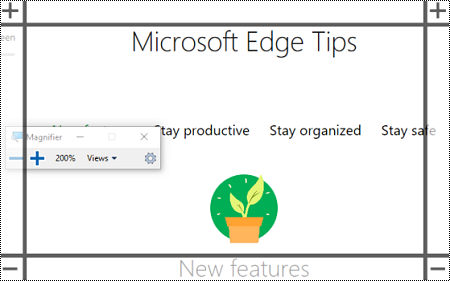
Si usa un lector de pantalla, mueva el foco al botón que desee. Escuchará "Alejar" o "Acercar" una vez en el botón. Pulse dos veces la pantalla para seleccionarlo.
Recomendación
Para acercar los dedos para ampliar, coloca dos dedos en el borde de la Lupa y, a continuación, sepáralos.
- Para desplazarte por la pantalla, arrastra un dedo por los bordes de la Lupa en la vista de pantalla completa.
- Para alejar al instante y ver dónde se encuentra en la pantalla, pulse simultáneamente en bordes opuestos con un dedo en cada borde.
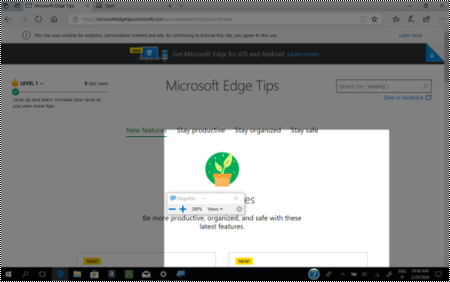
- Para mover la pantalla hacia arriba o hacia abajo, pulse el borde superior o inferior.
- Para desplazarse horizontal o verticalmente, pulse un borde y, después, deslice el dedo fuera del borde hacia el centro de la pantalla. Cuando desaparezca el borde, alcanzará el final del área desplazable en la dirección seleccionada.
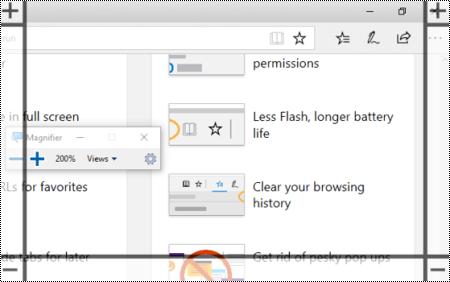
- Siempre puedes cerrar la Lupa seleccionando el botón Cerrar de la ventana emergente de la Lupa (la pequeña ventana rectangular que dice Lupa en la esquina superior izquierda). Al usar la función táctil y cuando la Lupa muestra la pantalla completa al 100 %, también puedes cerrar la Lupa pulsando el botón Cerrar (X) situado junto al botón Acercar de la esquina superior derecha.
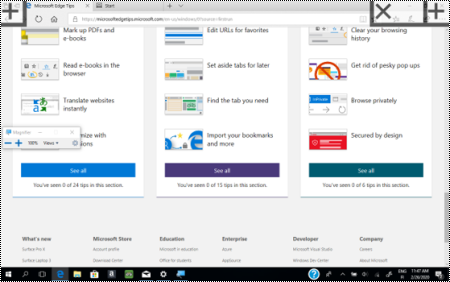
Si usa un lector de pantalla, mueva el foco al botón Cerrar y pulse dos veces la pantalla.
Más información
- Métodos abreviados de teclado de Windows para accesibilidad
- Utilizar la Lupa para facilitar la visualización en la pantalla
- Cómo cambiar rápidamente el nivel de zoom de la Lupa
- Para obtener una lista completa de los gestos táctiles del Narrador, consulta Usar el Narrador con entrada táctil en Windows 10 y los comandos de teclado y gestos táctiles del Narrador.