¿Te cuesta ver texto o aplicaciones en la pantalla del equipo? Hay formas sencillas de hacer que sea más fácil de ver en Windows.
Aumentar el tamaño del texto en la pantalla
Si el tamaño del texto parece demasiado pequeño al navegar por Windows, puede hacer que el texto sea más grande. Esto afecta, por ejemplo, a las barras de título, los menús y los textos de los iconos.
Para ir a la configuración de accesibilidad del equipo, presiona la tecla del logotipo de Windows+U o selecciona
 > Iniciarconfiguración
 >Accesibilidad.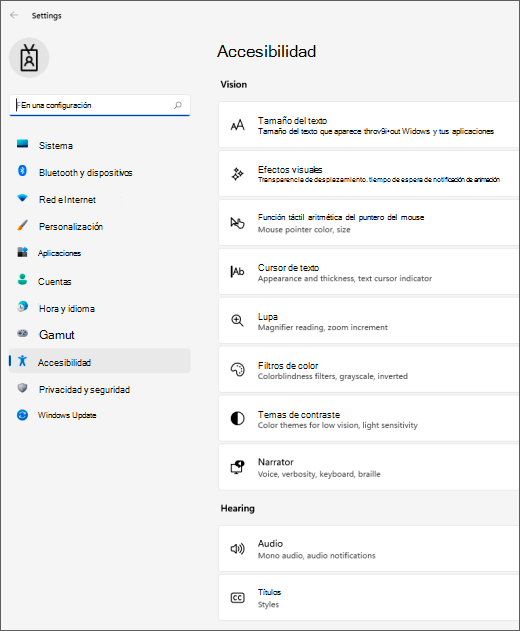
Seleccione Tamaño de texto.
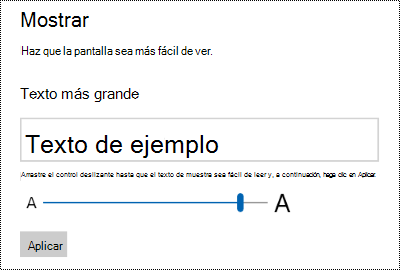
Arrastre el control deslizante Tamaño de texto hacia la derecha para aumentar el tamaño del texto de muestra.
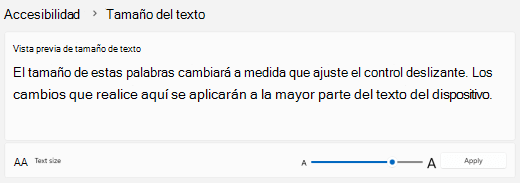
Cuando esté satisfecho con el tamaño del texto, seleccione Aplicar. Windows escala verticalmente el tamaño de todo el texto.
Ampliar las imágenes y las aplicaciones en la pantalla
Además del tamaño del texto, también puedes aumentar el tamaño de todo lo demás en la pantalla, incluidas las imágenes y las aplicaciones.
Para abrir Configuración en su computadora, presione la tecla del logotipo de Windows + I o seleccioneConfiguración
de inicio> .Selecciona Pantalla.
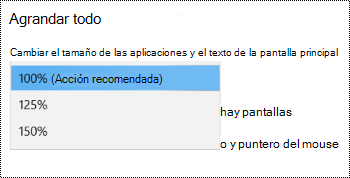
En Escala & diseño, expanda el menú Escala y seleccione la opción que desee.
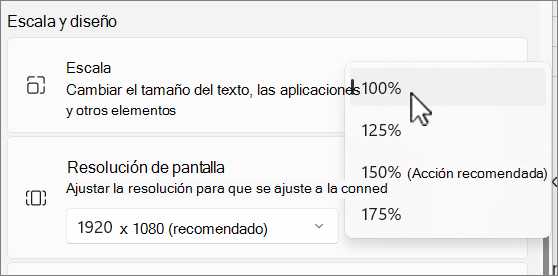
Es posible que deba cerrar sesión y volver a iniciarla para que algunos de los cambios surtan efecto en determinadas aplicaciones, pero se aplica a la mayoría de las cosas inmediatamente.