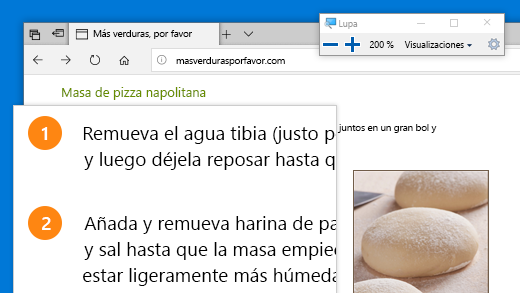
Si desea que la pantalla sea más fácil de ver, Windows ofrece una gran cantidad de características y opciones que pueden ayudarle. A continuación se presentan algunas sugerencias.
Ajustar el tamaño y el color
Para ajustar el tamaño del texto, las aplicaciones y otros elementos, selecciona el botón Inicio y, a continuación, selecciona> ConfiguraciónAccesibilidad>Tamaño de texto. Usa el control deslizante situado junto a Tamaño de texto para aumentar solo el tamaño del texto de la pantalla.
Para escalar todo en la pantalla, seleccione el botón Inicio, luego seleccione Configuración>Visualización del sistema> y cambie el menú desplegable Escala, seleccione el valor a un porcentaje mayor.
Nota
Puede crear una escala personalizada en la configuración, pero no se recomienda. Para personalizar la escala, expanda la configuración de escala e introduzca un tamaño de escala personalizado entre 100 % y 500 %.
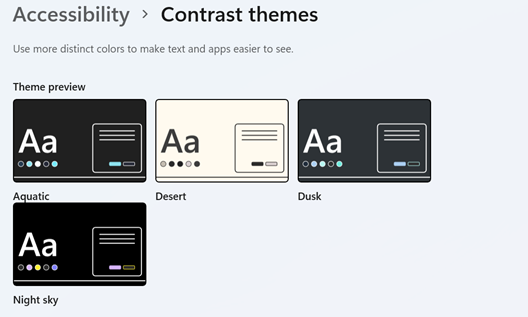
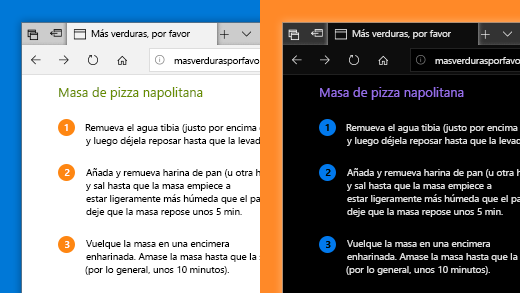
Si no hay suficiente contraste entre los elementos de la pantalla, intenta usar un tema de contraste alto. Selecciona el botón Inicio y, a continuación, selecciona Configuración> Temas decontraste deaccesibilidad>, selecciona una de las opciones del menú desplegable junto a Temas de contraste y selecciona Aplicar. Puedes seleccionar entre Acuático, Desierto, Anochecer y Cielo nocturno.
Saber dónde se está señalando
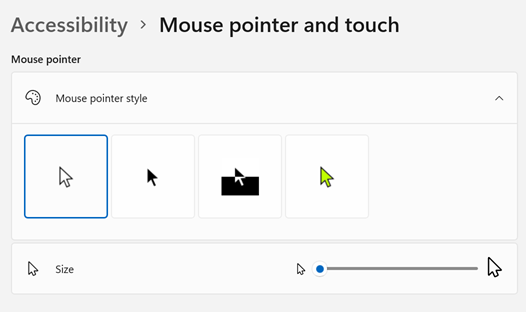
Haz que el mouse sea más visible cambiando el color y el tamaño del puntero del mouse. Selecciona el botón Inicio y luego Configuración>Accesibilidad>Puntero del mouse & función táctil y elige la opción que más te convenga.
Si agregas los rastros del puntero, podrás ver por dónde se está moviendo el mouse en la pantalla. Seleccione el botón Inicio y, a continuación , Configuración>Accesibilidad>Puntero del mouse & función táctil y active Senderos del puntero del mouse.
Windows también muestra comentarios visuales cuando tocas la pantalla. Selecciona el botón Inicio y, a continuación, Configuración>Accesibilidad>,puntero del mouse & función táctil y activa el indicador táctil.
Para ver el círculo del indicador táctil de forma más visible, expande la configuración del indicador táctil y, a continuación, selecciona la casilla Oscurecer y agrandar el círculo.
Ampliar la pantalla
La Lupa amplía toda la pantalla o parte de ella para que puedas ver mejor las palabras e imágenes. Para abrir la Lupa rápidamente, presiona la tecla del logotipo  de Windows + el signo más (+). Cuando la Lupa esté abierta, usa la tecla del logotipo de Windows+signo más (+) o la tecla del logotipo de Windows+signo menos (-) para acercar o alejar. Para cambiar entre el nivel de ampliación establecido y el aumento de 1x, use Ctrl+,Alt+,signo menos (-). Para cerrar la Lupa, presiona la tecla del logotipo de Windows+Esc.
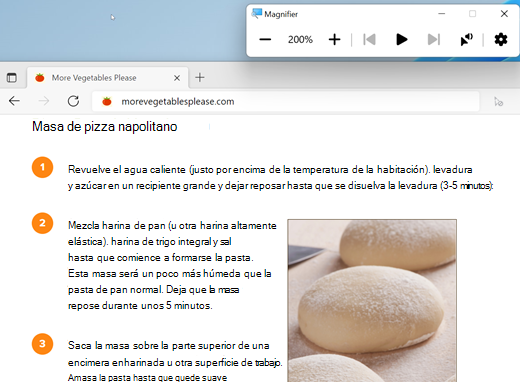
Para obtener más información sobre la Lupa, consulta Usar la Lupa para ver elementos de la pantalla.
Aplicar filtros de color
Haga que las fotos, el texto y los colores sean más fáciles de ver aplicando un filtro de color a la pantalla. Los filtros de color cambian la paleta de colores en la pantalla y pueden ayudarte a distinguir entre cosas que se diferencian solo por el color.
Para aplicar filtros de color, seleccione el botón Inicio y, a continuación, seleccione Configuración>Accesibilidad>Filtros de color, establezca filtros de color en Activado y elija las opciones que mejor se adapten a sus necesidades.
- Para activar y desactivar los filtros de color rápidamente, seleccione el botón Inicio , luego seleccione Configuración>Accesibilidad>Filtros de color y establezca el método abreviado de teclado para filtros de color en Activado. Luego, presione la tecla del logotipo de Windows + Ctrl+C para encenderlos y desactivarlos.
Para obtener más información sobre los filtros de color, lee Usar filtros de color en Windows.
Usar el Narrador para navegar por el PC
El Narrador es el lector de pantalla integrado de Windows que lee en voz alta lo que aparece en la pantalla para que puedas usar la información para navegar por el PC. Para iniciar o detener el Narrador, presione la tecla del logotipo de Windows + Ctrl+Entrar.
Para obtener más información sobre cómo usar el narrador, consulta la Guía completa del Narrador.
 >Pantalla
 de
de > accesibilidad . Usa el control deslizante situado debajo de Hacer el texto más grande para que solo el texto de la pantalla sea más grande. O bien, selecciona una opción del menú desplegable situado en Hacer todo más grande para cambiar el tamaño de todo el contenido de la pantalla.
 alto y activa el botónde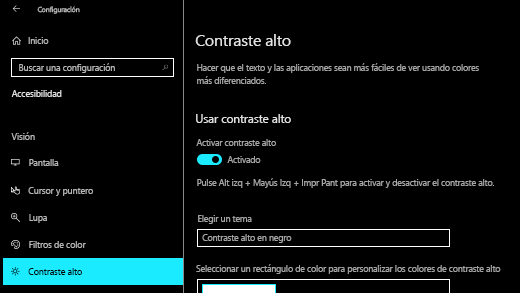
 del
del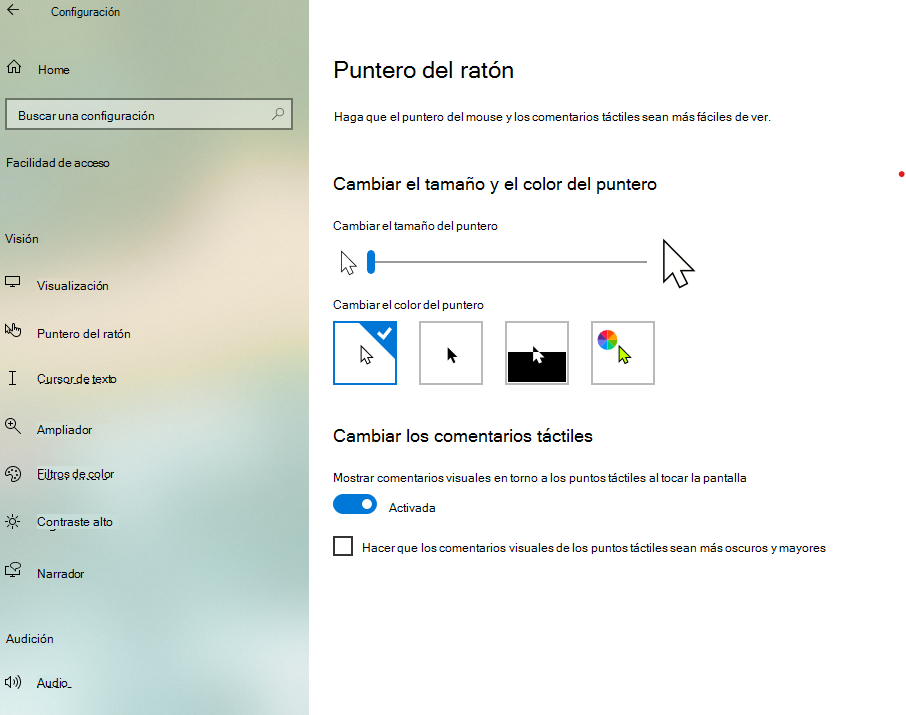
 >Ratón
 >Opciones de mouse adicionales. En la ventana Propiedades del mouse, selecciona la pestaña Opciones de puntero y luego Mostrar rastros del puntero.