

Existen muchas maneras de facilitar el uso de los dispositivos que empleas para interactuar con tu PC, como un mouse o un teclado.
Facilitar el uso del mouse
Controlar el ratón con un teclado numérico
Para ir a la configuración de accesibilidad del equipo, presiona la tecla del logotipo
 de Windows+Uo selecciona> Iniciarconfiguración
 >Accesibilidad.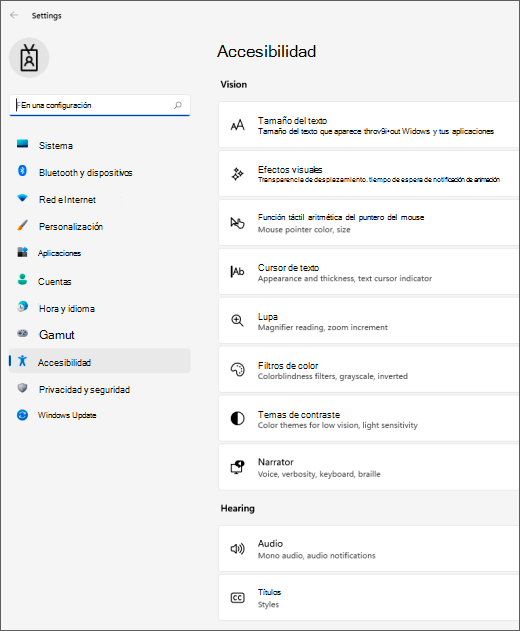
En Interacción, seleccione Rancia.
Presione la barra espaciadora para activar o desactivar el interruptor de las teclas del mouse .
Cambiar el botón principal del mouse, establecer opciones de desplazamiento o mostrar rastros de puntero
Para abrir Configuración en su computadora, presione la tecla del logotipo
de Windows + I o seleccioneConfiguraciónde inicio> .Seleccione Dispositivos> & BluetoothMouse.
- Para cambiar el botón principal del mouse, expanda el menú del botón principal del mouse y seleccione la opción que desee.
- Para establecer las opciones de desplazamiento, seleccione las opciones adecuadas en Desplazamiento.
- Si desea que el puntero muestre una estela en la pantalla al moverlo, seleccione Configuración adicional del mouse, seleccione la pestaña Opciones de puntero y active la casilla Mostrar rastros de puntero .
Haz que el puntero del mouse sea más fácil de ver
Haz que el puntero del mouse  sea más fácil de ver haciéndolo más grande o cambiando el color.
Para ir a la configuración de accesibilidad del equipo, presiona la tecla del logotipo
de Windows+Uo selecciona> Iniciarconfiguración>Accesibilidad.Seleccione Puntero del mouse y táctil.
En Puntero del mouse, ajuste el control deslizante Tamaño hasta que el puntero del mouse alcance el tamaño que desea.
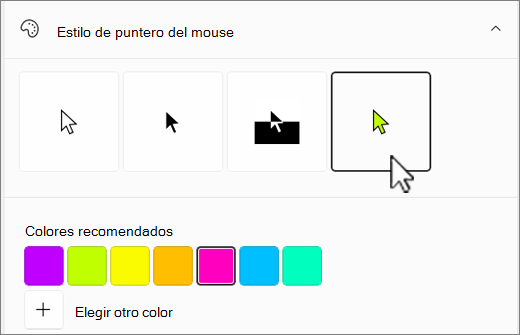
En Estilo del puntero del mouse, seleccione una opción para cambiar el color del puntero del mouse a blanco, negro, invertido o cualquiera de los colores brillantes recomendados. Para personalizar el color del puntero, seleccione Elegir otro color.
Haz el cursor de texto más fácil de ver
Windows 11 le permite cambiar el grosor del cursor  de texto y agregar un indicador colorido para hacerlo más visible.
Cambiar el grosor del cursor de texto
- Para ir a la configuración de accesibilidad del equipo, presiona la tecla del logotipo de Windows+Uo selecciona> Iniciarconfiguración>Accesibilidad.
- Seleccione Cursor de texto.
- En Grosor del cursor de texto, ajuste el control deslizante Grosor del cursor de texto hasta que el grosor de la vista previa sea el deseado.
Usar el indicador de cursor de texto
Para ir a la configuración de accesibilidad del equipo, presiona la tecla del logotipo
de Windows+Uo selecciona> Iniciarconfiguración>Accesibilidad.Seleccione Cursor de texto.
Active el interruptor indicador de cursor de texto .
Ajuste el control deslizante Tamaño hasta que el tamaño se vea como lo desea en la vista previa.

Para cambiar el color del indicador, seleccione uno en el menú Colores recomendados o seleccione Elegir otro color para elegir un color personalizado.
Facilitar el uso del teclado
- Para ir a la configuración de accesibilidad del equipo, presiona la tecla del logotipo de Windows+Uo selecciona> Iniciarconfiguración>Accesibilidad.
- Seleccione Teclado y pruebe una de las siguientes opciones:
Active el conmutador de teclado en pantalla para seleccionar teclas con el mouse u otro dispositivo señalador (como un joystick) o para usar un solo conmutador para desplazarse por las teclas de la pantalla.
Como alternativa, presiona la tecla del logotipo
de Windows+Ctrl+O para encender el teclado en pantalla.Activa el interruptor de teclas especiales si tienes problemas para presionar dos teclas al mismo tiempo. Las teclas especiales le permiten presionar comandos que usan varias teclas (como Ctrl+, S), una tecla a la vez.
Activa el interruptor de teclas de alternancia para reproducir un sonido cada vez que presiones las teclas Bloq Mayús, Bloq Num o Bloq Despl.
Activa el interruptor de teclas de filtro para configurar la sensibilidad del teclado para que pueda ignorar pulsaciones breves o repetidas.
Active las teclas de acceso de subrayado , cambie a teclas de acceso de subrayado cuando estén disponibles.
Active el interruptor Usar la tecla Imprimir pantalla para abrir la captura de pantalla para usar el botón Prt Scr para abrir los recortes de pantalla.
Recomendación
También puedes controlar el equipo solo con tu voz mediante el reconocimiento de voz de Windows. Para obtener más información, consulta Usar el reconocimiento de voz en Windows.
 de
de > accesibilidad .
 de
de