

Realice tareas rápidamente sin usar el mouse presionando algunas teclas, independientemente de dónde se encuentre en una aplicación de Microsoft 365. Puede obtener acceso a cualquier comando en la cinta con una tecla de acceso; por lo general, al presionar de dos a cuatro teclas.
Contenido
- Usar KeyTips para acceder a la cinta de opciones
- Métodos abreviados de teclado para KeyTips
- Cambiar el foco del teclado sin utilizar el mouse
- Otros métodos abreviados de teclado útiles para la cinta de opciones
Usar KeyTips para acceder a la cinta de opciones
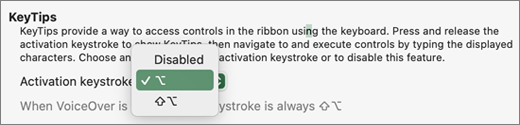
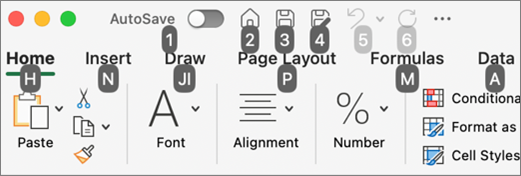
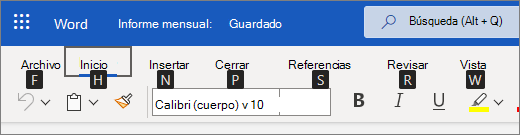
Para mostrar las KeyTips y colocar el foco en la pestaña de la cinta seleccionada, presione la tecla Alt. Las KeyTips se muestran para las pestañas de la cinta de opciones y para los botones del lado derecho y del encabezado.
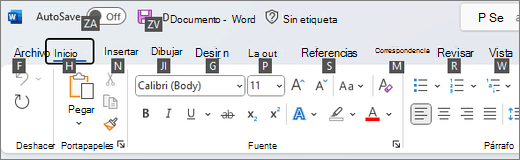
Recomendación
Para obtener una lista de los métodos abreviados de teclado que representan las KeyTips, consulte Métodos abreviados de teclado para KeyTips.
Pulse las una o dos letras que se muestran en la información sobre el comando que desea usar. Según la letra que presione, es posible que vea KeyTips adicionales. Por ejemplo, si la pestaña Inicio está activa y presiona N, se muestra la pestaña Insertar , junto con las KeyTips de los grupos de esa pestaña. Si el comando seleccionado es un botón de división (es decir, un botón que abre un menú de opciones adicionales), al presionar la información sobre teclas se abrirá el menú.
Siga presionando letras hasta que presione la letra del comando específico que desee utilizar.
Recomendación
Para cancelar la acción que está realizando y ocultar las KeyTips, presione la tecla Alt. Para retroceder un paso y ver las KeyTips anteriores, presione Esc. Si está en el primer paso, al presionar Esc, se ocultan las sugerencias de teclas y el foco vuelve al documento.
Métodos abreviados de teclado para KeyTips
Los métodos abreviados de teclado de la tabla siguiente se pueden usar para activar las KeyTips descritas en Usar KeyTips para acceder a la cinta de opciones. La tabla enumera los métodos abreviados de teclado más usados en una aplicación de Microsoft 365.
| Para realizar esta acción | Presione |
|---|---|
| Abra la página Archivo . | Alt+A |
| Abra la pestaña Inicio. | ALT+H |
| Abrir la pestaña Insertar . | Alt+N |
| Abrir la pestaña Diseño . | Alt+G |
| Abra la pestaña Transiciones en PowerPoint. | Alt+K |
| Abra la pestaña Animaciones en PowerPoint. | Alt+A |
| Abrir la pestaña Presentación con diapositivas en PowerPoint. | Alt+S |
| Abrir la pestaña Revisar . | Alt+R |
| Abrir la pestaña Vista. | Alt+N |
| Abrir el cuadro de búsqueda . Según la versión de Microsoft 365 que use, el campo de texto Buscar en la parte superior de la ventana de la aplicación podría llamarse Más información . Ambos ofrecen una experiencia similar en gran medida, pero algunas opciones y los resultados de búsqueda pueden variar. | ALT+Q y, después, escriba el término de búsqueda |
Cambiar el foco del teclado sin utilizar el mouse
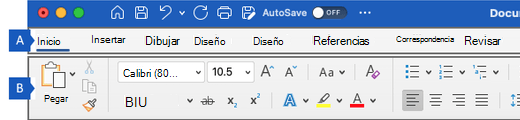
Otra forma de usar el teclado para trabajar con la cinta es mover el foco entre las pestañas y los comandos hasta que encuentre la característica que desee utilizar. En las instrucciones siguientes se describe cómo desplazarse entre las siguientes regiones principales de la cinta de opciones:
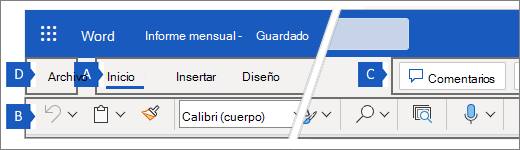
- Área A: Pestañas de la cinta
- Área B: cinta inferior
- Área C: Encabezado
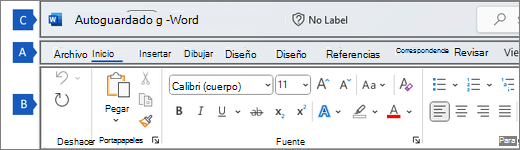
Para colocar el foco en la pestaña de la cinta seleccionada (Área A), presione Alt.
Para mover el foco y seleccionar una pestaña diferente de la cinta de opciones, presione la tecla de flecha izquierda o derecha. El foco también se moverá a los botones del lado derecho y volverá al lado izquierdo.
Para mover el foco de las pestañas de la cinta a la cinta inferior (Área B), presione la tecla TAB hasta que llegue al primer botón de la cinta inferior.
Para desplazarse por los comandos, presione la tecla Tab o Mayús+Tab.
Nota
También puede usar las teclas de dirección para desplazarse por los comandos, pero si el foco está en un comando que es un campo de edición de texto, debe presionar la tecla Tab o Mayús+Tab para mover el foco al comando siguiente o anterior.
Recomendación
Puede presionar Ctrl+tecla de flecha izquierda o derecha para saltar a la sección anterior o siguiente de la cinta inferior.
Para ejecutar un comando, presione la barra espaciadora o ENTRAR. Si el comando seleccionado es un botón de expansión, presione Alt+Tecla de dirección abajo para expandir el menú desplegable.
Recomendación
Para contraer un menú desplegable, presione Esc. Si no se expande ningún menú desplegable, al presionar Esc se moverá el foco de nuevo al documento.
Para mover el foco al encabezado encima de la cinta de opciones (Área C), con el foco en el área A, presione Mayús+TAB. Para desplazarse por los comandos del encabezado, presione la tecla Tab o Mayús+Tab.
Nota
También puede usar las teclas de dirección izquierda y derecha para desplazarse por los comandos, pero si el foco está en un comando que es un campo de edición de texto, debe presionar la tecla Tab o Mayús+Tab para mover el foco al comando siguiente o anterior.
Otros métodos abreviados de teclado útiles para la cinta de opciones
| Para realizar esta acción | Presione |
|---|---|
| Minimizar (contraer) o restaurar la cinta. | Ctrl+F1 |
| Mostrar el menú contextual del elemento seleccionado. | Mayús+F10 o la tecla de menú de Windows |
| Mover el foco para seleccionar la pestaña activa, el documento, el panel de tareas o la barra de estado. | F6 |
| Obtener ayudar sobre el comando o el control seleccionado en la cinta. (Si no hay ningún artículo de Ayuda asociado con el comando seleccionado, se muestra la tabla de contenido de la Ayuda de esa aplicación en su lugar). | F1 |
Vea también
Usar métodos abreviados de teclado para crear presentaciones de PowerPoint
Usar un teclado para personalizar la barra de herramientas de acceso rápido
Métodos abreviados de teclado en Microsoft 365
Métodos abreviados de teclado para el menú Archivo en Microsoft 365 para Windows
Soporte técnico para los clientes con discapacidades
Microsoft desea proporcionar la mejor experiencia posible a todos nuestros clientes. Si tiene alguna discapacidad o tiene preguntas relacionadas con la accesibilidad, póngase en contacto con Answer Desk Accesibilidad de Microsoft para obtener asistencia técnica. El equipo de soporte técnico de Answer Desk Accesibilidad está preparado para usar muchas tecnologías de asistencia conocidas y puede ofrecer asistencia en lenguaje de signos en inglés, español, francés y estadounidense. Vaya al sitio de Answer Desk Accesibilidad de Microsoft para saber los detalles de contacto de su región.
Si es un usuario de la administración pública, un usuario comercial o de empresa, póngase en contacto con el Answer Desk Accesibilidad para empresas.