

Bluetooth Low Energy Audio (LE Audio) es una nueva tecnología para la transmisión de audio a través de Bluetooth. Permite que el equipo y los dispositivos de audio funcionen durante más tiempo con una carga, con una mayor calidad de audio y una latencia reducida.
LE Audio también añade compatibilidad con dispositivos auditivos de asistencia (audífonos, implantes cocleares, etc.). La capacidad de conectarse y transmitir a dispositivos auditivos no está disponible en equipos que solo admiten Bluetooth Classic Audio.
Características del dispositivo auditivo de audio LE en Windows
Los equipos con Windows 11 con LE Audio compatibles pueden conectarse directamente a dispositivos auditivos de LE Audio, lo que les permite transmitir directamente contenido multimedia y audio de llamada al dispositivo auditivo.
A partir de Windows 11, versión 24H2, puedes ajustar los ajustes preestablecidos de audio y el volumen del sonido ambiental configurado por ti o tu audiólogo desde Configuración o Configuración rápida. Estos controles le permiten ajustar rápidamente el comportamiento de los dispositivos auditivos para adaptarlos a diferentes entornos.
Además, ahora puede ver detalles importantes de los dispositivos Bluetooth conectados, como la duración de la batería y el estado de la conexión. Para usar esta característica, siga estos pasos:
Vaya a Configuración>Bluetooth & dispositivos>o use el siguiente acceso directo:
Nota
Las opciones de volumen preestablecidas y ambientales y la disponibilidad variarán en función del modelo y la configuración de tus dispositivos auditivos.
Compatibilidad de PC Windows con dispositivos auditivos Bluetooth LE Audio
Para usar dispositivos auditivos con su PC con Windows 11, LE Audio debe ser compatible tanto en su PC como en su dispositivo auditivo. Bluetooth LE Audio se basa en la tecnología Bluetooth LE, pero no todos los equipos o dispositivos auditivos compatibles con Bluetooth LE Audio son compatibles también con LE Audio. Las tecnologías patentadas como los dispositivos auditivos ASHA (Audio Streaming for Hearing Aids) y MFi (Made for iPhone) no se basan en LE Audio, incluso si se comercializan con Bluetooth LE.
Los dispositivos auditivos compatibles con LE Audio comenzaron a ingresar al mercado a principios de 2024. Para determinar si un dispositivo auditivo es compatible con LE Audio, revisa las especificaciones del fabricante para buscar la compatibilidad con Bluetooth LE Audio o ponte en contacto con el fabricante del dispositivo.
No todos los equipos con Windows 11 admiten audio LE, incluso si el equipo se comercializa como compatible con Bluetooth LE. Los PC con Windows con soporte para Bluetooth LE Audio comenzaron a entrar en gran medida en el mercado en 2024, aunque algunos modelos de 2023 también lo admiten.
Para usar dispositivos auditivos de audio de bajo consumo, el equipo debe:
- Estar ejecutando Windows 11
- Haber integrado la compatibilidad de fábrica con Bluetooth LE
- Tener controladores de subsistema de audio y Bluetooth compatibles con LE Audio proporcionados por el fabricante
Nota
Se requiere la versión 24H2 o posterior de Windows 11 para ajustar los ajustes preestablecidos de audio y el volumen del sonido ambiental.
Obtén más información sobre cómo comprobar si tu PC Windows admite LE Audio.
Emparejar los dispositivos auditivos con tu PC con Windows 11
Puedes emparejar el dispositivo mediante Configuración rápida o, si es compatible, puedes emparejar el dispositivo con Emparejamiento rápido.
Emparejamiento con configuración rápida
- En tu PC, selecciona los iconos de red, sonido o batería (


 ) situados junto a la hora y la fecha en el lado derecho de la barra de tareas.
 - Selecciona Administrar dispositivos
 Bluetooth en el icono de Bluetooth
 en el menú desplegable Configuración rápida.
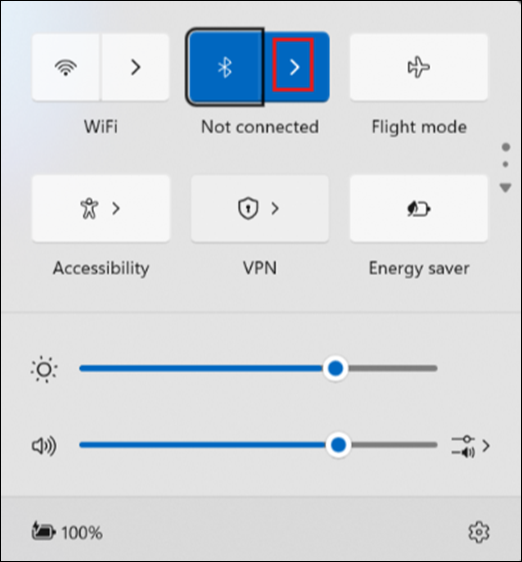
- Active el dispositivo auditivo LE Audio y póngalo visible. Si no estás seguro de cómo encender los dispositivos auditivos y hacer que se puedan detectar, consulta las instrucciones que vienen con ellos o consulta al audiólogo que te ayudó a configurarlos.
- Seleccione el dispositivo auditivo una vez que aparezca en Nuevos dispositivos.
Emparejamiento con Swift Emparejamiento
Emparejamiento rápido de Windows 11 te permite emparejar rápidamente un dispositivo Bluetooth compatible con tu PC. Si el dispositivo auditivo Bluetooth LE Audio admite Emparejamiento rápido, recibirás una notificación cuando esté cerca y lo pondrás en modo de emparejamiento para que sea reconocible.
Active el dispositivo auditivo LE Audio y póngalo visible. Si no estás seguro de cómo encender los dispositivos auditivos y hacer que se puedan detectar, consulta las instrucciones que vienen con ellos o consulta al audiólogo que te ayudó a configurarlos.
Si es la primera vez que usas Emparejamiento rápido, selecciona Sí cuando se te pregunte si quieres recibir notificaciones y usar Emparejamiento rápido.
Cuando aparezca una notificación de que se ha encontrado un nuevo dispositivo Bluetooth, selecciona Conectar.
Si tienes más de un dispositivo auditivo, es posible que tengas que conectarte a cada uno. Después de establecer la conexión con el primer dispositivo auditivo, es posible que vea un mensaje que dice "Encontramos el otro audífono. ¿Quiere conectarse ahora?" Seleccione Conectar para conectarse al otro dispositivo auditivo. Después de emparejar ambos, verás que tus dispositivos auditivos aparecen en la lista de Tus dispositivos.
Nota
El emparejamiento con dispositivos auditivos puede tardar varios segundos. No todos los dispositivos admiten el emparejamiento rápido.
Si tienes problemas para emparejar tus dispositivos auditivos, consulta Emparejar un dispositivo Bluetooth en Windows.
Por lo general, el dispositivo auditivo emparejado se conectará automáticamente al equipo cuando se encienda. Para obtener información sobre cómo conectarse manualmente a un dispositivo auditivo emparejado, consulte la siguiente sección.
Conexión a los dispositivos auditivos
Una vez emparejados los dispositivos auditivos con tu PC con Windows 11, podrás conectarte a ellos de dos maneras:
- El dispositivo auditivo puede conectarse automáticamente al equipo cuando se encienda.
- Puede conectarse manualmente a sus dispositivos auditivos a través de la Configuración de Windows o la interfaz de usuario de Configuración rápida.
Para conectarse mediante la configuración rápida:
- Selecciona los iconos de red, sonido o batería ( ) situados junto a la hora y la fecha en el lado derecho de la barra de tareas.
- Selecciona Administrar dispositivos Bluetooth en el icono de Bluetooth en el menú desplegable Configuración rápida.
- Selecciona el dispositivo auditivo de la lista de dispositivos emparejados para conectarte.
Ajustar la configuración del dispositivo auditivo en Windows
A partir de Windows 11, versión 24H2, los clientes pueden ajustar los ajustes preestablecidos de audio y la configuración de sonido ambiente configurados por ellos o su audiólogo directamente desde Configuración o la interfaz de usuario de Configuración rápida en Windows.
Ajuste de los ajustes preestablecidos de audio y el volumen del sonido ambiental
Selecciona los iconos de red, sonido o batería (
) situados junto a la hora y la fecha en el lado derecho de la barra de tareas.Selecciona Administrar dispositivos
Bluetooth en el icono de Bluetooth en el menú desplegable Configuración rápida.Conecta el dispositivo auditivo.
Selecciona el dispositivo auditivo de la lista de dispositivos emparejados.
Seleccione Propiedades
 .
.Ajuste los ajustes preestablecidos de audio y el volumen del sonido ambiental según sea necesario.
Nota
Los ajustes preestablecidos de audio y la disponibilidad del control de sonido ambiental variarán según el modelo de audífonos.