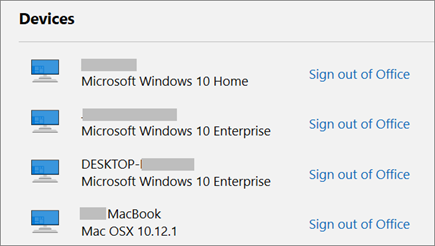
El cierre de sesión de las aplicaciones de Microsoft 365 u Office le permite desconectar la aplicación de servicios como OneDrive, quitar la configuración y borrar la lista de documentos más usados. Puede cerrar la sesión de Microsoft 365 u Office desde cualquier aplicación de Microsoft 365 u Office. También puede usar un explorador web para cerrar la sesión de Microsoft 365 u Office de forma remota.
Nota
- Si usa Microsoft 365, debe permanecer conectado para que Office permanezca activado. Si cierra la sesión, Office le pedirá que inicie sesión nuevamente. Para obtener más información, consulte ¿Qué ocurre cuando se cierra la sesión en Office?
- El cierre de sesión de una aplicación de Office no afecta a la aplicación de Sincronización de OneDrive en su equipo o dispositivo móvil. Para cerrar la sesión de OneDrive, lea Cómo quitar una cuenta en OneDrive.
Desde Microsoft 365 u Office para PC
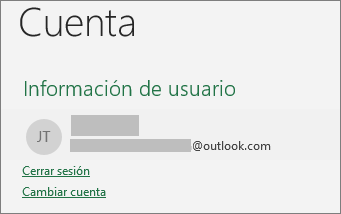
- En cualquier aplicación de Microsoft 365 u Office, vaya a Cerrar sesión enCuenta de archivo> (o Cuenta de Office en Outlook). >
- Cierre todas las aplicaciones de Microsoft 365 u Office.
Desde Microsoft 365 o Office para Mac
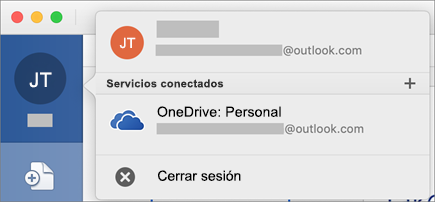
- En cualquier aplicación de Microsoft 365 u Office, seleccione el nombre de la aplicación de Microsoft 365 u Office en el menú superior.
- Seleccione Cerrar sesión.
- Salga de todas las aplicaciones de Microsoft 365 u Office.
En Microsoft 365 u Office Online
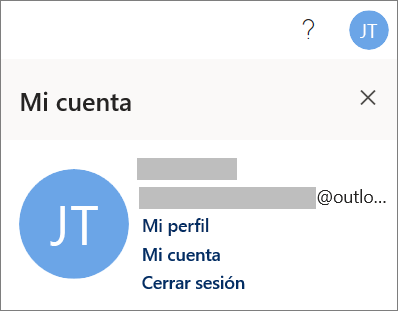
- Seleccione su imagen o iniciales.
- Seleccione Cerrar sesión.
En aplicaciones móviles de Microsoft 365 u Office
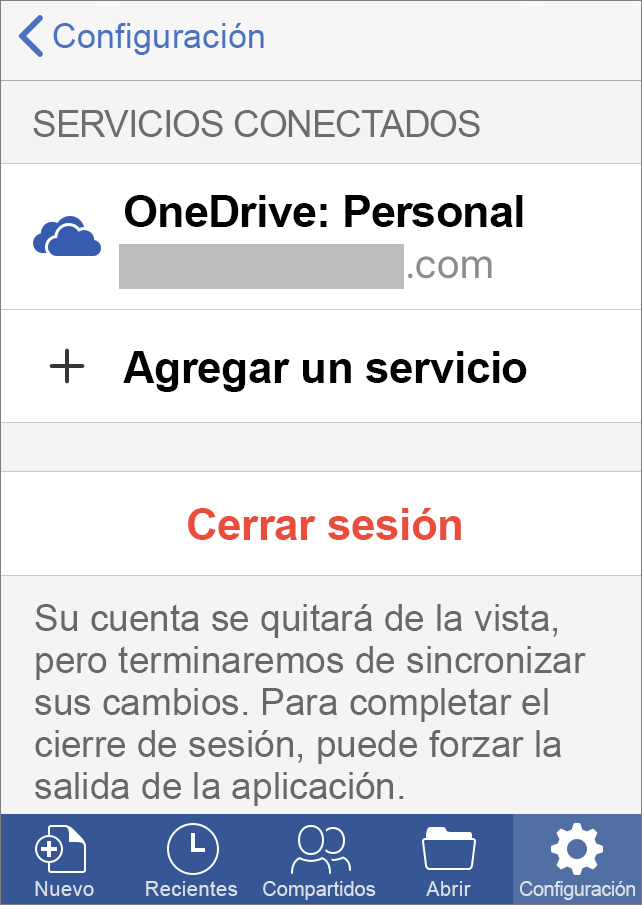
Para iPhone e iPads:
- En cualquier aplicación de Microsoft 365 u Office, pulse Cuenta> y pulse la cuenta que esté usando.
- Pulse Cerrar sesión>cerrar sesión de nuevo para confirmar.
- Cierre todas las aplicaciones de Microsoft 365 u Office.
Para Android o Chromebooks:
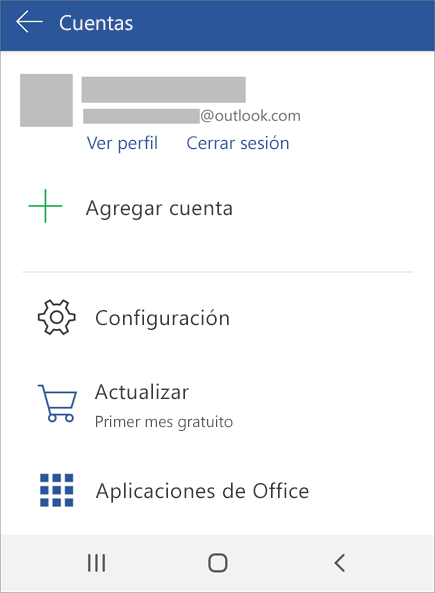
- En cualquier aplicación de Microsoft 365 u Office, en la pantalla Recientes , pulse el icono de persona.
- Pulse su nombre (no pulse Ver Perfil).
- Pulse Cerrar sesión>cerrar sesión de nuevo para confirmar.
- Cierre todas las aplicaciones de Microsoft 365 u Office.
Desde cualquier explorador web
Si no tiene acceso a la PC o Mac dónde inició sesión, puede cerrar la sesión de forma remota desde un explorador web. Microsoft 365 u Office puede tardar hasta 72 horas en detectar que ha cerrado sesión.
- Desde cualquier dispositivo, ve a tu cuenta de Microsoft, página Instalaciones e inicia sesión con tu cuenta de Microsoft, si se te solicita.
- En Dispositivos, busque el dispositivo en el que desea cerrar la sesión de Microsoft 365 u Office.
- Seleccione Cerrar sesión de Microsoft 365 u Office.