
Nota
Este artículo es para administradores de Microsoft 365. Cubre el acceso al editor de vídeo Clipchamp y su aplicación para Windows. Para administrar características individuales en su lugar, vea Cómo habilitar o deshabilitar características en Clipchamp para los usuarios de su organización.
Los usuarios necesitan una licencia apta con el servicio de Microsoft Clipchamp habilitado para usar el editor con una cuenta profesional o educativa, tanto si lo abren en un explorador como en la aplicación de Windows.
Use las licencias de Microsoft 365 para administrar el acceso profesional o escolar para usuarios individuales o grupos. Las directivas de aplicación de Windows le proporcionan más control sobre la aplicación de escritorio. No conceden una licencia ni bloquean el acceso al explorador.
Obtenga más información en estas secciones:
- Disponibilidad de Clipchamp en SKUs de Microsoft 365
- Administrar la disponibilidad de Clipchamp para usuarios individuales
- Administrar la disponibilidad de Clipchamp para grupos de usuarios
- Gestión de la disponibilidad de la aplicación de Windows de Clipchamp
Disponibilidad de Clipchamp en SKUs de Microsoft 365
Antes de asignar o cambiar una licencia, compruebe las suscripciones aptas en las preguntas más frecuentes sobre cuentas profesionales o educativas, incluidos los requisitos para las licencias Original, Características adicionales y Beneficio de uso para estudiantes.
No confíe solo en el nombre de un producto. Compruebe los nombres de los productos, los identificadores de los planes de servicio y las licencias de su inquilino. El servicio del editor estándar es:
| Propiedad | Valor |
|---|---|
| ServicePlanName | CLIPCHAMP |
| ServicePlanId | a1ace008-72f3-4ea0-8dac-33b3a23a2472 |
Notas adicionales sobre la disponibilidad
Al asignar una licencia apta, normalmente se activan sus servicios, a menos que su organización cambie la asignación. Si Clipchamp se suministra a través de una licencia de características adicionales, asegúrese de que la licencia también está asignada.
Si un usuario tiene una licencia apta, pero no puede abrir el editor, compruebe que el servicio Clipchamp está habilitado y solucione problemas de licencia o aprovisionamiento. La activación de la aplicación de Windows por sí sola no corrige un plan de servicio que falta o está deshabilitado.
Administrar la disponibilidad de Clipchamp para usuarios individuales
Para las asignaciones directas de usuarios, use el Centro de administración de Microsoft 365 o Microsoft Graph PowerShell. Necesita permiso para administrar licencias, como el rol de administrador de licencias o administrador de usuarios .
Cambie la configuración del servicio de Clipchamp, no la licencia completa de Microsoft 365 del usuario. La eliminación de la licencia de producto también puede eliminar el acceso a otros servicios. Si la licencia se hereda de un grupo, administre la asignación de grupo en su lugar.
Habilitar o deshabilitar Clipchamp a través del centro de administración
- En el Centro de administración de Microsoft 365, vaya aLicencias de facturación>.
- Seleccione el producto que proporciona Clipchamp y, a continuación, seleccione la asignación directa del usuario.
- En el panel de detalles, seleccione Microsoft Clipchamp para habilitar el servicio o bórrelo para deshabilitarlo. Deje otras aplicaciones y servicios sin cambios.
- Seleccione Guardar y, a continuación, Cerrar.
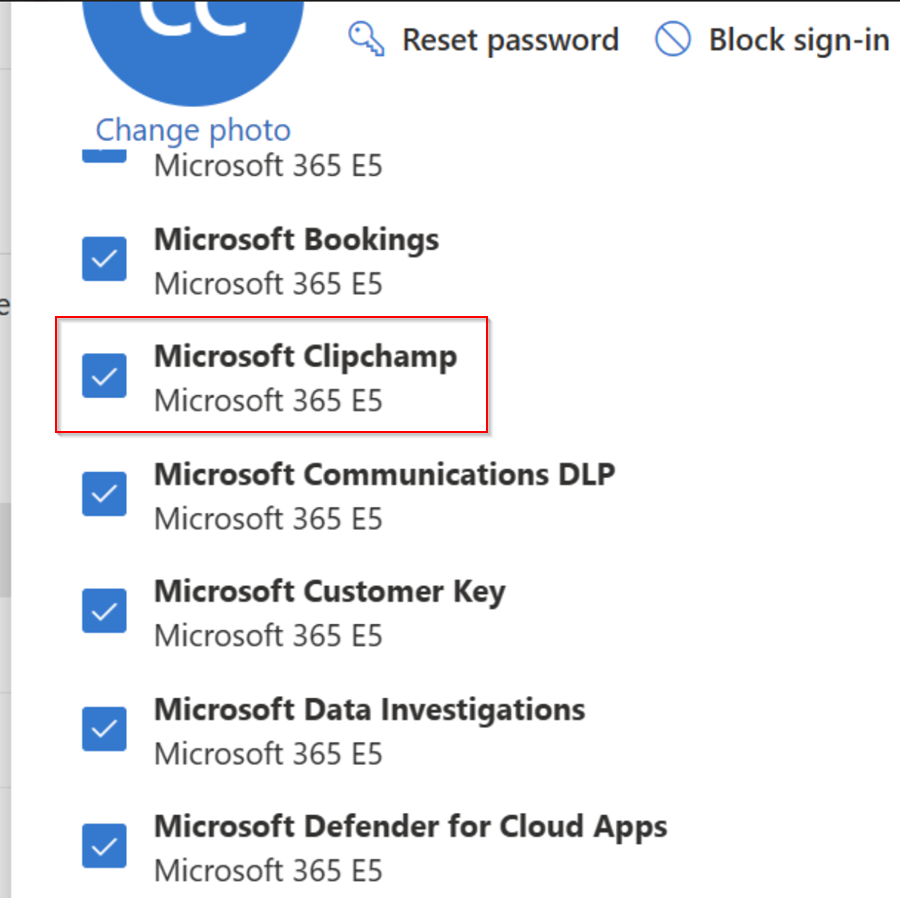
Para obtener más información o para asignar una licencia a un usuario que aún no tiene una, consulte Asignar o anular la asignación de licencias en el Centro de administración de Microsoft 365.
Habilitar o deshabilitar Clipchamp a través de PowerShell
Importante
El módulo MSOnline de PowerShell se retira. Reemplace ejemplos anteriores que usan New-MsolLicenseOptions, Get-MsolUsero Set-MsolUserLicense con Microsoft Graph PowerShell.
Se usa Get-MgSubscribedSku para identificar el producto y sus planes de servicio, y Get-MgUserLicenseDetail para inspeccionar las licencias de los usuarios. Para obtener una licencia asignada directamente, use Set-MgUserLicense la herramienta para actualizar la configuración del servicio de Clipchamp.
Al actualizar el producto DisabledPlansseleccionado:
- Para deshabilitar Clipchamp, agregue su identificador de plan de servicio a la lista existente.
- Para habilitar Clipchamp, quite únicamente su identificador de plan de servicio de la lista.
- Conserve los otros planes de servicio deshabilitados. Reemplazar la lista solo con el identificador de Clipchamp o borrar la lista puede habilitar otros servicios sin querer.
Para conocer los requisitos de conexión, los permisos y ejemplos de comandos, consulte Deshabilitar el acceso a los servicios de Microsoft 365 con Microsoft Graph PowerShell.
Administrar la disponibilidad de Clipchamp para grupos de usuarios
Use las licencias basadas en grupo en el Centro de administración de Microsoft 365 para aplicar una configuración de servicio de Clipchamp a los miembros de un grupo.
- Al asignar una licencia de producto a un grupo, expanda Activar o desactivar aplicaciones y servicios, y seleccione o desactive Microsoft Clipchamp.
- Cambiar las aplicaciones y los servicios de la asignación de licencias existente del grupo, no de los usuarios individuales.
- Para la automatización de PowerShell, use Set-MgGroupLicense. Conserve los otros planes de servicio deshabilitados en la asignación de productos del grupo.
Marque todas las tareas que proporciona Clipchamp a un usuario, incluidas las asignaciones directas y otros grupos. Deshabilitarlo en una tarea puede dejar el acceso habilitado a través de otra.
Los cambios en las licencias de grupo pueden tardar tiempo en procesarse. Revise la pestaña Errores & problemas del producto en el centro de administración y compruebe las licencias resultantes de los usuarios afectados.
Deshabilitación de servicios solo para departamentos o ubicaciones específicos
Para los controles continuos de departamento o ubicación, use un grupo que contenga los usuarios afectados y administre la configuración del servicio Clipchamp. Revisa la pertenencia al grupo antes de realizar cambios. Las licencias basadas en grupos no incluyen automáticamente a los miembros de los grupos anidados.
Compruebe también si estos usuarios reciben Clipchamp a través de otra asignación de licencia. Un grupo específico del departamento no invalida una tarea que todavía habilita el servicio.
Administrar la disponibilidad de la aplicación de escritorio de Clipchamp para Windows
La aplicación actual de Clipchamp para Windows admite cuentas Microsoft personales y profesionales o educativas. Implemente una versión actualizada de la aplicación antes de confiar en los controles de cuenta o directiva. Para obtener instrucciones de inicio de sesión, consulte Acceso a Clipchamp a través de su aplicación para Windows.
Usa estas opciones de administración independientes:
- Administre la instalación, las actualizaciones y la eliminación a través de la administración de aplicaciones de Microsoft Store en Intune.
- Para configurar las directivas de acceso de la aplicación Windows, descargue las plantillas administrativas de Clipchamp y siga las instrucciones de Intune para importar archivos ADMX y ADML. Intune requiere el archivo ADML en-US. Importe primero las dependencias necesarias y, a continuación, cree y asigne una directiva de configuración; La importación de una plantilla por sí sola no aplica su configuración.
Estas directivas solo controlan la aplicación Windows. No deshabilitan Clipchamp en un explorador ni cambian las asignaciones de licencia de Microsoft 365.
Experiencia de Administración en Intune
Opciones de la directiva de grupo
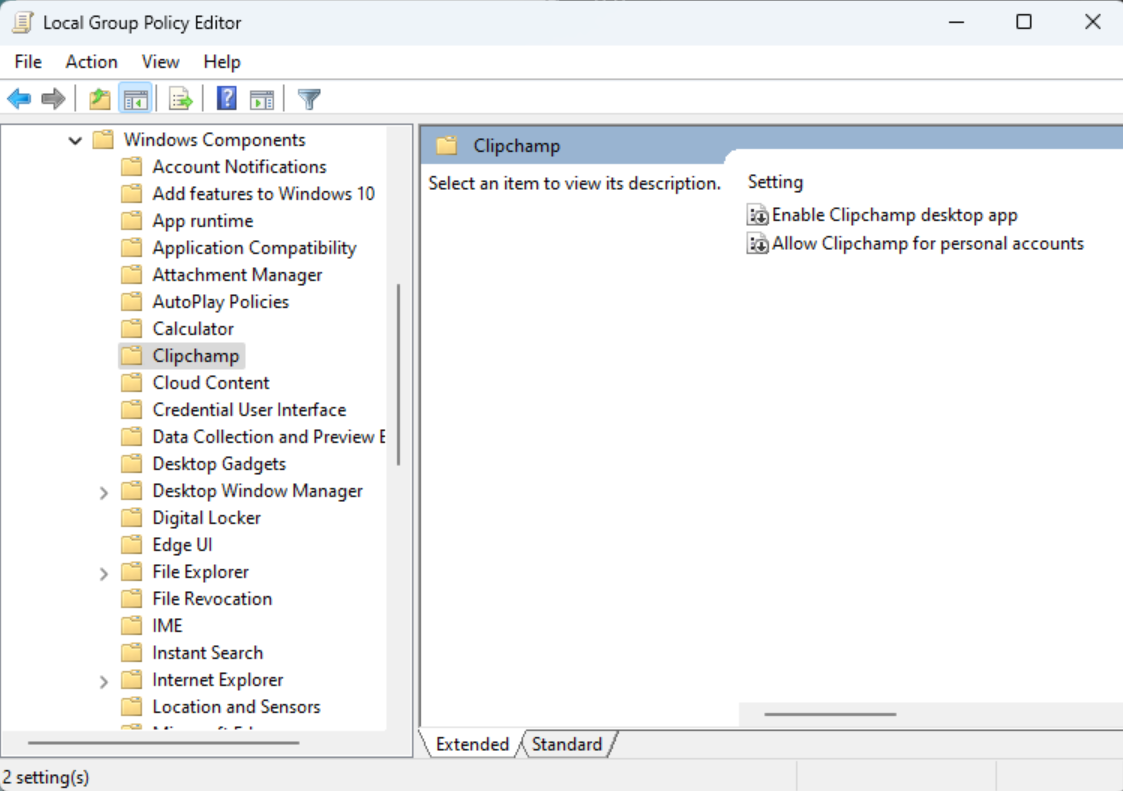
Las plantillas de Clipchamp definen dos directivas:
| Directiva | Habilitado o no configurado | Deshabilitado |
|---|---|---|
| Habilitar la aplicación de escritorio de Clipchamp | Permite ejecutar la aplicación de Windows. | Bloquea la aplicación de Windows tanto para las cuentas personales como para las profesionales o educativas. |
| Permitir Clipchamp para cuentas personales | Permite cuentas personales si se permite la propia aplicación. | Bloquea las cuentas personales en la aplicación de Windows. El acceso profesional o escolar aún requiere una licencia elegible con Clipchamp habilitado. |
Para permitir solo cuentas profesionales o educativas, permita la aplicación de escritorio y establezca Permitir Clipchamp para cuentas personales en Deshabilitado. La directiva de cuenta personal no reemplaza una directiva de aplicación de escritorio deshabilitada.
En la captura de pantalla siguiente se muestra esta configuración en el Editor de directivas de grupo local, no en el Centro de administración de Intune:
Administrar la aplicación de escritorio
Las directivas de implementación y acceso de aplicaciones tienen diferentes propósitos. La instalación de la aplicación no concede acceso al editor profesional o educativo, y quitarla no impide el acceso al explorador.
Después de asignar una directiva, permita que llegue a los usuarios o dispositivos de destino. Haga que los usuarios cierren y vuelvan a abrir Clipchamp y, a continuación, comprueben el resultado en un dispositivo administrado. Si las configuraciones dirigidas al usuario y al dispositivo entran en conflicto, compruebe la directiva vigente.
Experiencia del usuario
- Si una directiva deshabilita la aplicación de escritorio, los usuarios que abran una copia instalada verán un mensaje que indica que está deshabilitada.
- Si las cuentas personales están bloqueadas, pero la aplicación está permitida, los usuarios deben usar una cuenta profesional o educativa que sea apta.
- Si la aplicación se permite, es posible que los usuarios inicien sesión automáticamente o que deban iniciar sesión. Habilitar la aplicación en Intune no garantiza el inicio de sesión automático ni el acceso al editor.
- Si también se permiten cuentas personales, los usuarios pueden iniciar sesión con una cuenta personal o una cuenta profesional o educativa. El acceso y los proyectos dependen de la cuenta que usen.