

Si tiene problemas para crear una grabación de pantalla o cámara mientras usa la grabadora de Clipchamp que puede iniciar desde la página principal de vídeo de Microsoft 365, una razón común es que necesita conceder permisos a su explorador web para usar su cámara, usar su micrófono o acceder a su pantalla.
Nota
Administradores de inquilinos de Microsoft 365: si desea deshabilitar la grabación de pantallas, los usuarios de su espacio empresarial pueden deshabilitar la grabación de pantalla para su espacio empresarial a través de la configuración del explorador.
Conceder permisos de cámara y micrófono en Google Chrome o Microsoft Edge en Windows o macOS
- La primera vez que use la cámara en Clipchamp, aparecerá una ventana emergente que indica que este sitio quiere usar el micrófono y la cámara. "Este sitio" incluirá la dirección URL de SharePoint de su organización, por ejemplo, contoso.sharepoint.com.
- Selecciona Permitir cuando se te solicite. La elección se guardará para sesiones futuras.
Si deniega los permisos de cámara y micrófono y, posteriormente, desea habilitarlos, o si no se le pide que conceda permisos, puede solucionarlo haciendo lo siguiente:
En Microsoft Edge:
- Vaya a Configuración.
- Seleccionar privacidad, búsqueda y servicios> Permisos >del sitioTodos los sitios.
- Busque Clipchamp o SharePoint para encontrar la dirección URL correcta y, después, asegúrese de que Cámara y Micrófono están establecidos en Permitir.
En Google Chrome:
- Vaya a Configuración.
- SeleccioneConfiguración del sitiode privacidad y seguridad>.
- Selecciona la dirección URL de Clipchamp o SharePoint en Actividad reciente.
- Asegúrese de que Cámara y Micrófono están configurados en Permitir.
Conceder permisos de grabación de pantalla en Google Chrome o Microsoft Edge en Windows
- Una vez que haya elegido compartir la pantalla, se le pedirá que seleccione la pantalla que desea compartir: toda la pantalla, una ventana o una pestaña del explorador. Tendrá que seleccionar una de las opciones cada vez que cree un vídeo.
- También tendrá la opción de seleccionar Compartir audio del sistema. Marque esta opción si quiere que su vídeo incluya audio reproducido en su dispositivo.
Conceder permisos de grabación de pantalla en Google Chrome o Edge en macOS Catalina o posterior
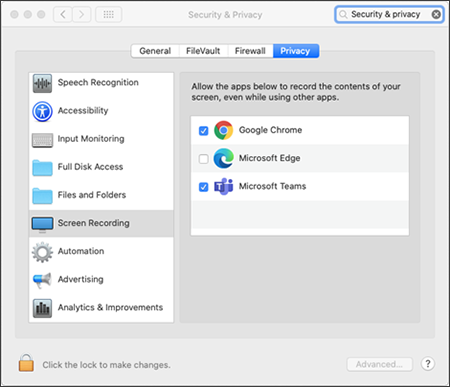
La primera vez que intentes grabar tu pantalla con Clipchamp, se te pedirá que concedas permiso.
Seleccione Abrir preferencias del sistema (configuración del sistema para macOS Ventura o posterior).
Si no ha visto el mensaje, vaya aPreferencias del sistemadel menú> Apple (Configuración del sistema para macOS Ventura o posterior)>Seguridad & Privacidad (privacidad & seguridad para macOS Big Sur o posterior) y, a continuación, elija Grabación de pantalla (Grabación de audio del sistema & pantalla para macOS Sonoma). Para macOS Catalina a través de Monterey, seleccione Preferencias> del sistemaSeguridad & Privacidad>>Grabación de pantalla.Seleccione Pantalla & Grabación de audio del sistema y active el acceso para Microsoft Edge o Google Chrome.
Importante
Asegúrese de que usa un explorador compatible y de que está actualizado.
- Microsoft Edge versión 79 y superiores en Windows 10, Windows 11 y macOS
- Google Chrome, versión 74 y superiores en Windows 10, Windows 11 y macOS
- Safari en MacOS no es compatible
Reinicie el explorador para que los cambios surtan efecto.
Vuelva a la experiencia de cámara y grabación de pantalla. Se te pedirá que selecciones una pantalla para compartir. Tendrá que seleccionar cada vez que cree un vídeo.
Si el cuadro de diálogo de uso compartido ofrece una opción de uso compartido de audio, selecciónela para incluir audio de dispositivo o pestaña.
Para administradores de inquilinos: deshabilite la grabación de pantalla para su inquilino en Edge o Chrome
Si desea deshabilitar a los usuarios de su organización de la grabación de pantalla a través de Clipchamp, la forma más segura de hacerlo es configurar una directiva de grupo para denegar todas las capturas de pantalla basadas en la web.
Instrucciones sobre cómo deshabilitar la grabación de pantalla en Edge
Instrucciones sobre cómo deshabilitar la grabación de pantalla en Chrome (busque Captura de vídeo de pantalla en el artículo de ayuda)