Proteja sus dispositivos Android, iPhone, Mac y Windows de amenazas instalando Microsoft Defender. Descargue Microsoft Defender en sus dispositivos ya sea al:
Le recomendamos que instale Microsoft Defender en al menos cinco dispositivos por persona.
Abre https://aka.ms/AndroidDefender (o digitaliza el código QR que aparece a continuación) en tu dispositivo Android para ir a Microsoft Defender en Google Play Store.
Nota
Si su dispositivo tiene un Perfil personal y un Perfil de trabajo, necesitará instalar la aplicación en el Perfil personal.

Siga los pasos de instalación de la página Play Store.
Después de la instalación, inicie sesión con la cuenta personal de Microsoft (como @outlook.com, , @hotmail.como @live.com) que esté asociada a su suscripción de Microsoft 365.
La primera vez que inicie sesión en Microsoft Defender en Android, le guiaremos a través de unos sencillos pasos que comienzan con la configuración de la protección web. Durante este proceso, le pediremos que conceda permiso a Defender para hacer dos cosas: ejecutarse en segundo plano y usar el servicio de accesibilidad.
Ejecutar en segundo plano
Una herramienta de seguridad que solo funciona a veces no es tan efectiva. Quiere que Microsoft Defender siempre vigile sus espaldas y le proteja de los sitios malintencionados que no esperaba. Para ello, Defender necesita permiso para ejecutarse en segundo plano.
Servicio de accesibilidad
Para asegurarse de que el sitio al que va no se sepa que es peligroso, Defender debe poder ver la dirección. Para hacerlo en Android, utilizamos el Servicio de accesibilidad para leer, casi literalmente, la dirección de su navegador.
Importante
Solo una aplicación a la vez puede tener permiso para usar el servicio de accesibilidad. Si concede ese permiso a una aplicación diferente, se desactivará la protección web en Defender.
Después de configurar la protección web, configuraremos la protección antimalware. Para hacer esto, necesitamos solicitar un par de permisos más.
Acceder al almacenamiento del dispositivo
Microsoft Defender examina aplicaciones y archivos en el dispositivo para detectar posibles amenazas. Para ello, debe poder acceder a esos archivos. Solo usamos ese permiso para buscar aplicaciones malintencionadas, un proceso que se produce completamente en su dispositivo. No se envía ninguna información sobre sus aplicaciones o archivos a Microsoft.
Enviar notificaciones
Si quieres que Microsoft Defender te avise si encontramos una amenaza, deberás permitirnos enviarte notificaciones a tu dispositivo.
Ejecutar en segundo plano
Nota
Si ya permitió que Microsoft Defender se ejecutara en segundo plano para la protección web, no se le volverá a solicitar este permiso.
Proteger el dispositivo es un trabajo a tiempo completo, pero es probable que quieras usar el dispositivo para otras cosas, como enviar mensajes de texto, juegos, trabajo y entretenimiento. Al permitir que Microsoft Defender se ejecute en segundo plano, nos permite ayudarle a estar más seguro todo el tiempo.
Terminemos con un examen
Por último, Microsoft Defender ejecutará un examen inicial del dispositivo para ver si ya contiene amenazas. Esta exploración normalmente solo tarda uno o dos minutos.
Si ese examen inicial encuentra alguna amenaza, Microsoft Defender se lo notificará y le ayudará a quitarla.
- Abra https://aka.ms/iosDefender (o digitalice el código QR que aparece a continuación) en su dispositivo iOS para ir a Microsoft Defender en la App Store de Apple y seguir los pasos de instalación.

- Después de la instalación, inicie sesión con la cuenta personal de Microsoft (como @outlook.com, , @hotmail.como @live.com) que esté asociada a su suscripción de Microsoft 365.
La primera vez que inicie sesión en Microsoft Defender en iOS, le guiaremos por algunos pasos sencillos para configurar la protección web. Durante este proceso, le pediremos que conceda permiso a Defender para hacer dos cosas: configurar una red privada virtual (VPN) local y permitir notificaciones.
¿Una VPN local?
Debido a la configuración de seguridad integrada en iOS, otras aplicaciones no pueden ver la dirección (URL) que una aplicación está intentando abrir, incluidas las que se abren en el explorador web. Para asegurarse de que el sitio al que va no se sabe que es peligroso, Defender debe poder ver la dirección.
Para ello, configuramos una VPN local. Se denomina VPN local porque nunca deja el dispositivo, es solo una conexión entre el explorador y Microsoft Defender que se ejecuta en el dispositivo.
Cuando hace clic en un enlace, el navegador envía la dirección a la que va a través de esa VPN local a Defender. Defender comprueba la dirección y, a continuación (suponiendo que esté en buen estado), permite que el explorador abra ese sitio. Todo sucede tan rápido que ni siquiera te darás cuenta.
Permitir notificaciones
Si se detecta que el sitio es malicioso, ahí es donde entran las notificaciones. Bloqueamos el acceso al sitio, pero iOS no nos permite notificarle sobre el problema en el navegador, por lo que en su lugar le enviamos una notificación indicándole que el sitio al que está intentando ir es peligroso. Desde esa notificación, puede cerrar la pestaña del navegador y mantenerse seguro. O, si está completamente seguro de que el sitio es seguro, puede optar por continuar en el sitio de todos modos.
Importante
Puedes elegir no permitir las notificaciones y la protección web seguirá funcionando, pero no recibirás la notificación de que fue Defender quien bloqueó el sitio al que intentaba ir.
Al instalar las aplicaciones de Microsoft 365 en su dispositivo Windows, la aplicación de Microsoft Defender se instalará automáticamente junto con las demás aplicaciones. Si instaló las aplicaciones de Microsoft 365 antes del lanzamiento de Defender y todavía tiene una suscripción activa a Microsoft 365 Familia o Personal, la aplicación Defender se agregará automáticamente a su dispositivo Windows como parte de una actualización.
Importante
Incluso si está instalada, Microsoft Defender no se activa hasta que inicie sesión en la aplicación.
Solo tiene que iniciarlo en el menú Inicio (o hacer clic en el botón de abajo) e iniciar sesión con la cuenta personal de Microsoft que usa para Microsoft 365.
Si el dispositivo Windows está configurado para el inicio de sesión único (SSO), la aplicación de Microsoft Defender inicia sesión sin necesidad de escribir el nombre de usuario y la contraseña cada vez que use la aplicación. La aplicación de Microsoft Defender también inicia sesión sin necesidad de iniciarla, si Antivirus de Microsoft Defender es su antivirus principal. Obtenga más información sobre cómo la cuenta Microsoft o la cuenta profesional o educativa que usa para iniciar sesión en Windows se pueden usar para iniciar sesión en otras aplicaciones en el dispositivo en aka.ms/sso-info. Para evitar el inicio de sesión único, cierre la sesión o desinstale la aplicación de Microsoft Defender.
Si no tiene una suscripción activa a Microsoft 365 en este momento
- Abre https://aka.ms/WindowsDefender para ir a Microsoft Defender en Microsoft Store y selecciona Instalar.
- Después de la instalación, inicie sesión con la cuenta personal de Microsoft (como @outlook.com, , @hotmail.como @live.com).
Para desinstalar Defender
Busque Microsoft Defender en el menú Inicio, haga clic con el botón derecho en él y seleccione Desinstalar.
Si desinstala la aplicación, no se volverá a instalar automáticamente. Puedes volver a instalarla manualmente yendo a https://aka.ms/WindowsDefender y seleccionando Instalar.
Nota
Microsoft Defender en Mac requiere macOS 10.14 o posterior.
- Abra https://aka.ms/MacDefender en el dispositivo para descargar el WDAV. PKG.
- Abra el archivo de paquete WDAV en su Mac y siga los pasos de instalación.
- Después de la instalación, inicie sesión con la cuenta personal de Microsoft (como @outlook.com, , @hotmail.como @live.com) que esté asociada a su suscripción de Microsoft 365.
La primera vez que inicie sesión en Microsoft Defender en Mac, le guiaremos a través de unos sencillos pasos para configurar la protección antimalware en su dispositivo.
Durante este proceso, debemos otorgar a Microsoft Defender un par de permisos para que pueda protegerlo.
Acceso al sistema
Para empezar, le pediremos que abra la configuración de seguridad y luego siga estos pasos:
1. Seleccione el candado en la parte inferior izquierda para que pueda realizar cambios. Se le pedirá que escriba su contraseña u otra autenticación.
2. Debería ver un mensaje que diga que algún software del sistema requiere su atención antes de poder usarlo. Seleccione el botón Detalles .
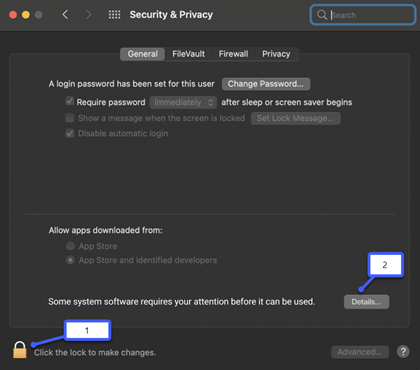
3. Si ves un cuadro de diálogo en el que se te pide que selecciones Microsoft Defender y la extensión de Microsoft Defender, selecciona ambos y, después, Aceptar.
Nota
Si usa macOS Catalina (10.15), es posible que simplemente vea un botón Permitir , en lugar de Detalles.
Una vez hecho esto, seleccione el candado nuevamente para evitar más cambios.
Acceder a archivos
A continuación, necesitaremos permiso para acceder a sus archivos. Microsoft Defender examina aplicaciones y archivos en busca de amenazas y solo puede hacerlo si tiene permiso para acceder a los archivos. Le pediremos que seleccione Abrir configuración de privacidad y, a continuación, siga estos pasos:
1. Selecciona Acceso completo al disco.
2. Seleccione Microsoft Defender y (si lo ve) la extensión de Microsoft Defender.
Terminemos con un examen
Por último, Microsoft Defender ejecutará un examen inicial del dispositivo para ver si ya contiene alguna amenaza. Ese análisis puede tardar un poco, según la velocidad del dispositivo y el número de aplicaciones que tengas, pero puedes seguir usando el equipo mientras se ejecuta el análisis en segundo plano.
Si ese examen inicial encuentra alguna amenaza, Microsoft Defender se lo notificará y le ayudará a quitarla.
Recomendación
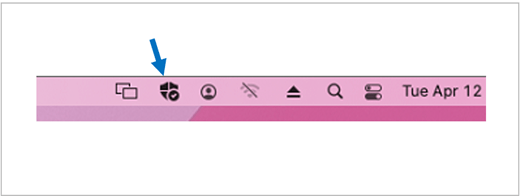
Si Microsoft Defender está instalado y en ejecución correctamente, verá su icono en la barra de título cerca del reloj en la parte superior derecha.
Si formas parte de una suscripción a Microsoft 365 Familia, el último paso es decidir si quieres compartir tu estado de seguridad con los organizadores de la familia. El organizador de la familia es la persona que estableció la suscripción a Microsoft 365 Familia y cualquier otro miembro de la familia que esa persona haya seleccionado para ser organizadores de la familia.
Al compartir el estado de seguridad, facilita que los organizadores de la familia ayuden a mantener seguros los dispositivos y la identidad. Esto solo comparte información de seguridad y supervisión de amenazas de identidad de Defender, no cualquier otra información sobre tu dispositivo o cualquiera de tus archivos personales. Para obtener más información, consulte Proteger toda la familia con Microsoft Defender.
Una vez que se haya realizado ese proceso, le llevaremos a su panel de Microsoft Defender y ya estará listo.



 Copiar vínculo