
Agregue alumnos a un equipo de clase que ya ha creado. También podrá elegir si deben recibir tareas pasadas de la clase. Si tiene problemas para agregar alumnos a la clase, póngase en contacto con su administrador de TI para asegurarse de que tiene los permisos adecuados.
Recomendación
Si su Administración de TI ha creado grupos de Microsoft 365 para sus clases, pida el nombre del grupo. Puede escribir el nombre de grupo para agregar todos los alumnos a la vez. Obtener más información.
Agregar alumnos
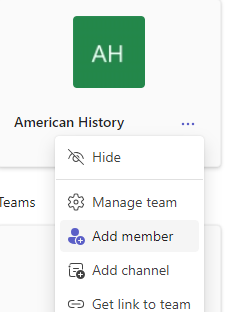
- Vaya al equipo de clase al que quiera agregar un alumno y, después, seleccione el botón Más opciones
 al equipo de clase.
 - Seleccione Agregar miembro.
- Escriba el nombre del alumno y selecciónelo en la lista para que se agregue a la clase.
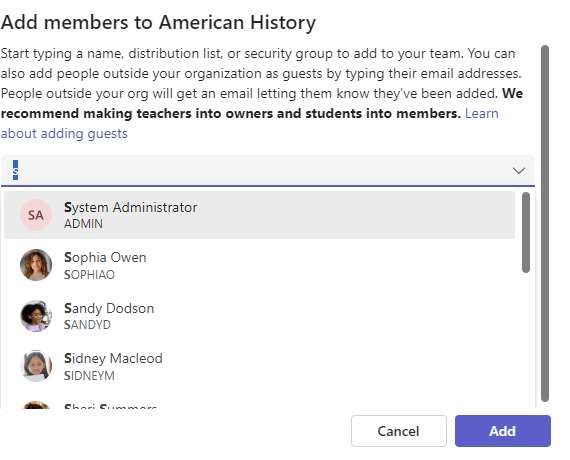
- Cuando todos los alumnos se hayan seleccionado, elija el botón Agregar .
Asignar trabajo a alumnos nuevos
Una vez que haya agregado nuevos alumnos a la clase, elija las tareas anteriores que quiere que reciban.
Vaya a la clase y seleccione Asignaciones.
Seleccione la tarea en la lista o búscándola por palabra clave en el cuadro de comando.
Seleccione el icono Más... > Editar.
Vaya al campo Asignar a y elija la opción para Alumnos individuales.
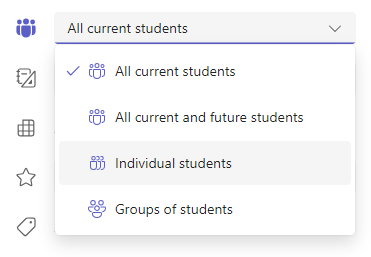
Seleccione un alumno de la lista de clases.
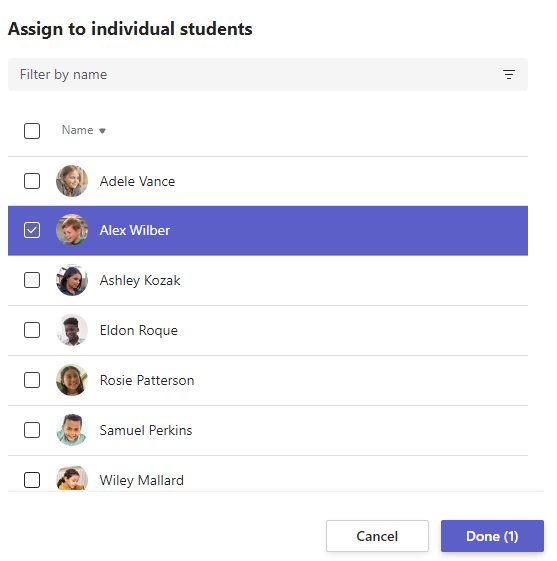
Haga su selección y luego seleccione Listo. El nuevo alumno agregado después de crear la tarea recibirá la tarea.
Nota
Si ha elegido una fecha de cierre de la tarea, los alumnos la podrán recibir hasta la fecha de cierre. Cuando la fecha de cierre pase, los alumnos ya no podrán añadirse.
Cuando cree tareas nuevas, puede asegurarse de que se asignan automáticamente a los alumnos futuros siguiendo los pasos anteriores.
Obtenga más información
- Quitar alumnos de un equipo de clase
- Más información sobre los grupos de Microsoft 365
- Crear una tarea